FlashFXP使用方法
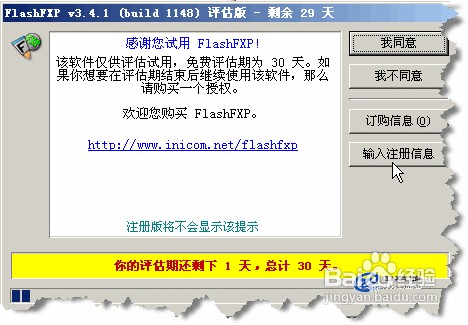
1、 安装完成后将出现如 图1 所示 提示软件注册对话框
图1
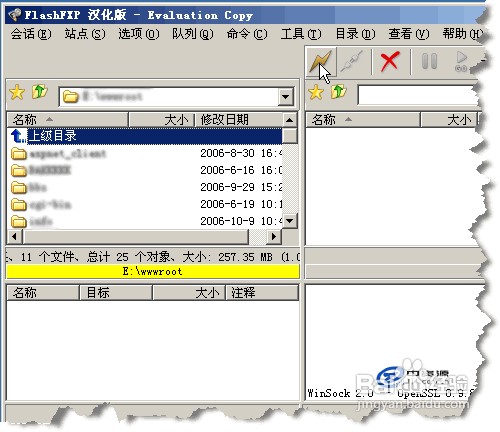
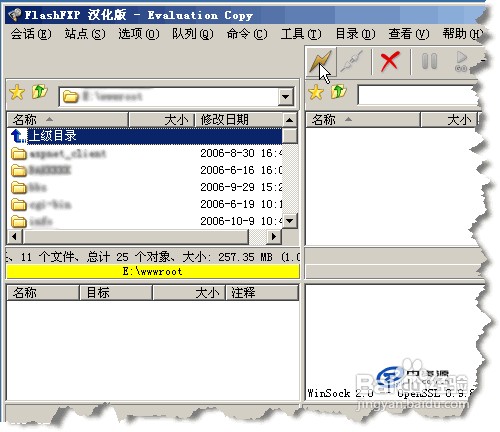
2、输入您的软件注册授权信息后进入软件界面,如 图2 所示:
图2
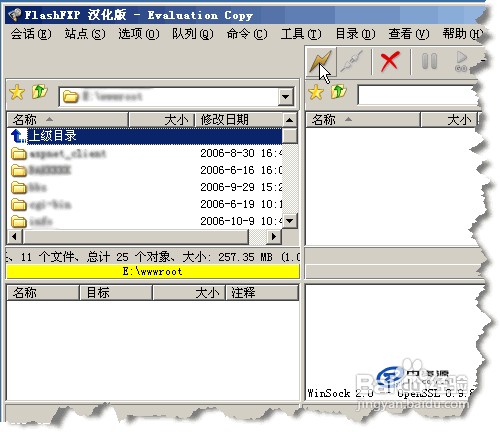
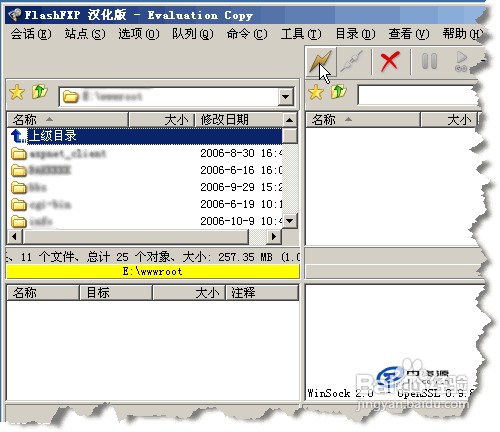
3、点 图2 中所示的“闪电状”按钮 如 图3 所显示:
图3
4、点选“快速连接”(或者直接按键盘上的 F8 键)进入“快速连接”对话框 如 图4 所示:(请注意:图中服务器地址用户名密码等均为演示 请更改为您所申请虚拟主机的信息。)
图4
5、服务器地址处输入您的虚拟主机域名、再输入您的FTP用户名密码 后点“连接”按钮即可。
连接错误提示的解决帮助
1.当出现“530Userabc cannot log in.”的连接错误提示信息 请注意您所输入的FTP用户名密码是否正确。如 图5 所示:
请于我司业务管理系统中 主机业务管理 中查询获得所租用虚拟主机的FTP用户名密码)
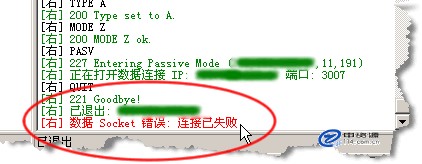
2.如果出现“数据 Socket 错误:连接已失败”字样的错误提示信息 如 图6 所示:
请按下面步骤处理:
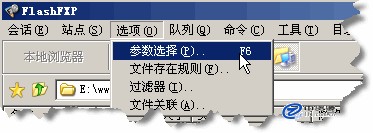
1.点软件菜单中的“选项 -- 参数选择”或者按您的键盘上的“F6”按键 如 图7 所示:
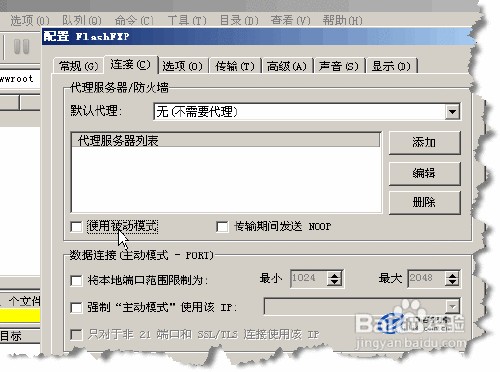
2.进入“配置 FlashFXP”点选“连接”选项卡 如 图8 所示:
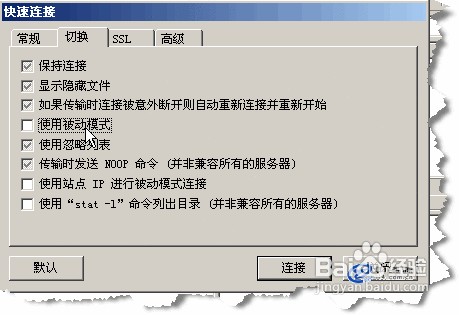
3.将“使用被动模式”的选项 反选后重新连接即可。同时也可在“快速连接”设置中点“切换”选项卡 如 图9 所显示:
3.将“使用被动模式”的选项 反选后重新连接即可。同时也可在“快速连接”设置中点“切换”选项卡 如 图9 所显示: