EXCEL的vlookup函数怎么使用?
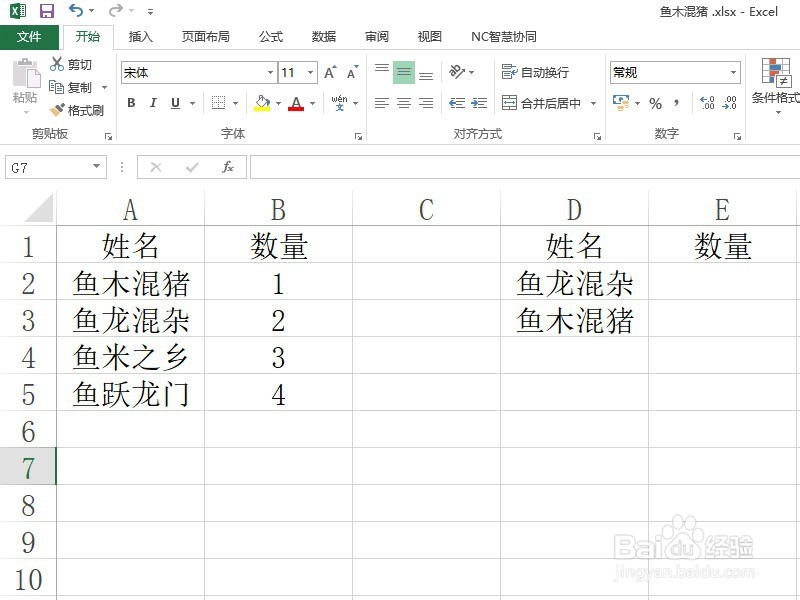
1、如下图所示,已有姓名与数量的对应表,现在想找到部分姓名对应的数量,这种情况就适合使用Vlookup函数。
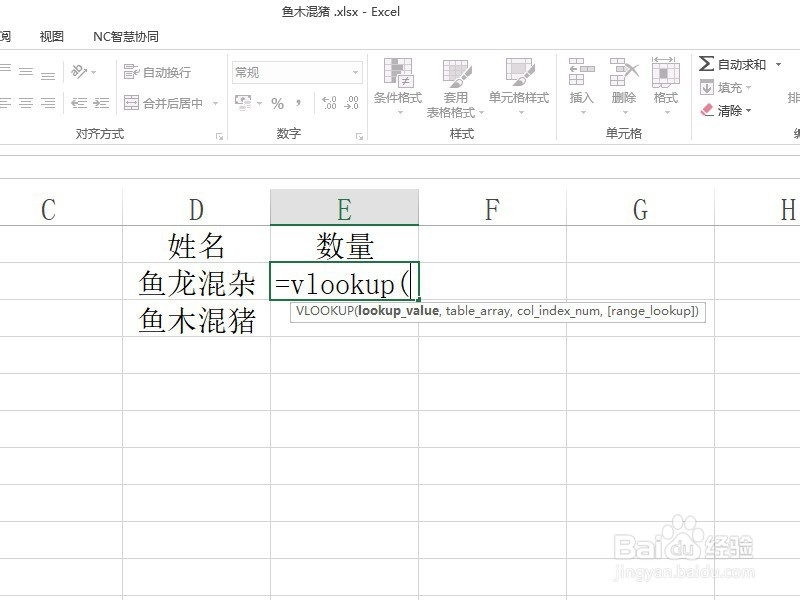
2、在Excel中输入=Vlookup(,可以看到该函数有四个参数,第一个为查找值,第二个为查找区域,第三个为返回值在查找区域第几列,第四个为匹配方式,如下图所示。
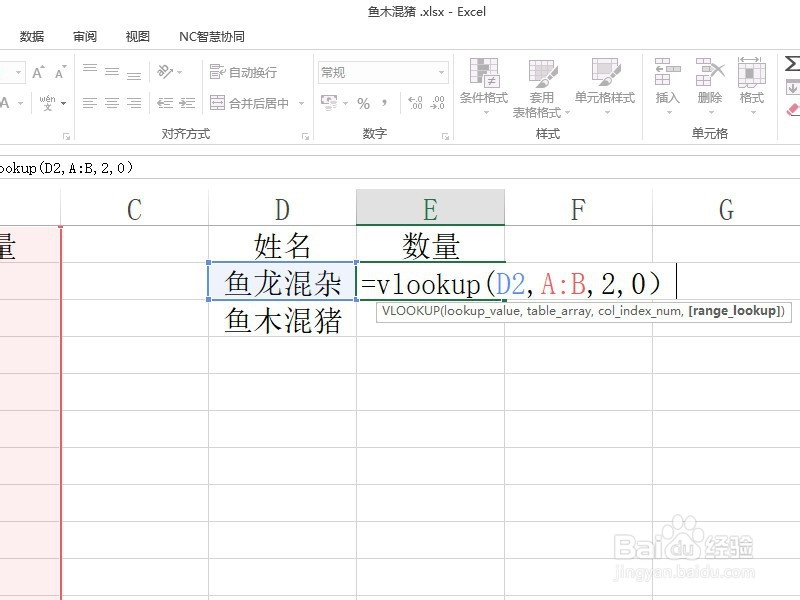
3、依次设置前三个参数,第四个参数设置为0也就是精确匹配即可。
需要注意的是,如果查找区域为某个单元格区域,则注意使用绝对引用,避免拖动填充公式时,区域产生变化。
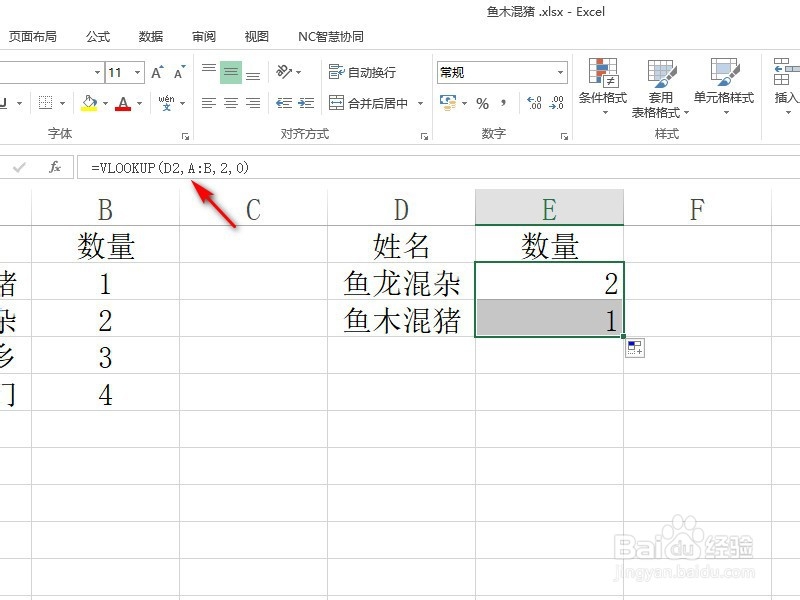
4、按下Enter键,结束公式,往下填充,就得到了对应值,如下图所示。
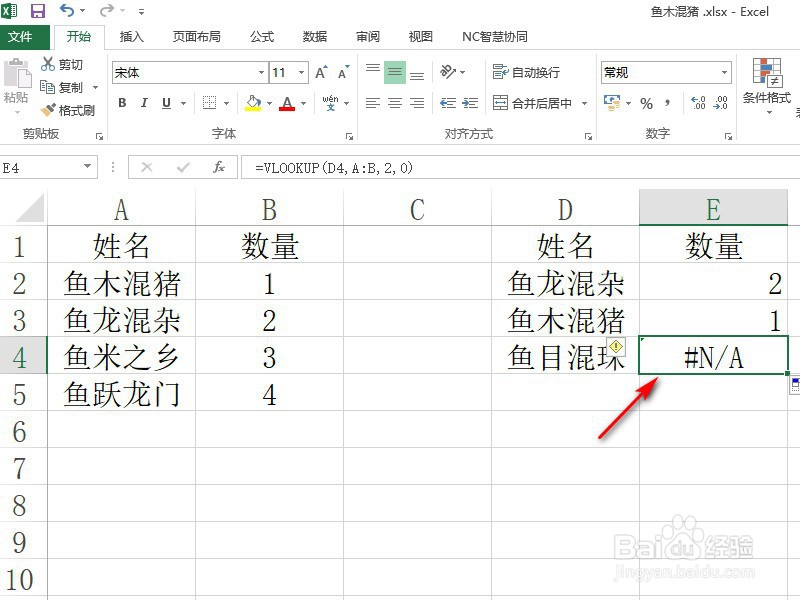
5、如果在数据区域中差找不到值,就会返回#N/A错误,如下图所示。
如果区域内有多个查找值,则只会返回第一个查找值对应的引用值。
1、1.打开Excel数据表;
2.输入公式=vlookup;
3.函数四个参数,依次为:查找值,查找区域,引用值在查找区域第几列,匹配方式;
4.根据实际情况,依次设置各个参数;
5.按下Enter键,得到引用结果。
声明:本网站引用、摘录或转载内容仅供网站访问者交流或参考,不代表本站立场,如存在版权或非法内容,请联系站长删除,联系邮箱:site.kefu@qq.com。
阅读量:59
阅读量:151
阅读量:132
阅读量:148
阅读量:87