特殊符号与公式插入:数学公式、单位符号的添加
1、覆盖绝大多数符号需求,新手优先掌握方法一,高频使用者重点学习方法三。
方法 1:符号库精准调取(可视化操作,新手首选)
适合插入常规数学符号、单位符号,可直观预览符号样式,避免选错。
步骤 1:定位插入位置
1. 双击目标文本框进入编辑模式,将光标放在需插入符号的位置(如 “温度:25” 后需插入 “℃”);
1. 若需单独放置符号(如作为视觉标记),可先插入空白文本框,光标定位到文本框内。
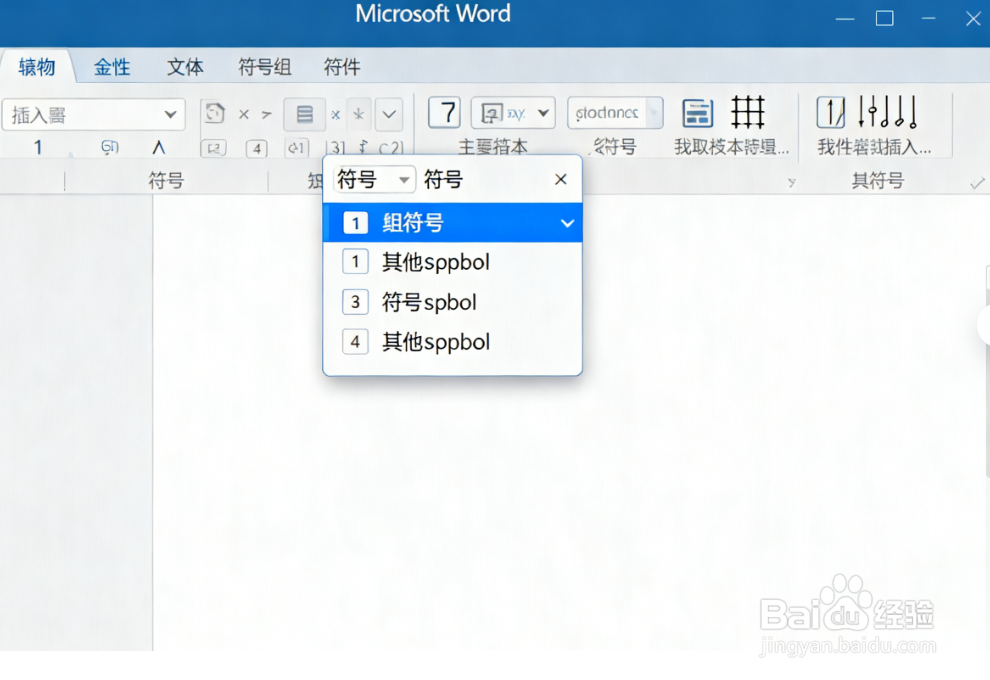
2、步骤 2:打开符号面板
· PowerPoint 操作:点击顶部「插入」选项卡,在「文本」组中找到 “符号” 按钮(图标为 Ω),单击打开符号窗口;
WPS 演示操作:点击顶部「插入」选项卡,直接点击「符号」按钮(位于工具组右侧),弹出符号选择面板
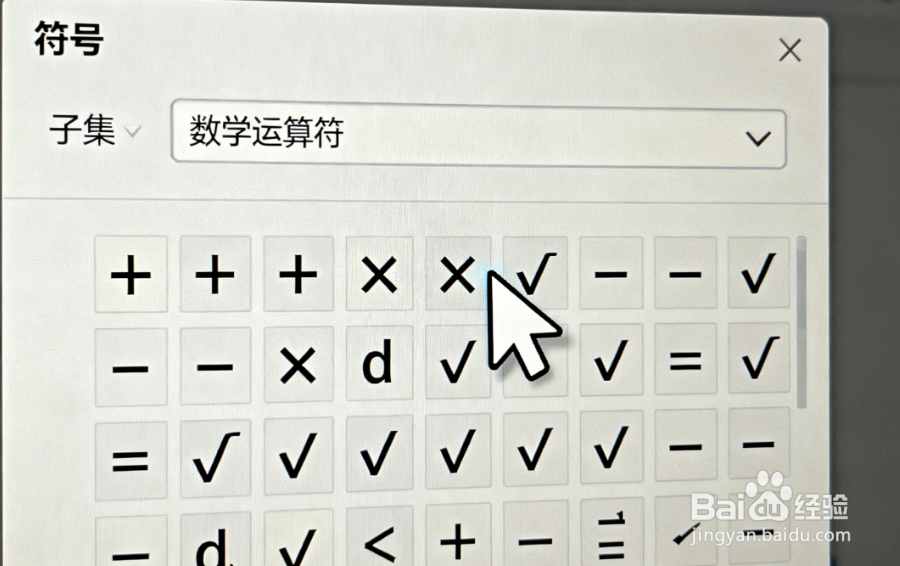
3、步骤 3:筛选目标符号
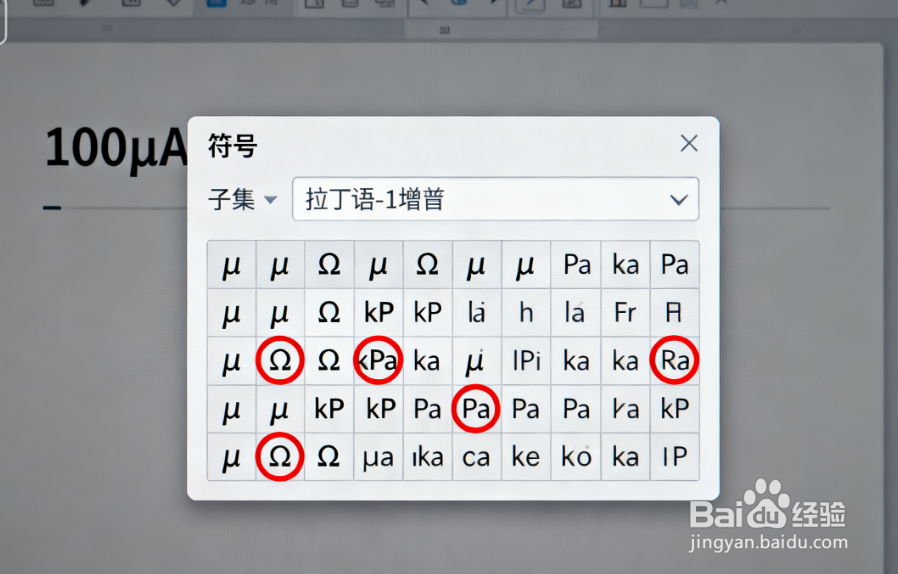
1. 选择字体与子集:在符号窗口中,“字体” 默认选 “宋体” 或 “Symbol”(数学符号优先选 Symbol),“子集” 按符号类型筛选(如单位符号选 “拉丁语 - 1 补充”,数学符号选 “数学运算符”);
1. 精准查找:滚动符号列表找到目标符号(如 “℃”“√”“α”),或在 “字符代码” 框输入符号编码(如℃的编码为 00B0)快速定位;
1. 预览确认:选中符号后,窗口底部会显示预览效果,确认无误后点击「插入」按钮。
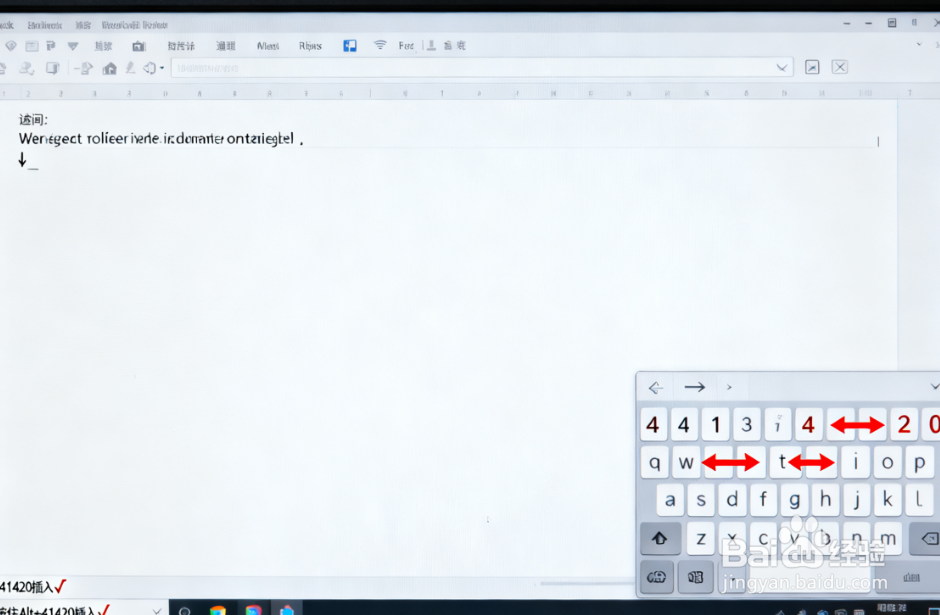
4、步骤 4:调整符号样式
1. 插入后若符号字号与正文不一致,选中符号,在「开始 - 字体」组设置字号(如正文 14 号则符号也设为 14 号);
1. 若颜色不统一,用格式刷复制正文颜色,确保符号与文本风格一致;
1. 技巧:按住「Ctrl」键拖动符号可快速复制,适合批量插入相同符号(如多个数据后的单位符号)。
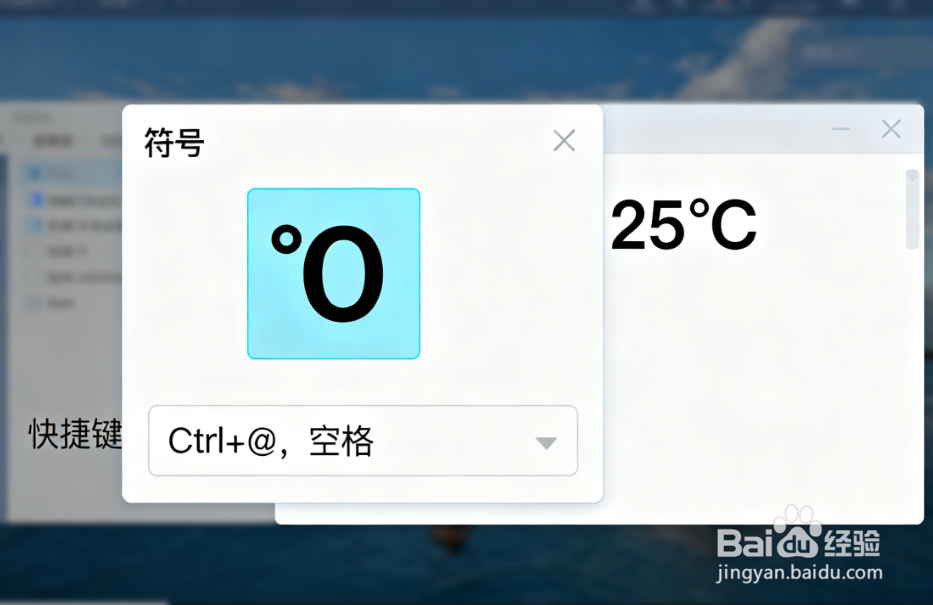
1、适合频繁使用的符号(如℃、°、±),通过 Alt 代码或自定义快捷键实现秒级插入。
子方法 A:Alt 代码直接输入(无需打开符号库)
1. 光标定位到插入位置,确保数字小键盘已激活(笔记本按「Fn+NumLock」);
1. 按住「Alt」键不放,在数字小键盘输入对应代码,松开「Alt」键即可插入符号:
· °(度):Alt + 0176
· ℃(摄氏度):Alt + 0176 后输入 C(或直接用 Alt + 8451,部分版本支持)
· ±(正负号):Alt + 0177
· ×(乘号):Alt + 0215
· ÷(除号):Alt + 0247
1. 验证效果:输入后检查符号是否正确,若显示乱码,检查代码是否输入正确或小键盘是否激活。
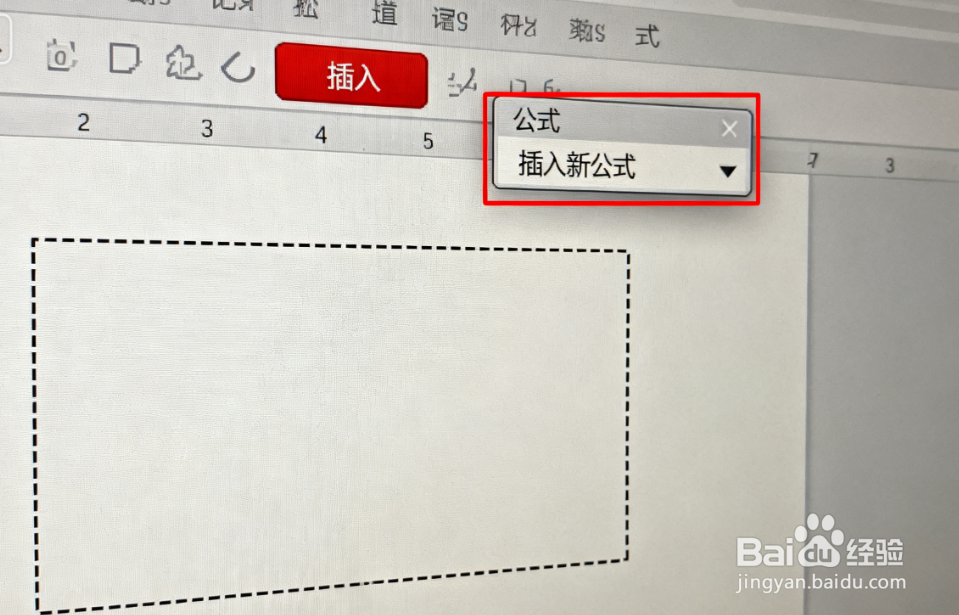
2、子方法 B:自定义符号快捷键(WPS 特色功能)
适合 WPS 用户高频插入特定符号(如 kg、≤),可自定义专属快捷键,步骤如下:
1. 点击「插入 - 符号 - 其他符号」,弹出符号对话框;
1. 找到目标符号(如 “≤”),点击左下角「插入到符号栏」,将符号添加到自定义列表;
1. 在符号对话框的 “符号栏” 界面,选中刚添加的符号,在右上方快捷键设置处按下组合键(如「Ctrl+9」);
1. 点击「确定」保存,后续插入时直接按设置的快捷键即可调出符号。
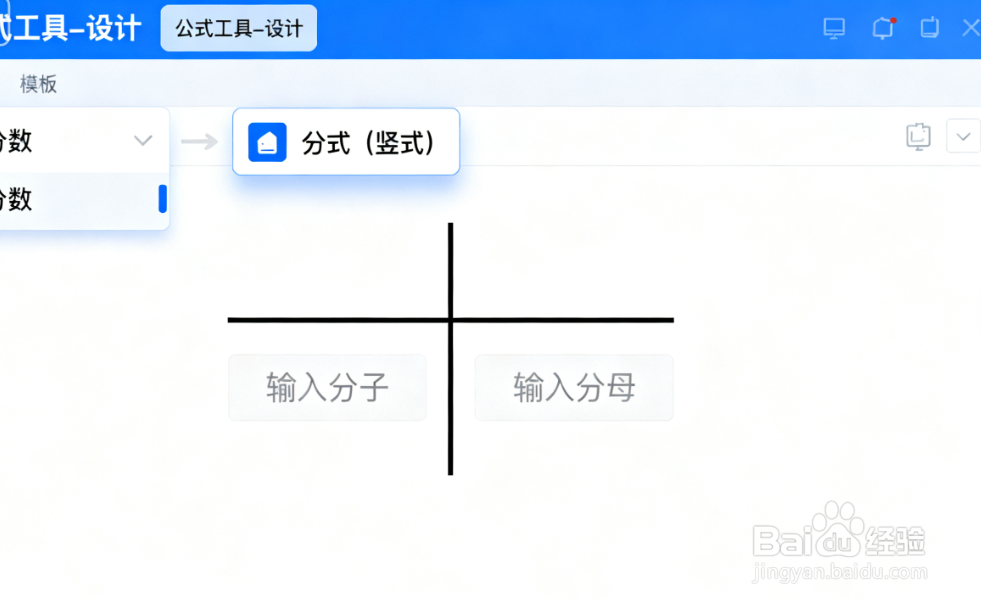
1、方法 3:复制粘贴法(特殊符号,灵活适配)
适合插入符号库中没有的罕见符号(如特殊单位 “Å”、复杂图形符号),通过外部来源获取后粘贴。
步骤 1:获取目标符号
1. 打开浏览器,搜索 “特殊符号大全” 或具体符号名称(如 “埃米符号 Å”“双积分符号 ∬”);
1. 在可靠网站(如 WPS 学堂、符号百科)找到目标符号,选中后按「Ctrl+C」复制。
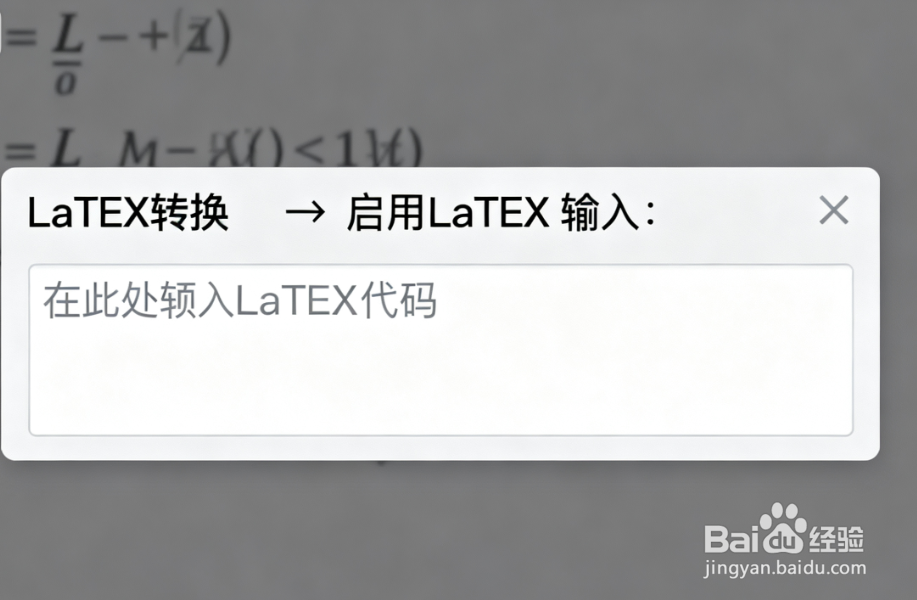
2、步骤 2:粘贴到 PPT
1. 回到 PPT,光标定位到插入位置,按「Ctrl+V」粘贴;
1. 若粘贴后符号显示乱码,右键粘贴内容,选择「粘贴为纯文本」,再调整样式;
1. 技巧:将常用罕见符号复制到 WPS 便签中,需用时直接复制,避免重复搜索。
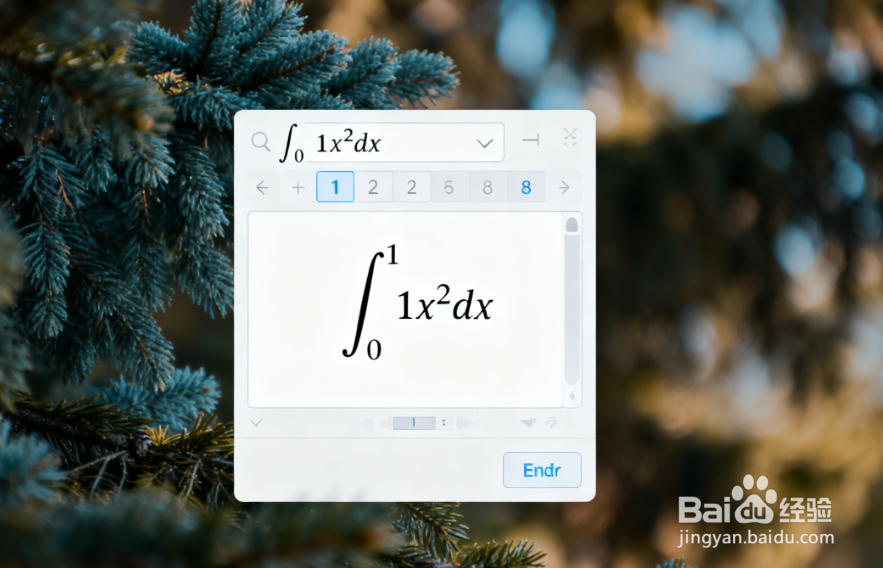
1、适合基础数学公式(如一元一次方程、几何公式),新手可直接套用模板快速生成。
步骤 1:启动公式编辑器
· PowerPoint 操作:点击「插入」选项卡,在「文本」组中点击 “公式” 按钮(图标为 π),选择 “插入新公式”,幻灯片中会出现公式编辑框,同时顶部弹出「公式工具 - 设计」选项卡;
· WPS 演示操作:点击「插入」选项卡,直接点击「公式」按钮,选择 “新建公式”,激活公式编辑模式与「公式工具」选项卡。
2、步骤 2:选择公式模板(快速搭建结构)
1. 在「公式工具 - 设计」选项卡的 “结构” 组中,选择对应公式结构模板:
· 方程类:选 “分数”“根号”“指数” 等模板(如输入 “x²+3x+2=0” 需用 “指数” 模板);
· 几何类:选 “符号”“希腊字母” 模板(如输入 “∠α=30°” 需用 “希腊字母” 模板);
· 微积分类:选 “积分”“极限”“求和” 模板(如输入 “∫x dx” 需用 “积分” 模板);
1. 点击模板后,编辑框中会出现占位符(如分数模板的 “分子”“分母” 占位符),光标自动定位到第一个占位符处。
3、步骤 3:输入公式内容
1. 在占位符中输入数字、变量或符号(如在分数分子占位符输入 “2x+1”,分母占位符输入 “3”);
1. 需插入特殊符号时,直接在「公式工具 - 设计」的 “符号” 组中选择(如 “≠”“≈”“∞”),无需切换到外部符号库;
1. 切换占位符:按「Tab」键可在不同占位符间快速跳转(如从分数分子跳到分母),按「Enter」键换行输入多行公式。
4、步骤 4:调整公式格式与位置
1. 统一字号:选中整个公式,在「开始 - 字体」组设置字号(建议比正文大 1-2 号,如正文 14 号则公式设为 16 号,增强可读性);
1. 对齐排版:若公式与正文同行,右键公式,选择 “设置对象格式”,在 “文本环绕” 中选 “嵌入型”,确保与文字对齐;若公式单独成行,设置为 “居中对齐”;
1. 颜色匹配:在「公式工具 - 设计」的 “字体” 组中设置公式颜色,与幻灯片主题色保持一致(如主题色为蓝色则公式设为蓝色)。