excel2019怎么样批量同时打印多个工作表
1、首先使用excel2019打开要编辑的工作簿。

2、接下来按下键盘上的Ctrl键。

3、然后同时选择所有想要打印的工作表。

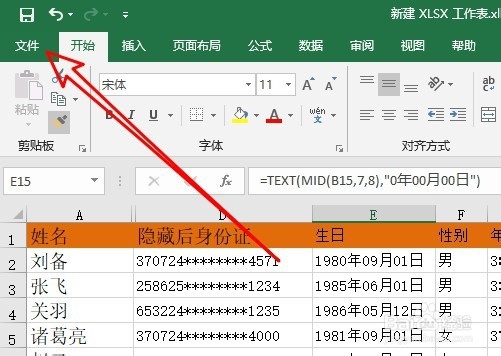
4、接下来点击excel2019菜单栏上的文件菜单。
5、然后点击弹出下拉菜单中的打印的菜单项。

6、这时就可以看到所有的工作表已可以同时打印了。

7、总结:
1、首先使用excel2019打开要编辑的工作簿。
2、接下来按下键盘上的Ctrl键。
3、然后同时选择所有想要打印的工作表。
4、接下来点击excel2019菜单栏上的文件菜单。
5、然后点击弹出下拉菜单中的打印的菜单项。
6、这时就可以看到所有的工作表已可以同时打印了。
声明:本网站引用、摘录或转载内容仅供网站访问者交流或参考,不代表本站立场,如存在版权或非法内容,请联系站长删除,联系邮箱:site.kefu@qq.com。
阅读量:92
阅读量:106
阅读量:105
阅读量:46
阅读量:150