PPT蒙版使用小技巧
1、为了让PPT变得更加好看,我们都会选择用图片作为装饰。
但PPT并没有变高大上,反而文字看不清楚了。
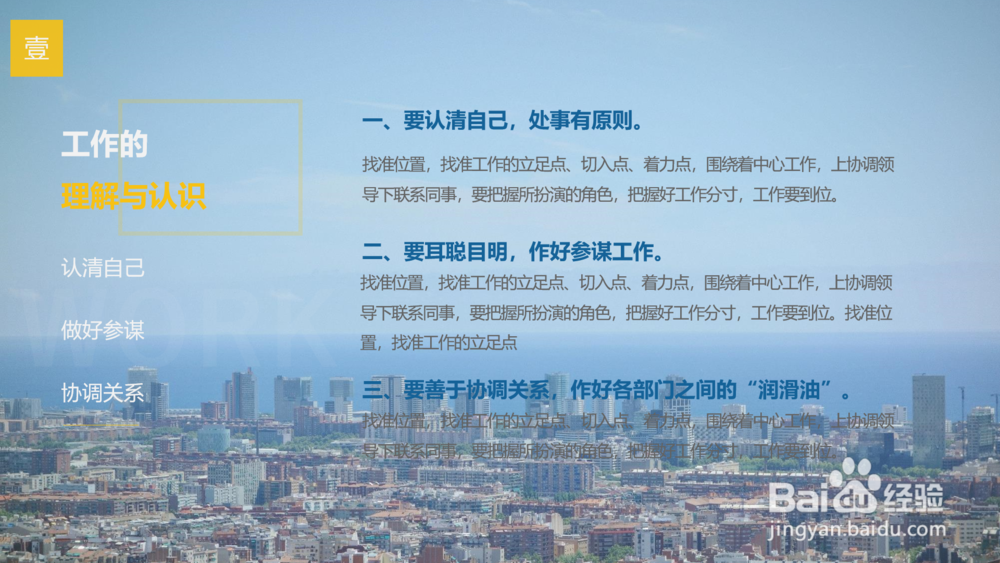
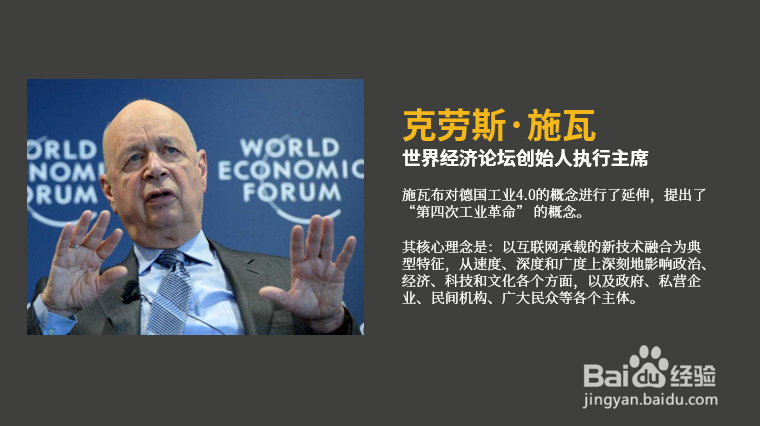
2、而且,这样放置图片虽然很常见,但看起来很突兀……
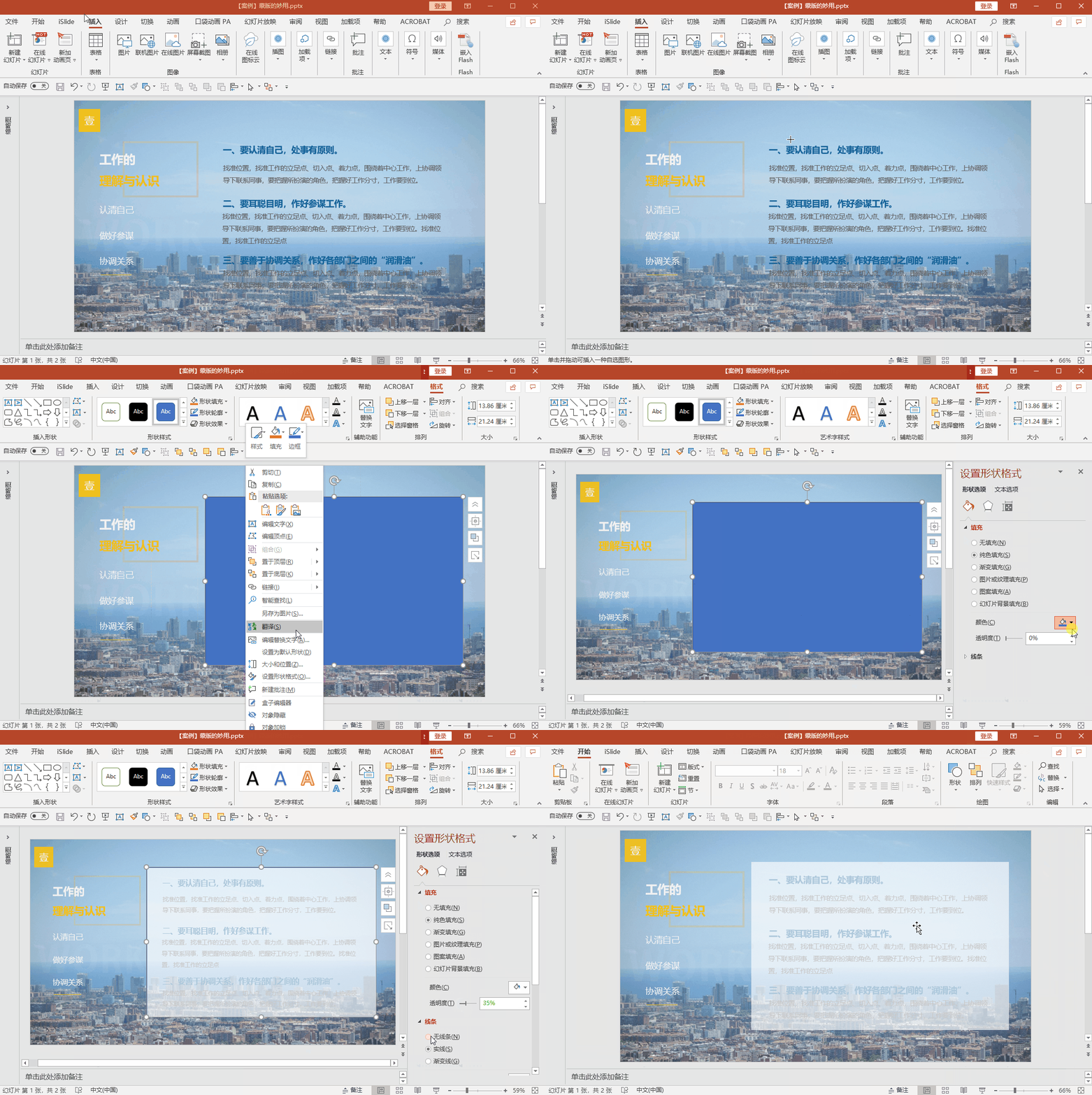
1、点击插入,选择【形状】中的【矩形】;对矩形点击右键,选择【设置形状格式】;将【线条】设置为【无线条】,选择【纯色填充】,调节透明度,这样就得到了一个纯色蒙版。
2、将文字设置为【置于顶层】,将蒙版置于文字之下。
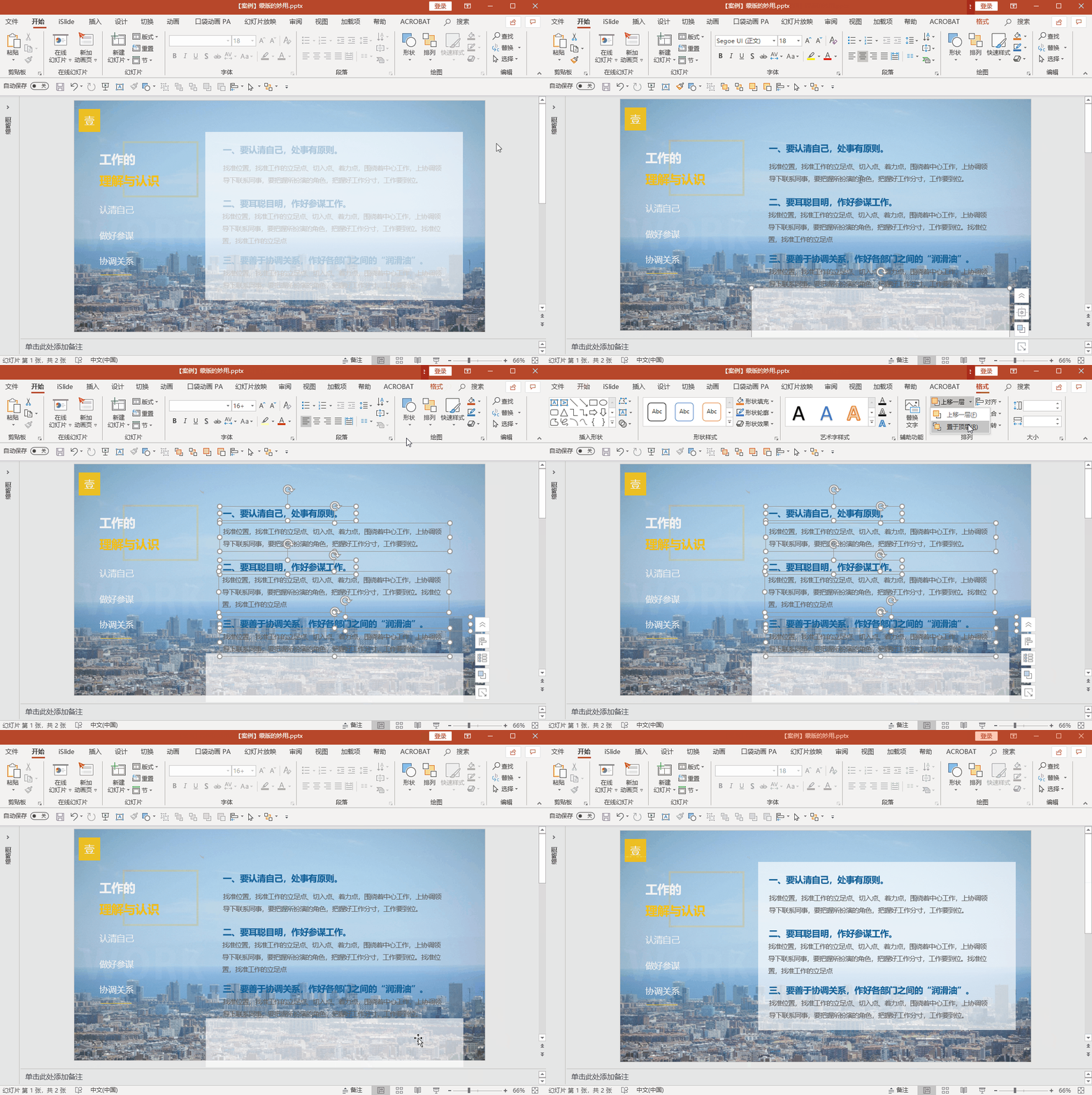
3、这样可以弱化背景,文字就突出啦!同理,我们可以为左边看不清的文字也增加一个蒙版,最后得到如下的效果:
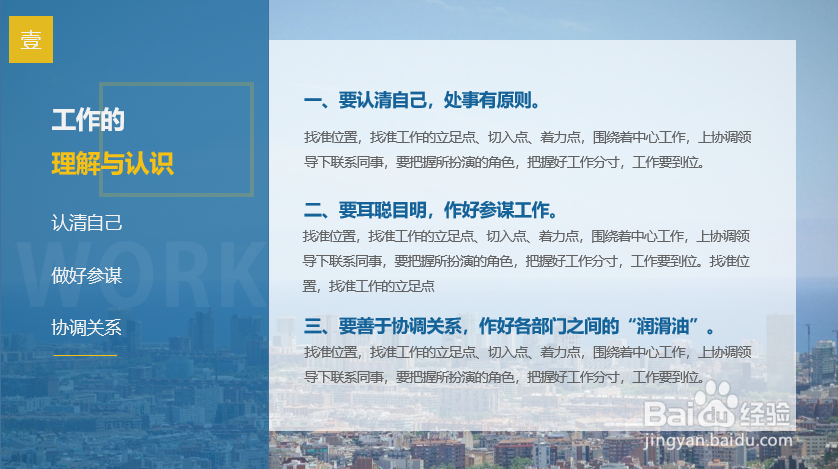
1、图片在页面中显得硬邦邦的?这个时候,我们可以尝试加个渐变蒙版,让它与页面更好地融和~
2、对矩形点击右键,选择【设置形状格式】;将【线条】设置为【无线条】,选择【渐变填充】;设置颜色及相关参数,调整光圈位置,覆盖在图片边缘就好啦。
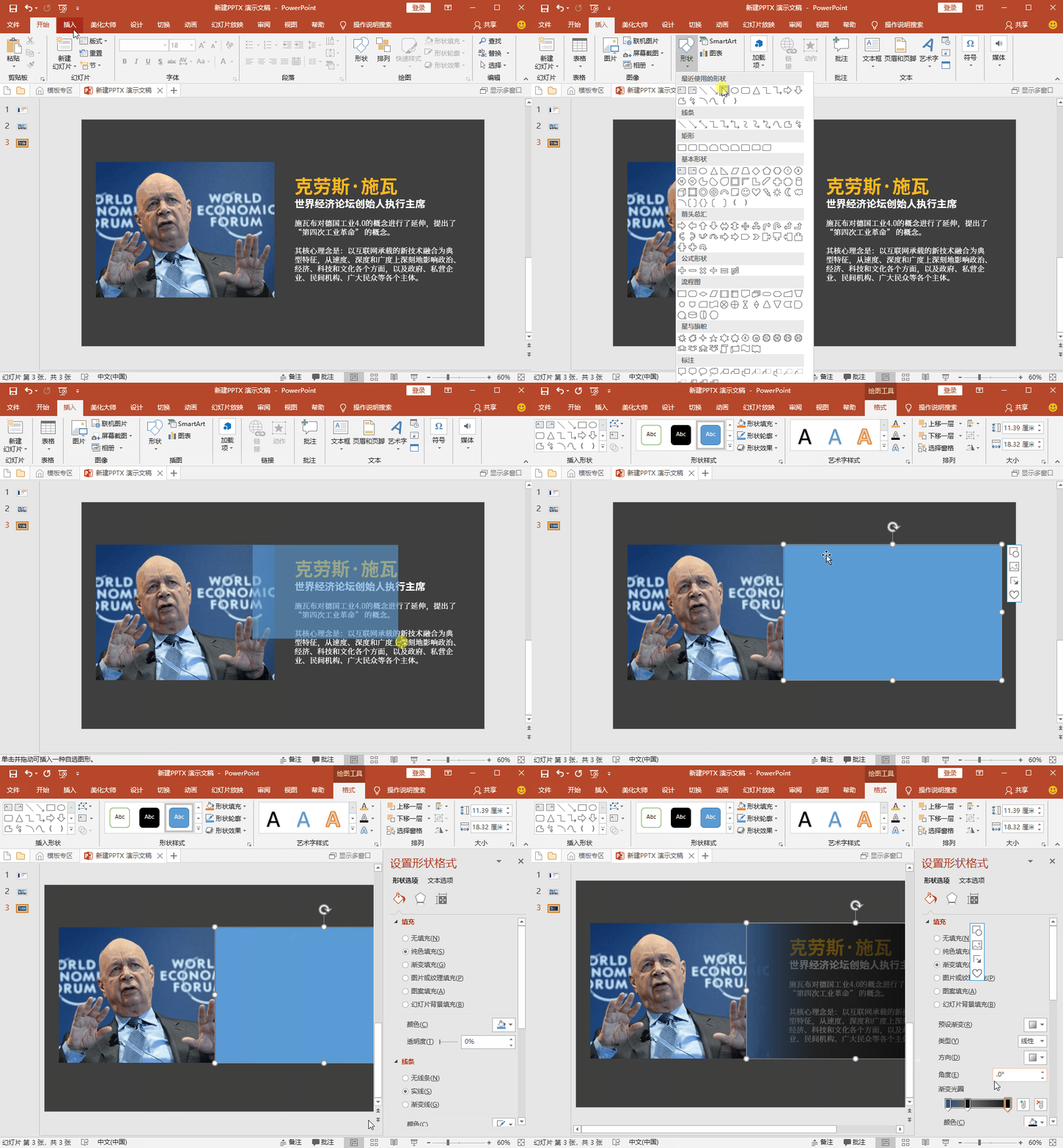
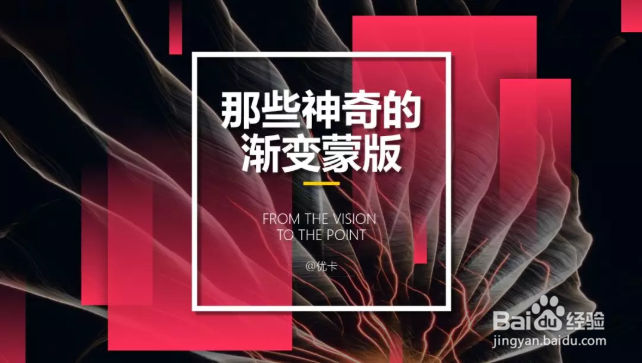
3、怎么样,蒙版是不是还挺好用的呢?蒙版的用法远远不止这两种,我们还可以用它做出这样的页面:

声明:本网站引用、摘录或转载内容仅供网站访问者交流或参考,不代表本站立场,如存在版权或非法内容,请联系站长删除,联系邮箱:site.kefu@qq.com。
阅读量:134
阅读量:142
阅读量:110
阅读量:153
阅读量:84