WORD2013从第二页开始添加从1开始的页码方法
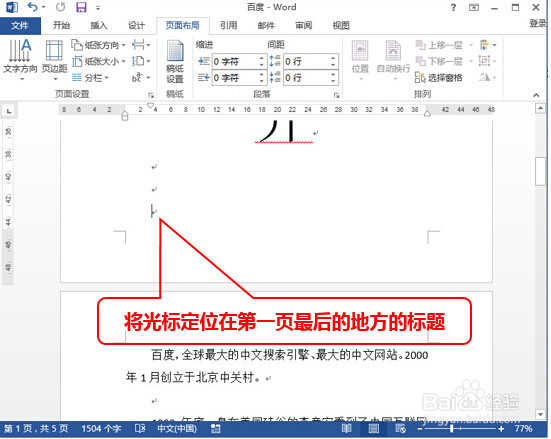
1、将光标定位在第一页最后的地方
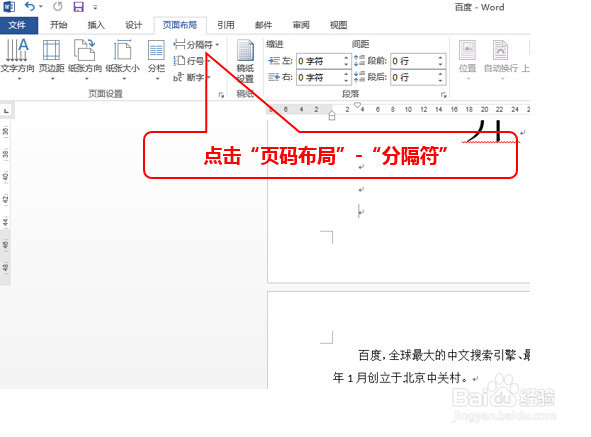
2、点击“页码布局”-“分隔符”
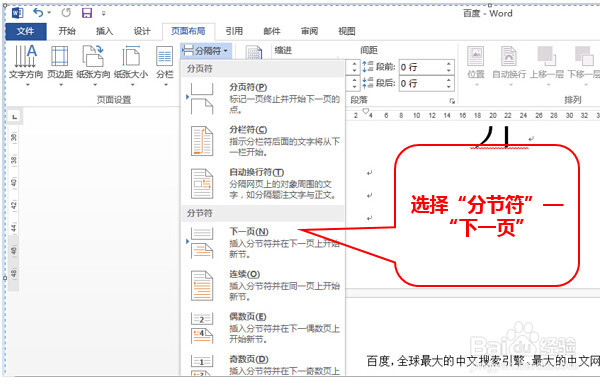
3、选择“分节符”——“下一页”
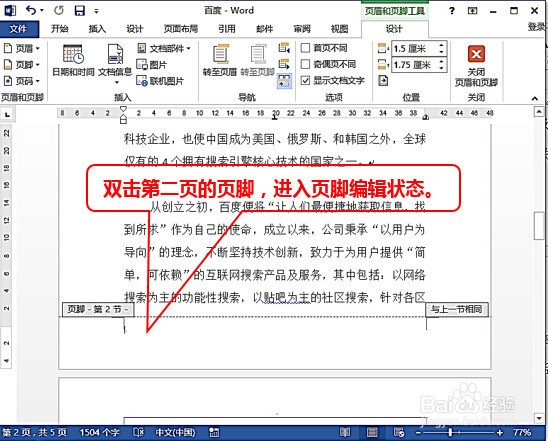
4、双击第二页的页脚,进入页脚编辑状态。
5
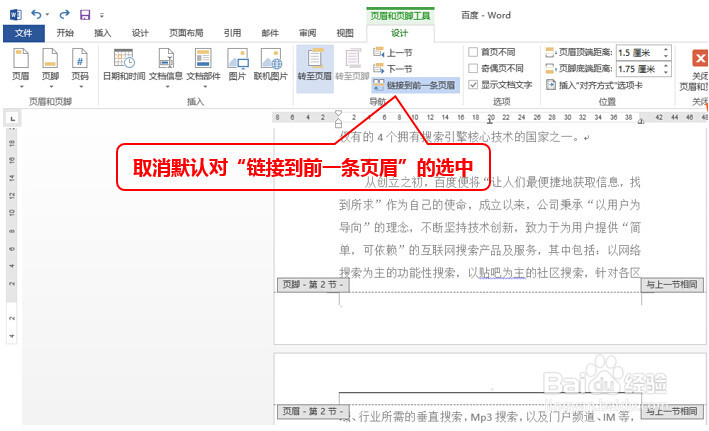
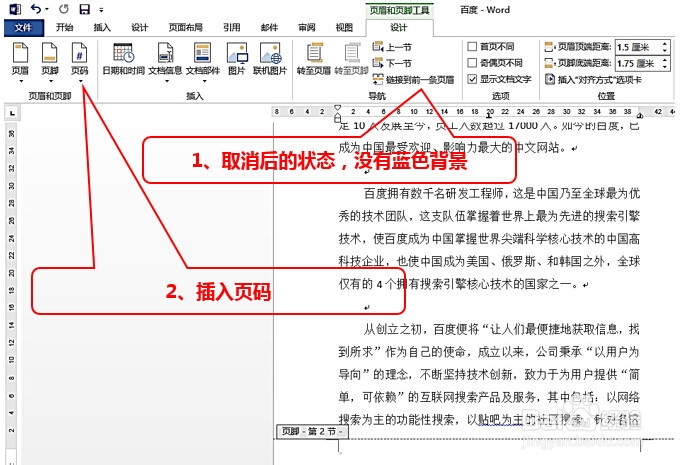
6、取消后的状态,没有蓝色背景
2、插入页码
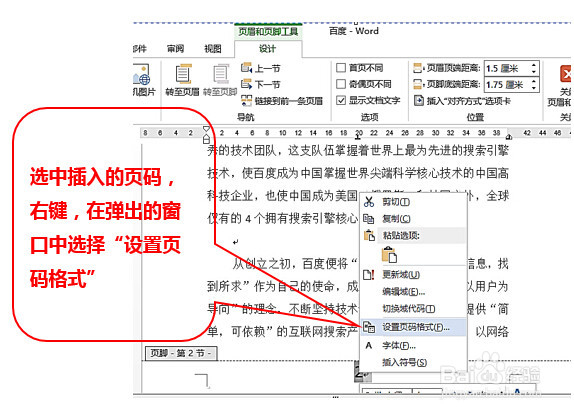
7、选中插入的页码,右键,在弹出的窗口中选择“设置页码格式”
8、选中“起始页码”,改成1
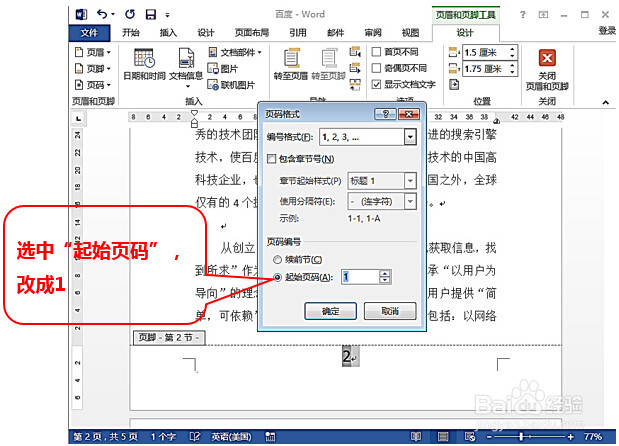
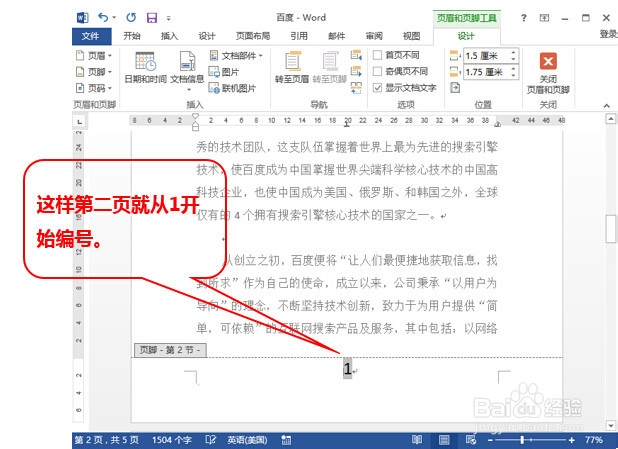
9、这样第二页就从1开始编号。
声明:本网站引用、摘录或转载内容仅供网站访问者交流或参考,不代表本站立场,如存在版权或非法内容,请联系站长删除,联系邮箱:site.kefu@qq.com。
阅读量:175
阅读量:86
阅读量:34
阅读量:125
阅读量:133