如何在Win7系统下添加网络共享打印机?
1、一、先在在已经连接好本地打印机的客户机端操作
1、开启来宾账户:点击开始---控制面板---用户账户和家庭安全---用户账户---管理其他账户---Guest---启用;
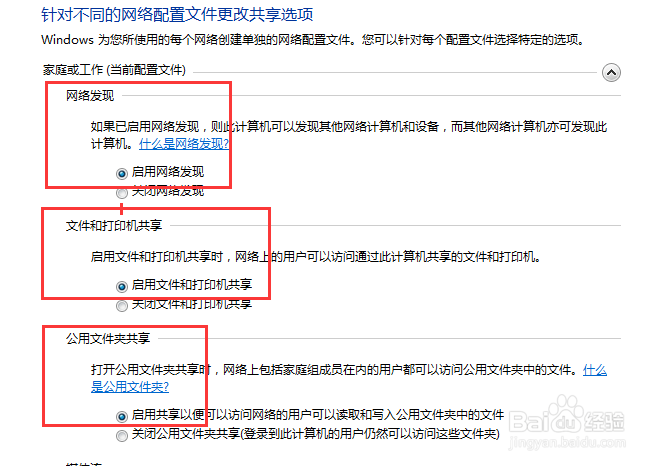
2、开启打印共享等权限:点击开始---控制面板---网络和Internet---网络和共享中心---更改高级共享设置---启用网络发现---启用文件和打印机共享---关闭密码保护的共享。
2、 3、将连接的本地打印机共享出去,并添加可访问的账户;
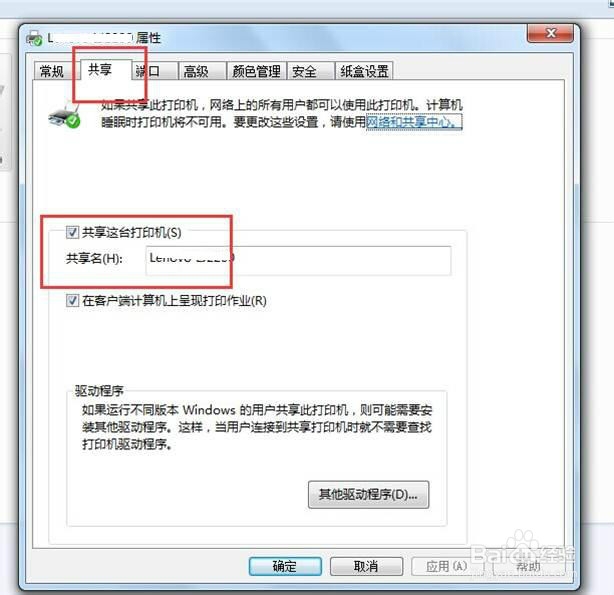
1)鼠标右击要共享的打印机---属性---共享---勾选共享这台打印机---确定;
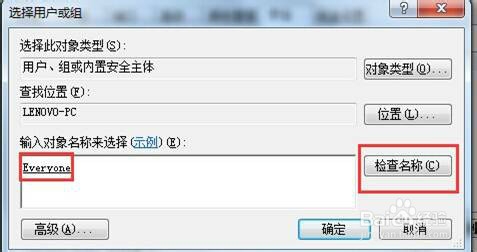
3、 2)鼠标右击要共享的打印机---属性---安全---添加---输入everyone---点击检查名称---点击确定---设置打印权限---确定;


4、 二、在客户端进行操作
1、开启来宾账户和打开共享权限和上述步骤相同。
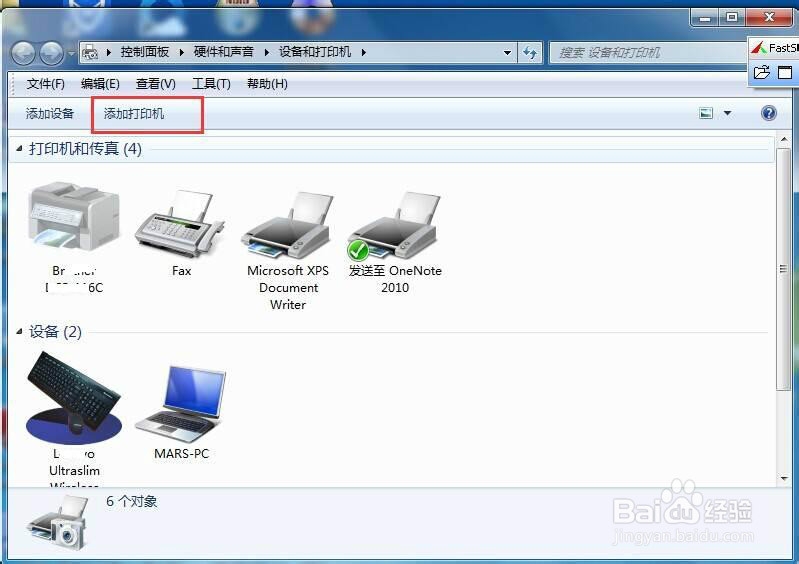
2、添加共享打印机:点击开始---控制面板---添加打印机---选取对应打印机,安全驱动即可,可以使用打印测试页测试一下。
1)选择添加打印机;
5、2)选择添加网络打印机;

6、3)电脑会自动搜索打印机,为了节省时间可以选择我需要的打印机不在列表中;

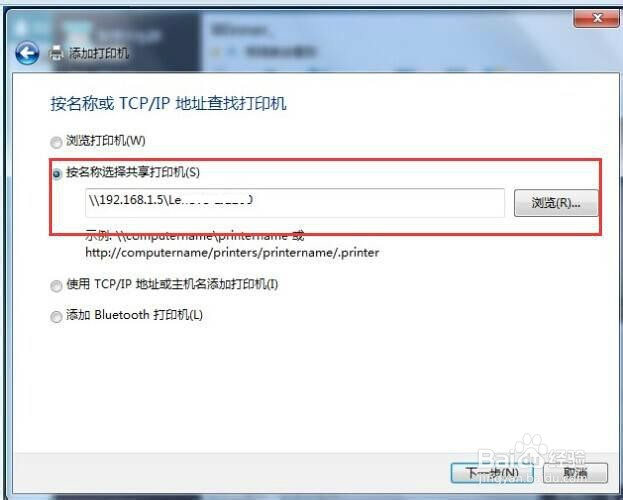
7、4)按照示例输入打印机路径,或者通过浏览的方式浏览到要共享的打印机;

8、5)浏览后的显示;
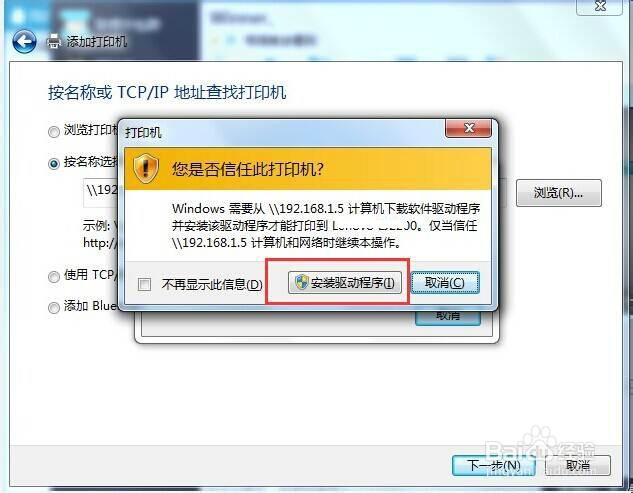
9、6)按照提示安装驱动程序;
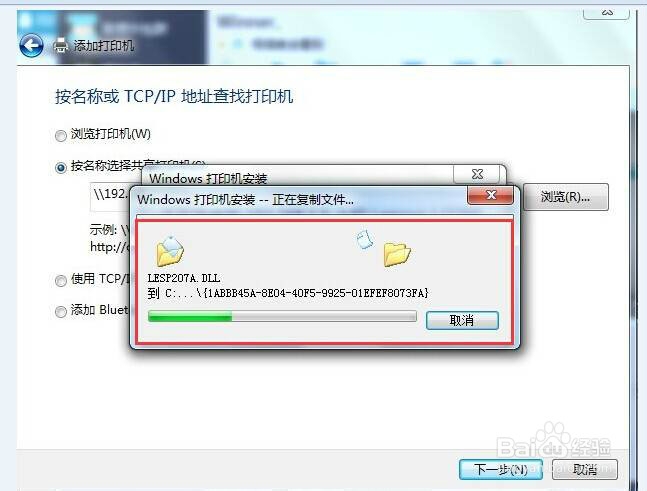
10、7)驱动安装完成后,可以使用打印测试页,测试打印机连接情况。

11、至此,局域网中的共享打印机即可添加完成了,可以正常打印了。
声明:本网站引用、摘录或转载内容仅供网站访问者交流或参考,不代表本站立场,如存在版权或非法内容,请联系站长删除,联系邮箱:site.kefu@qq.com。
阅读量:21
阅读量:160
阅读量:57
阅读量:37
阅读量:75