如何在excel中快捷操作(6)
1、首选,我们选中要分开的标题文本框,然后点击开始,插入-形状。
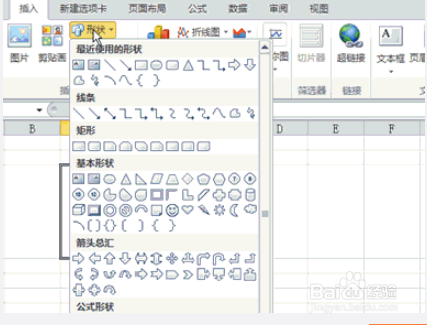
2、在出现的形状的框中,我们选择第三个形状。
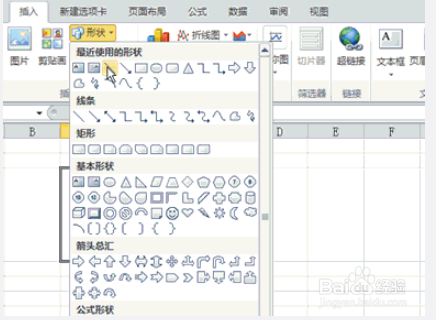
3、按住alt,并且同时拖动鼠标,将我们的线条如图所示画在表格中。
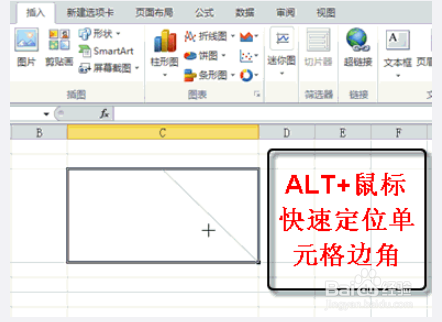
4、按住F4,重复上面的操作,在如图所示的位置中再添加一个分割线。
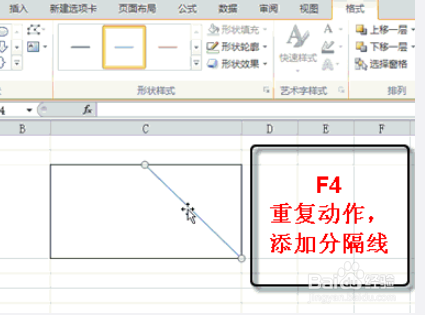
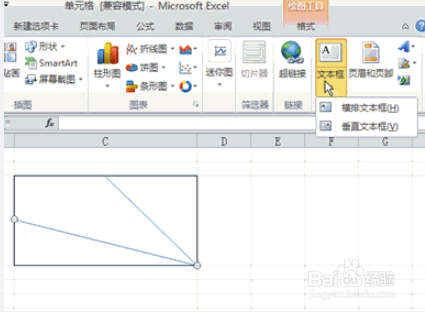
5、添加完毕两个分割线之后,我们点击插入—文本框,选择水平或者垂直文本框都可以。
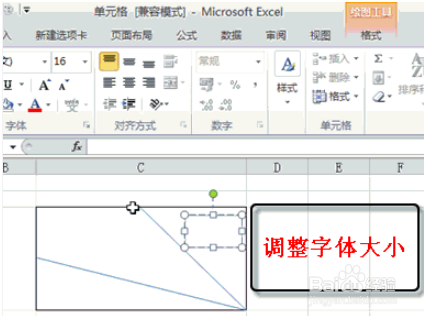
6、在文本框中输入我们的需要表达的内容,调整字体的大小和形状。
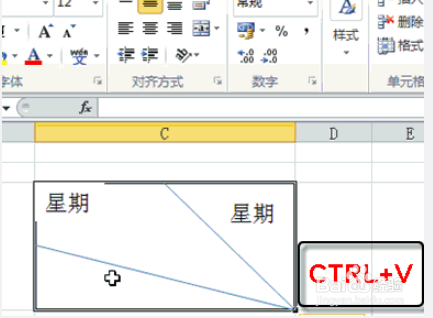
7、输入完文字之后我们复制粘贴,将其复制到剩下的区域中,并且将文字修改成要求的即可。
声明:本网站引用、摘录或转载内容仅供网站访问者交流或参考,不代表本站立场,如存在版权或非法内容,请联系站长删除,联系邮箱:site.kefu@qq.com。
阅读量:40
阅读量:30
阅读量:140
阅读量:195
阅读量:43