PPT样机与占位符的结合使用,随时替换样机图片
1、首先打开PPT,将样机摆放到需要的位置
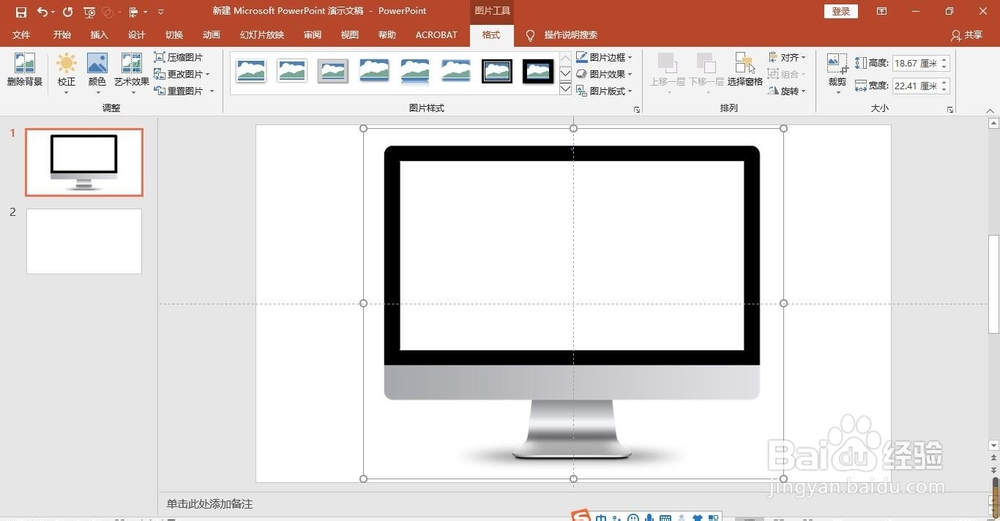
2、复制样机,并打开视图-幻灯片母版
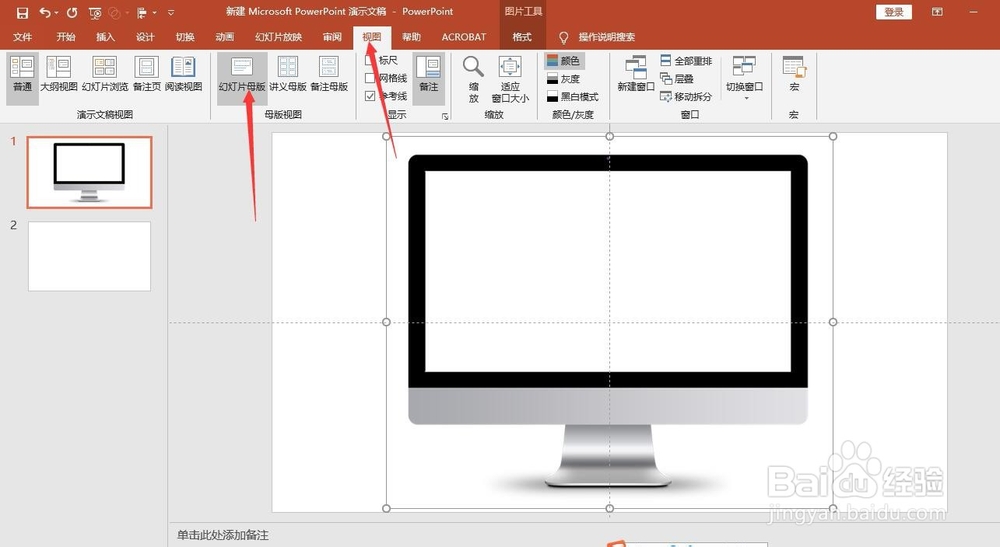
3、将复制的样机粘在页面上,插入占位符-图片

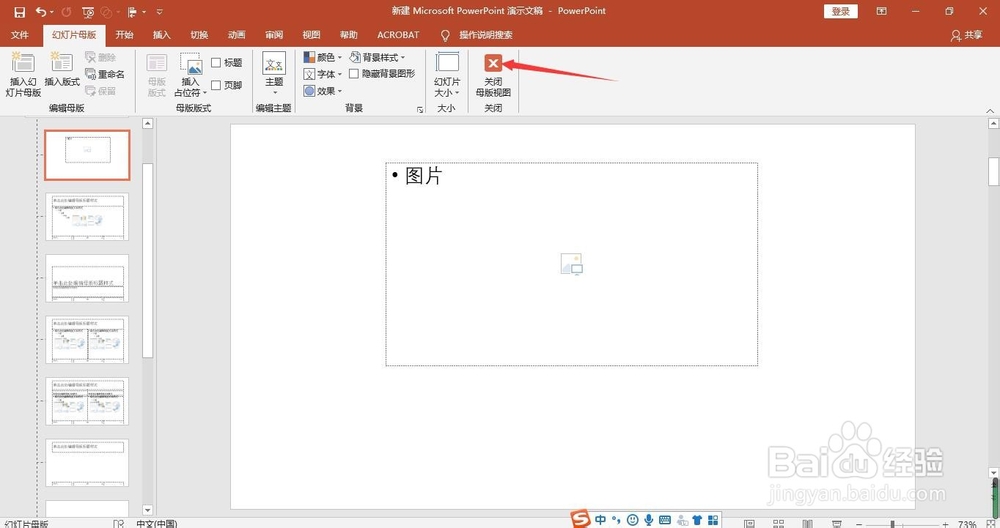
4、在样机显示位置绘制相同大小的占位符方框

5、删掉样机,关闭母版视图
6、选中样机,右击-置于底层

7、单击占位符插入图片,需要替换图片时,将现有图片删除,重新点击插入图片即可

声明:本网站引用、摘录或转载内容仅供网站访问者交流或参考,不代表本站立场,如存在版权或非法内容,请联系站长删除,联系邮箱:site.kefu@qq.com。
阅读量:42
阅读量:124
阅读量:29
阅读量:191
阅读量:112