设置虚拟内存
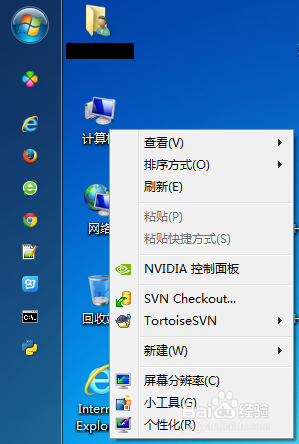
1、右击桌面"计算机" → 点击"属性"进入系统窗口。
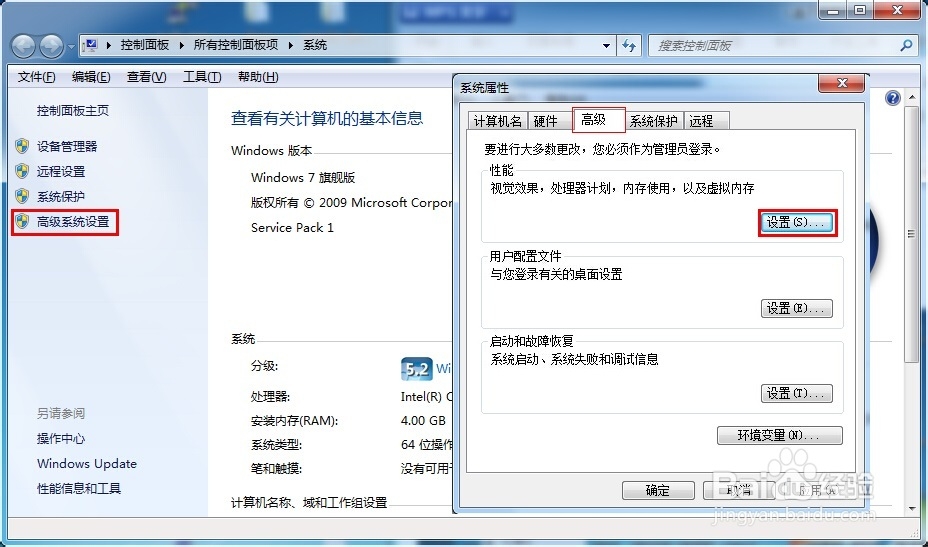
2、在系统窗口中,点击"高级系统设置" → 进入"系统属性"窗口 → 点击"性能"框框内"设置" → 进入"性能属性"窗口。
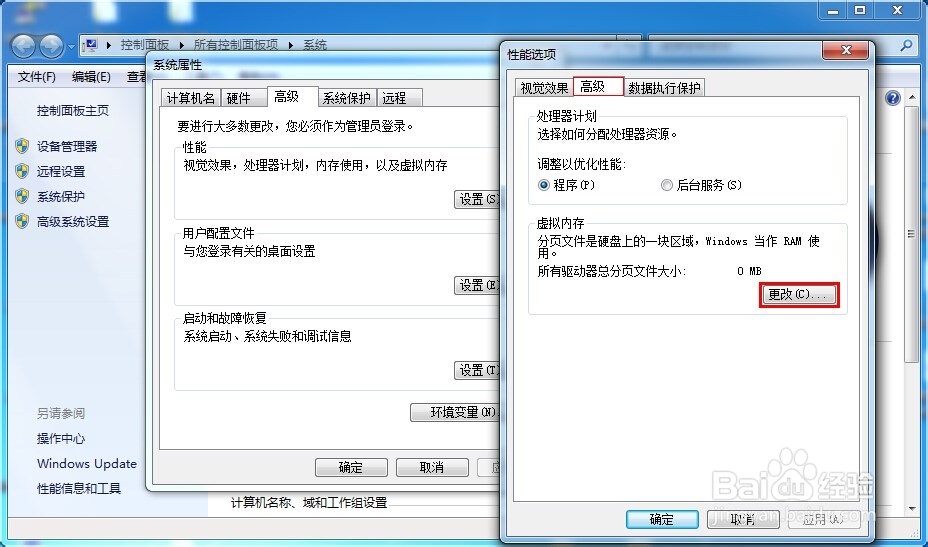
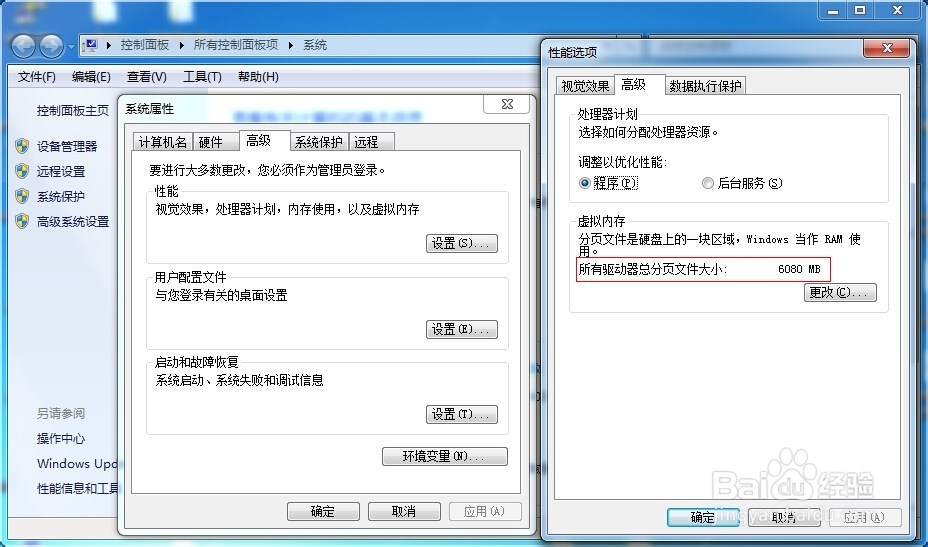
3、在性能属性窗口中,点击"高级"选项卡 → 点击"虚拟内存"框框内的"更改(C).." → 进入"虚拟内存"窗口。
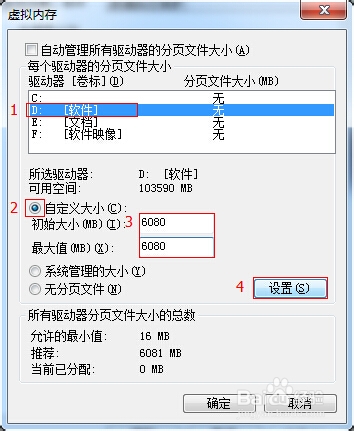
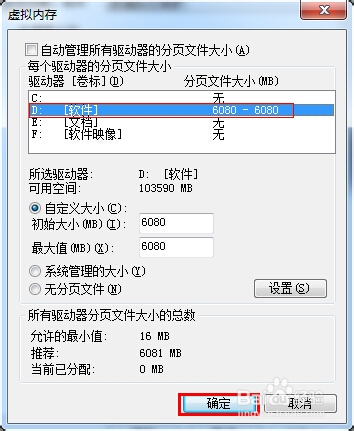
4、在虚拟内存窗口中,选择"D盘" → 点击"自定义大小(C)" → 填写"初始大小"与"最大值" → 点击"设置" → 显示设置后的虚拟内存 。
注:"初始大小"与"最大值"根据"所有驱动器总分页文件大小"推荐大小填写。
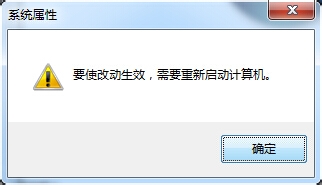
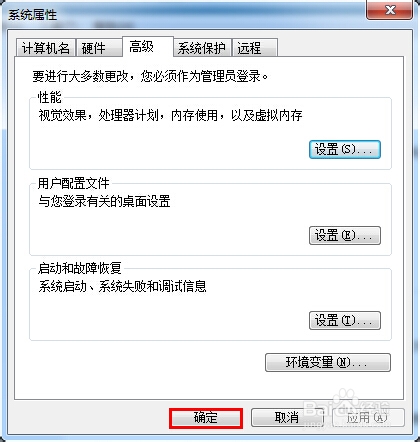
5、设置完成后,点击"确定" → 出现"系统属性提示"窗口(需要重启才会生效) → 点击确定" → 回到"性能选项"窗口 →点击"确定" → 回到"系统属性"窗口。
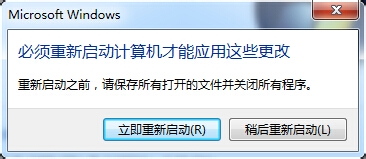
6、在系统属性窗口中,点击"确定" → 出现"Microsft Windows"提示 → 点击"立即重新启动"或"稍后重新启动"。
注:请谨慎选择。若未运行什么不可立即关闭的软件或没有编辑文档时;可选择"立即重新启动"。若有什么重要未保存文档或不可立即中断的软件时,选择"稍后重新启动"。
7、重启系统后。再次右击桌面"计算机" → 点击"属性"进入系统窗口→ 点击"高级系统设置" → 进入"系统属性"窗口 → 点击"性能"框框内"设置" → 进入"性能属性"窗口 → 点击"高级"选项卡 → 查看"虚拟内存"的所有驱动器总分页文件大小为刚刚分配的大小一样即设置虚拟内存成功。
1、不按照方法1-步骤4设置虚拟内存。
在"虚拟内存"窗口中,直接【勾选】"自动管理所有驱动器的分页文件大小(A)"即可。其它所有步骤一样。
声明:本网站引用、摘录或转载内容仅供网站访问者交流或参考,不代表本站立场,如存在版权或非法内容,请联系站长删除,联系邮箱:site.kefu@qq.com。
阅读量:135
阅读量:129
阅读量:32
阅读量:126
阅读量:75