使用CAD将歪斜物体旋转归正,参照旋转的用法。
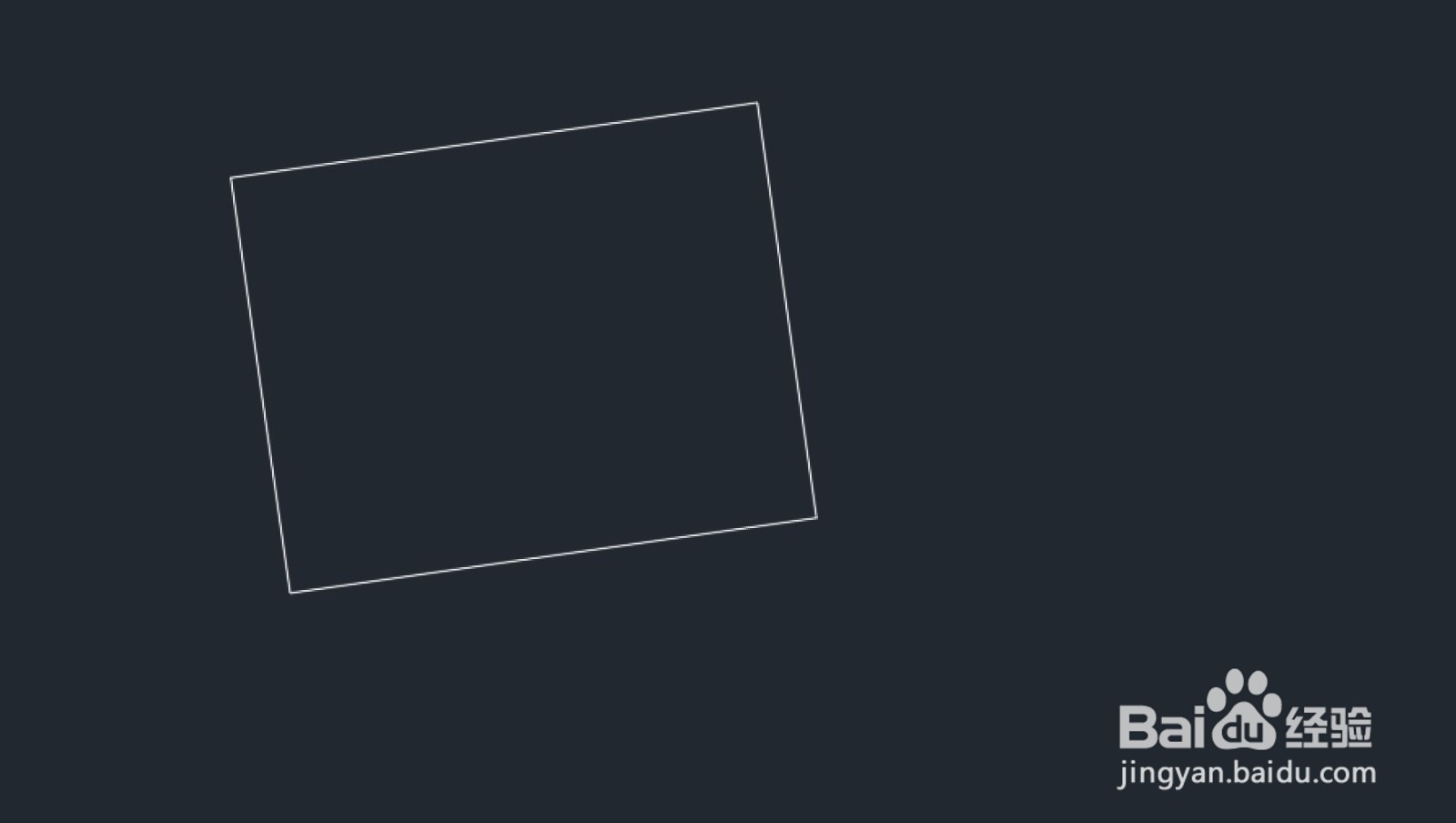
1、我们可以看到,在绘图界面有一个歪斜的矩形,我们想将其旋转归正。
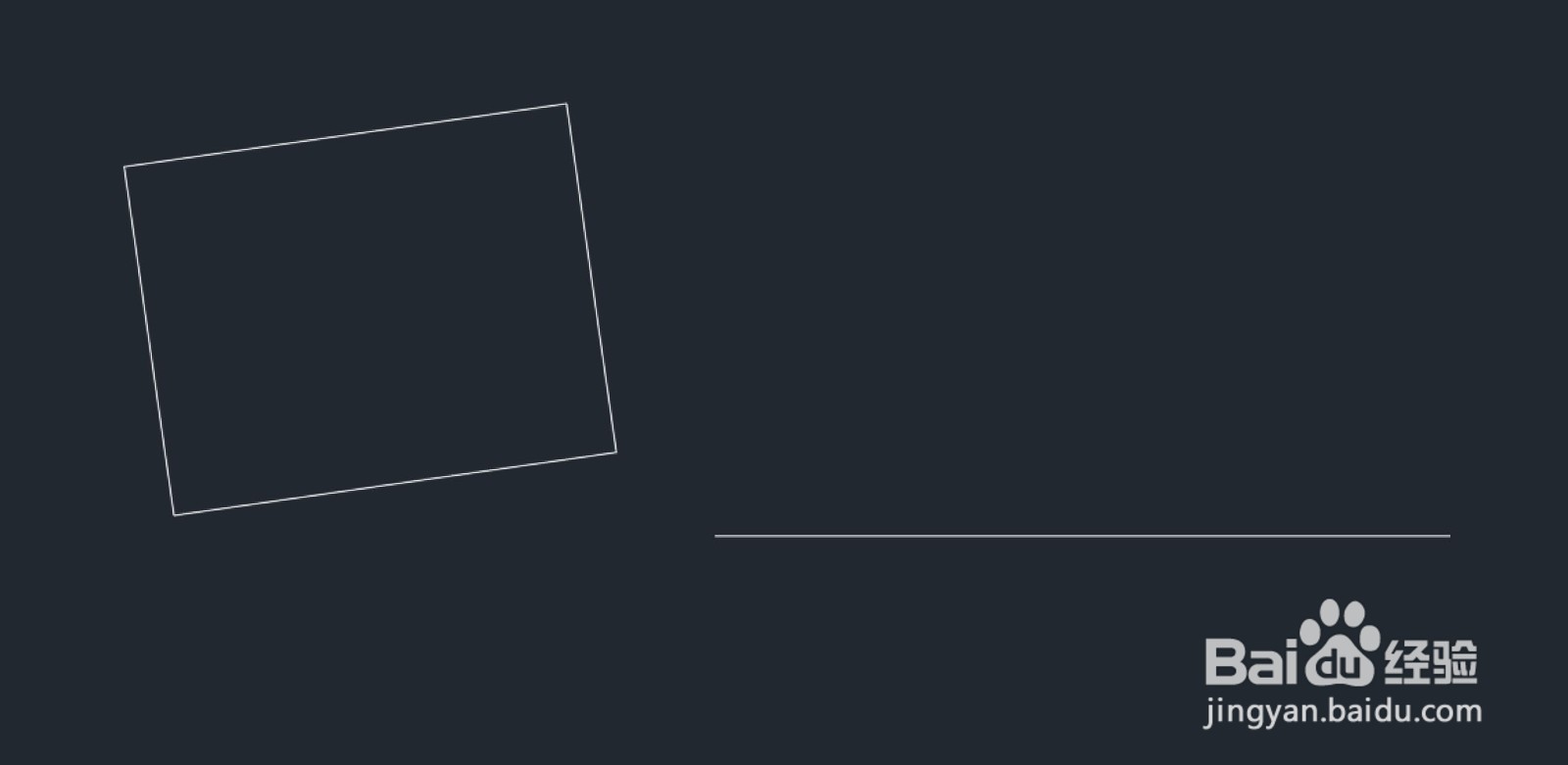
2、在歪斜矩形的一旁绘制一个参考水平直线。
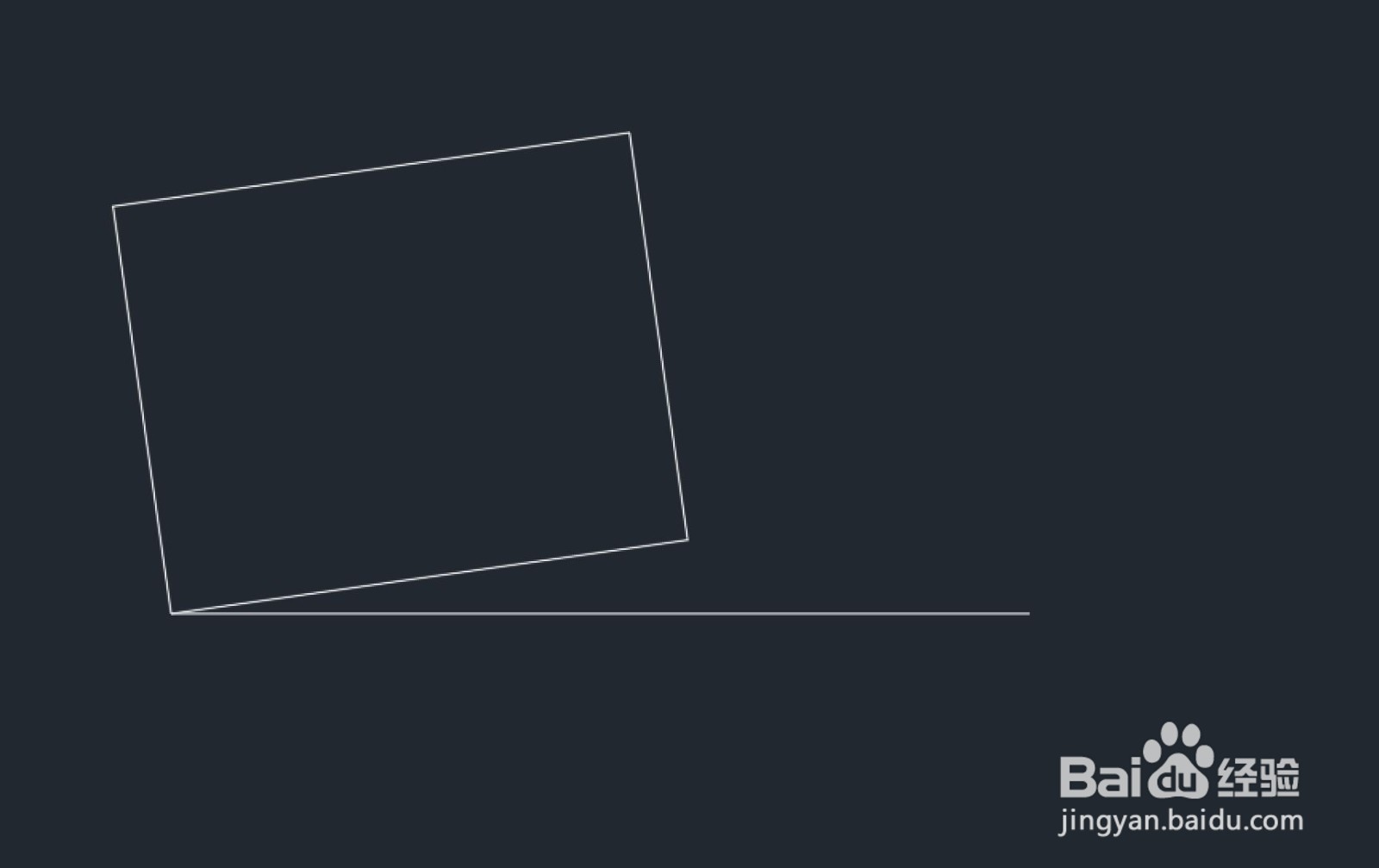
3、使用快捷指令M移动工具移动矩形,使其一个顶点置于线段一端。
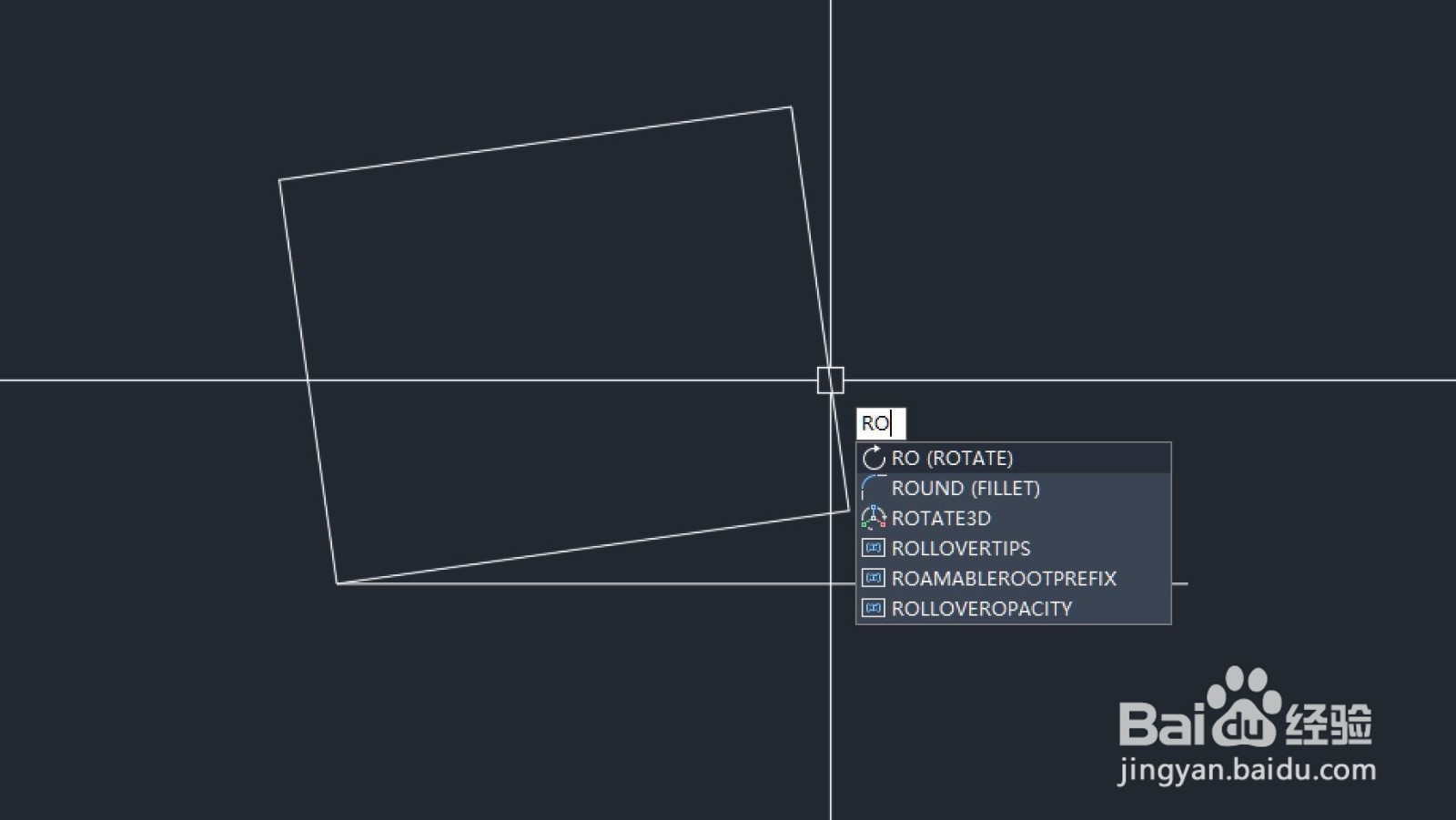
4、输入快捷指定ro并回车,激活旋转工具。
5、指定旋转基点后,不要进行任何操作,可以看到下方有提示语。

6、根据提示语,输入R参照并回车。之后再次点击旋转基点。

7、弹出指定第二点的提示。
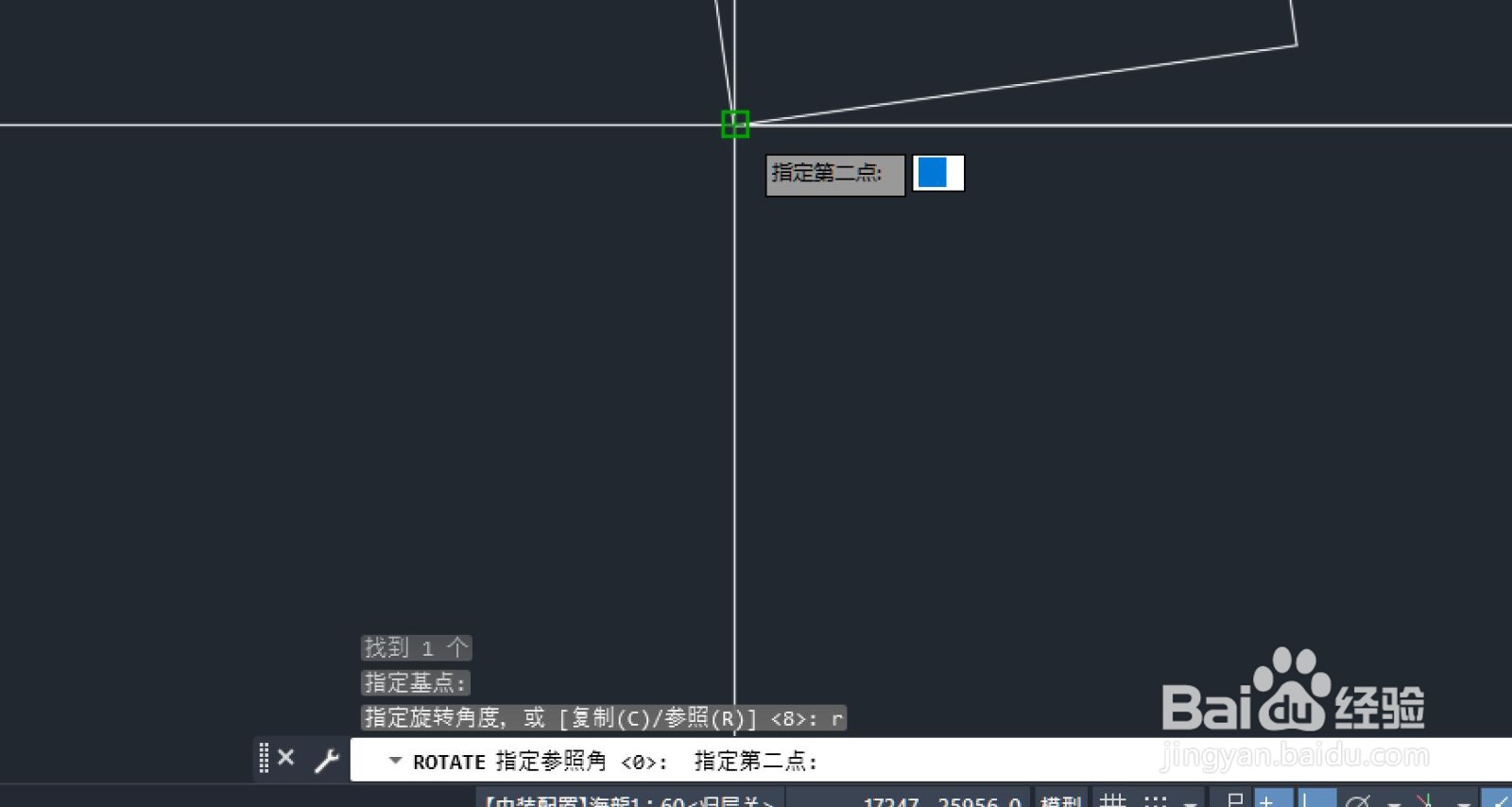
8、指定矩形上与旋转基点对应的这个顶点,然后鼠标向下滑动,使其落在参考水平直线上。


9、旋转操作完成,这时候的矩形的位置就被我们调整完毕。

声明:本网站引用、摘录或转载内容仅供网站访问者交流或参考,不代表本站立场,如存在版权或非法内容,请联系站长删除,联系邮箱:site.kefu@qq.com。
阅读量:27
阅读量:176
阅读量:138
阅读量:37
阅读量:175