如何把PPT批量导出另存为图片格式
PPT在使用展示的过程中可能需要图片的修改美化,有时候为了更好的展示有需要把PPT转换成传播和阅读性比较强的图片形式,那么今天给大家介绍一下如何批量导出保存为图片格式。
电脑
方法
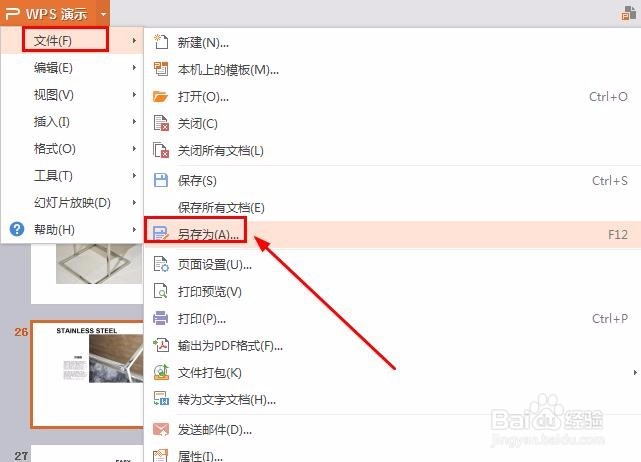
打开PPT文件,点击左上角的小三角下拉菜单文件--另存为
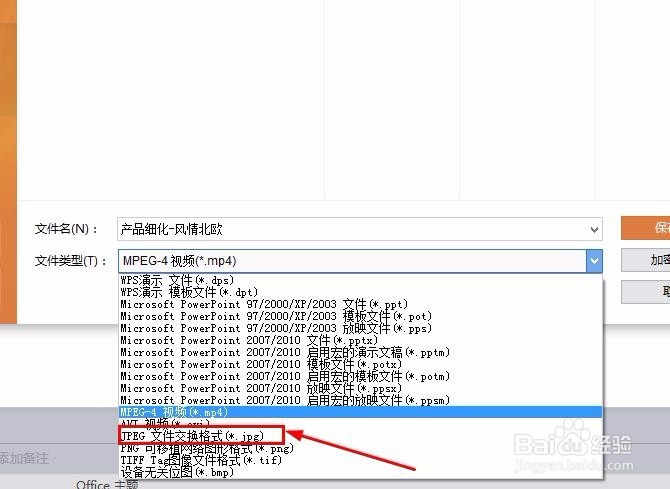
这个时候注意我们另存为文件的格式选择,如图所示,找到常用的图片格式,也就是JPEG,点击保存。
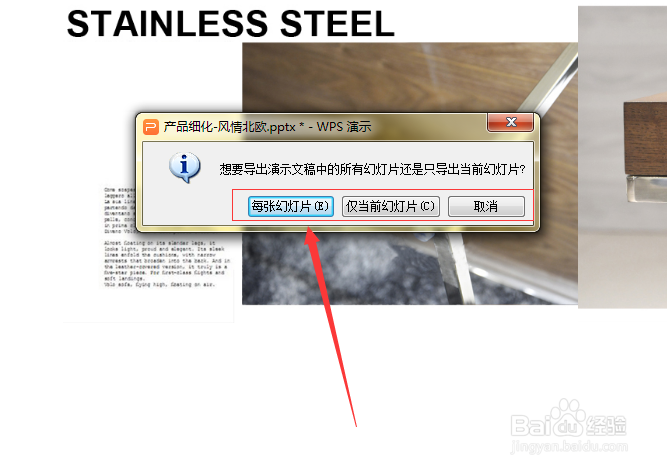
此时系统会询问是导出一张,还是全部
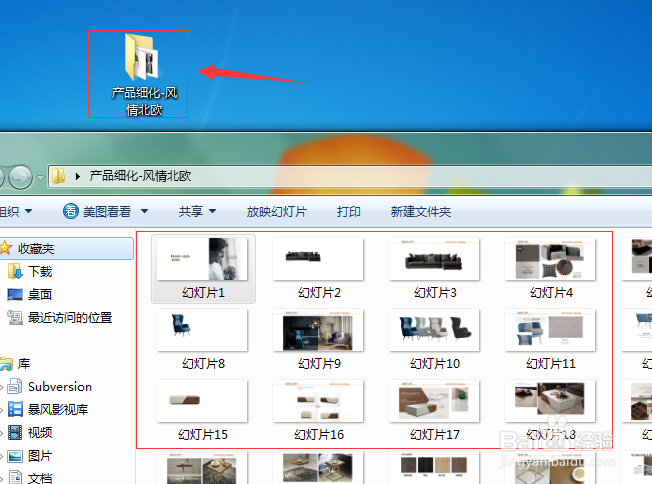
选择保存图片的路径,这个时候系统会新建一个文件夹把导出的图片按照PPT的页面顺序进行重命名排序。
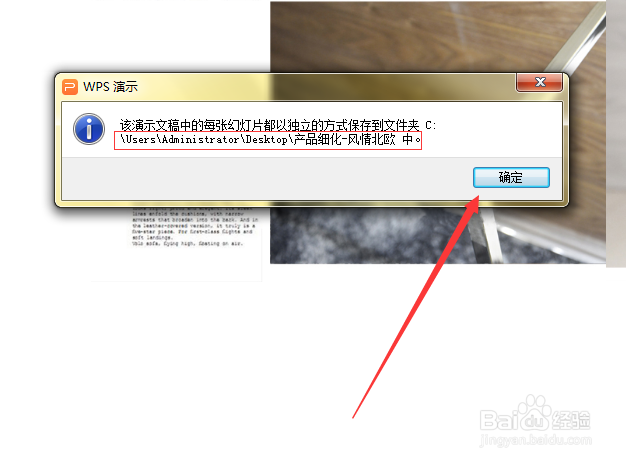
这个就是完成后的效果,这个时候系统会新建一个文件夹把导出的图片按照PPT的页面顺序进行重命名排序。
注意事项
点击右上角“关注”查看更多实用经验
这个时候系统会新建一个文件夹把导出的图片按照PPT的页面顺序进行重命名排序。
声明:本网站引用、摘录或转载内容仅供网站访问者交流或参考,不代表本站立场,如存在版权或非法内容,请联系站长删除,联系邮箱:site.kefu@qq.com。
阅读量:173
阅读量:162
阅读量:80
阅读量:43
阅读量:195