怎样用形状在WPS2019演示中画出流程图
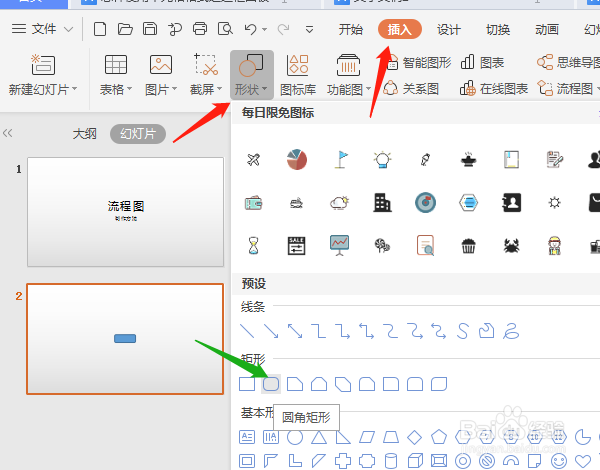
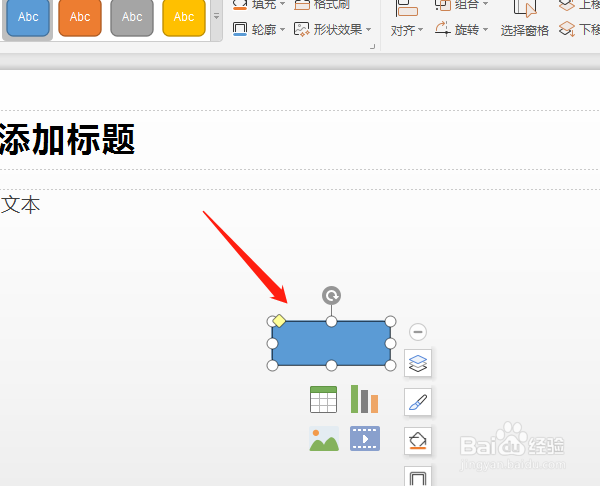
1、先画出圆角矩形,单击“插入”→形状→矩形中圆角矩形,在编辑区按住鼠标不放松画出。
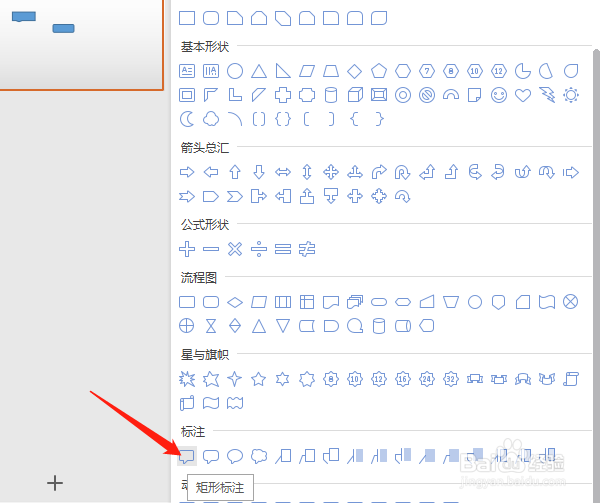
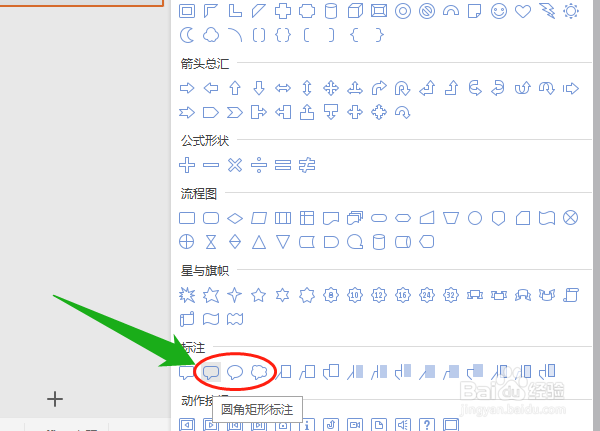
2、画出标注的其中一个,单击“插入”→形状→标注中矩形标注。
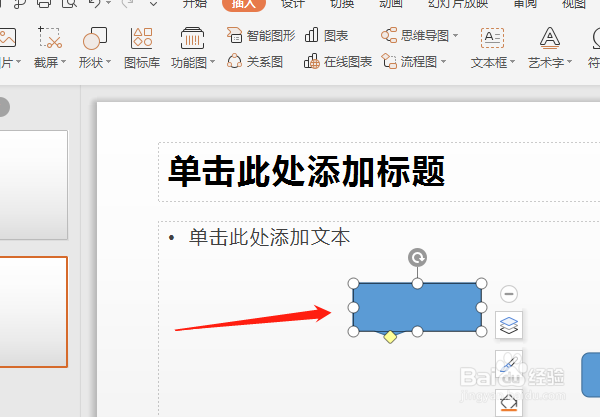
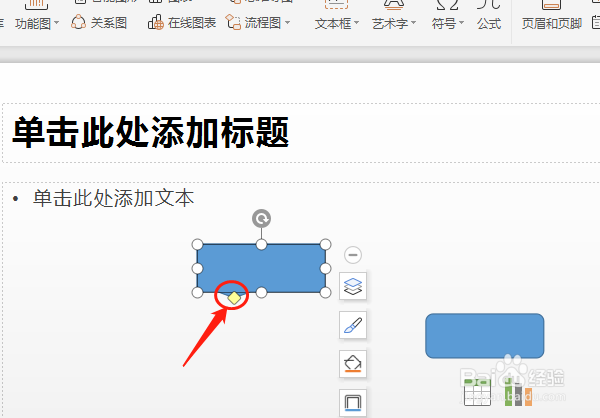
3、调整矩形标注的指向,鼠标对准黄颜色的小菱形处拖动。如图的位置即可。
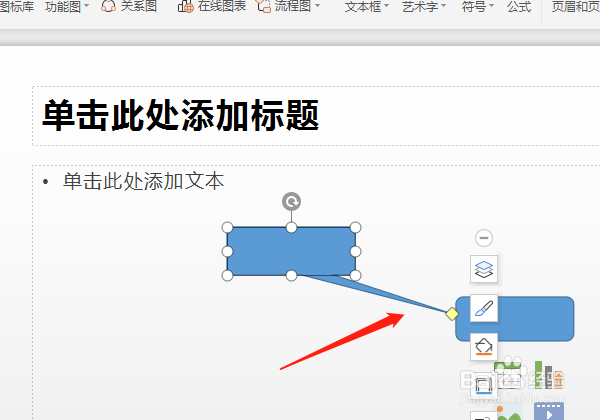
4、用同样的方法画出其他几个标注。并设置指向的位置。
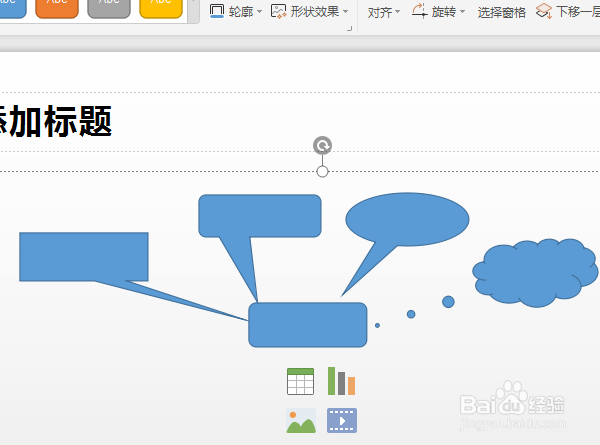
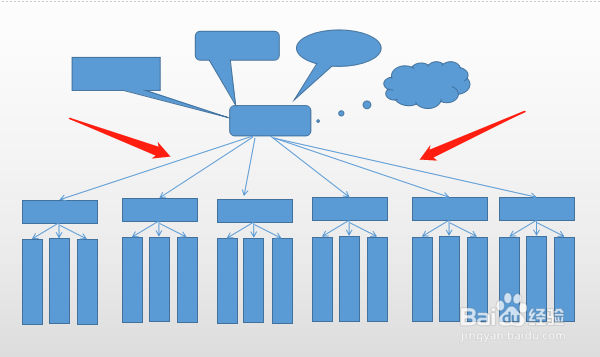
5、再用矩形画出多个图形,或相同的用复制的方法,再用线条中箭头画出几个箭头。
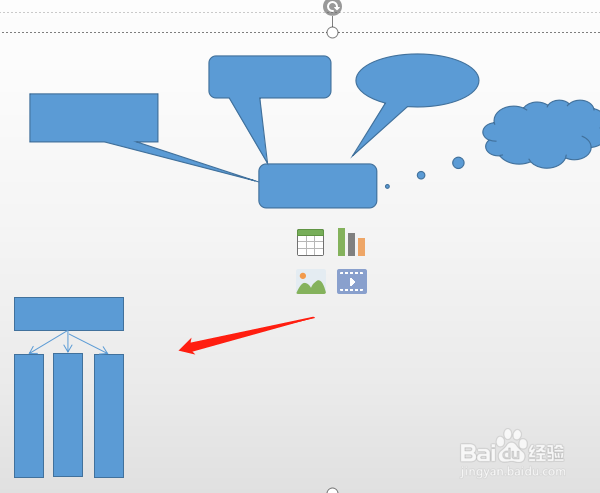
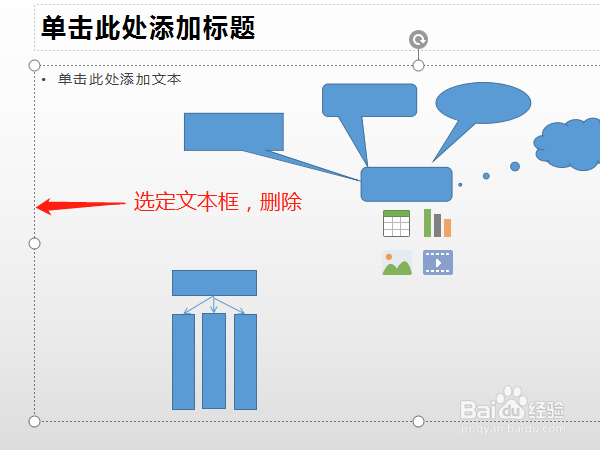
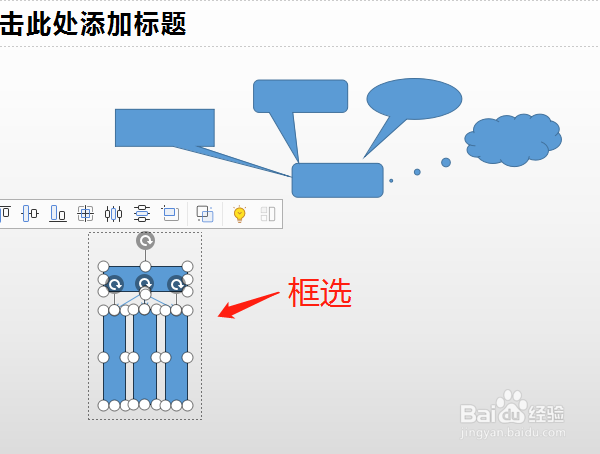
6、选定默认的文本框后删除,框选对象,按Ctrl键拖动复制几个图形。
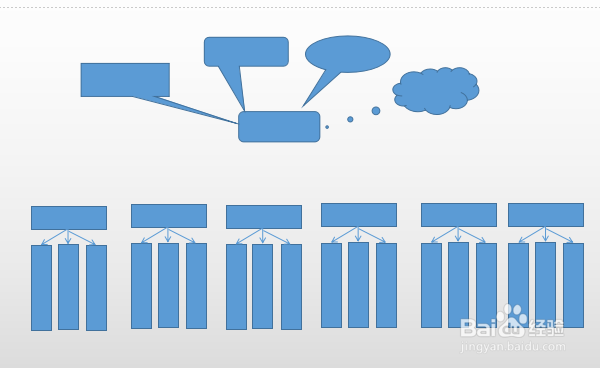
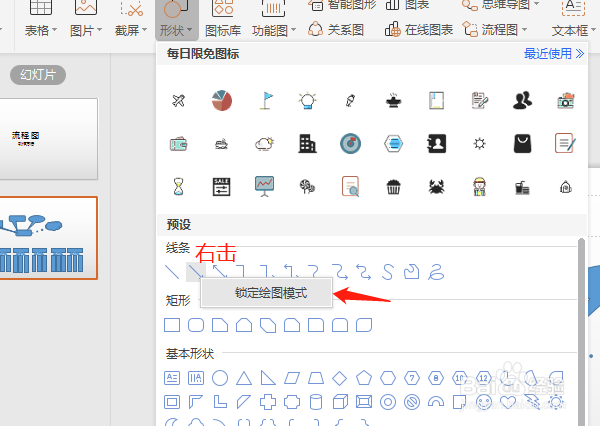
7、右击“箭头”选“锁定绘图模式”画出多个箭头。画完后按键盘最左上角的“Esc”键退出。
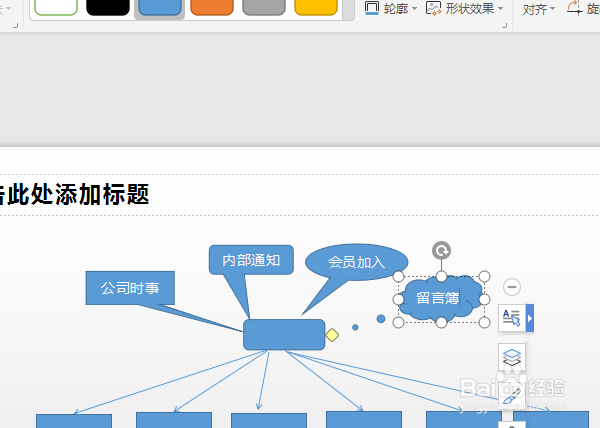
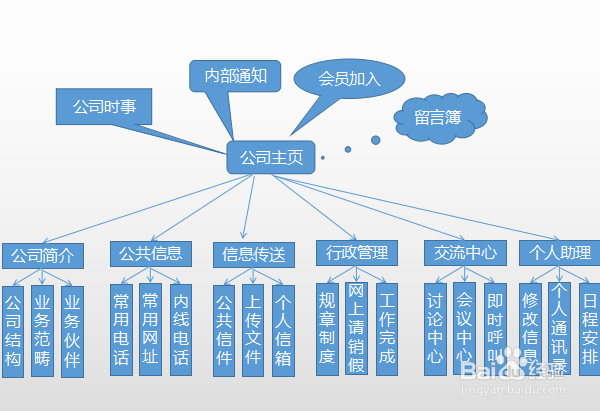
8、输入文字,单击每个图形直接输入文字。
声明:本网站引用、摘录或转载内容仅供网站访问者交流或参考,不代表本站立场,如存在版权或非法内容,请联系站长删除,联系邮箱:site.kefu@qq.com。
阅读量:79
阅读量:89
阅读量:51
阅读量:75
阅读量:24