这几个PS实用冷门小技巧,你敢说你全知道?
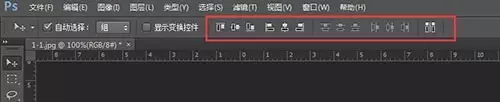
1、向选区对齐
PS的对齐功能优先向选区对齐
所以对“不想动”的图层作选区,即可将其他图层向他靠拢
方法是:按住Ctrl同时单击“不想动”的图层缩略图,做好选区
再点击“要动”的图层,选择对齐方式即可
2、内容识别
对图层的一部分做出选区,填充快捷键:shift+f5,选择“内容识别”
即可将选中区域完美隐藏于背景之中,这个方法在去水印时非常管用
要注意的是智能图层是不能填充的,要先栅格化

3、版权信息嵌入
在Photshop里如何将版权信息嵌入图片里呢?步骤如下:
按住Ctrl+Alt+Shift+I,或者点击文件>文件简介,就会弹出以下的元数据窗口:
然后根据提示输入你的信息,再点击确定保存就可以了

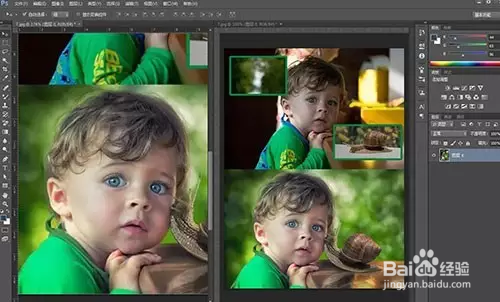
4、R双窗口监视图像
用PS修细节时总是要不断放大缩小去观察图片
如果可以用两个窗口同时去监视同一张图片呢?
来看具体操作步骤:
窗口>排列>为XX(图片文件名)新建窗口;
然后,点击 窗口>排列>双联垂直
此时,两个窗口就垂直排列在一起了
你可以将一张图片放大细节,一张全图显示
在这样的监视下去修图,无论你调整哪个窗口的图片,它们都是同步的!
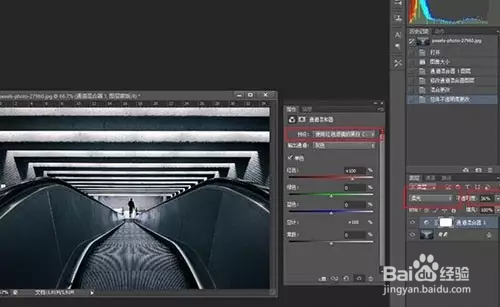
5、“通道混合器”增加明暗对比
一句话,简单有效
首先,创建一个“通道混合器”调整图层
将它的预设改为“使用红色滤镜的黑白”
然后把图层混合模式设为“柔光”
最后,通过调整图层的不透明度来达到你想要得对比效果
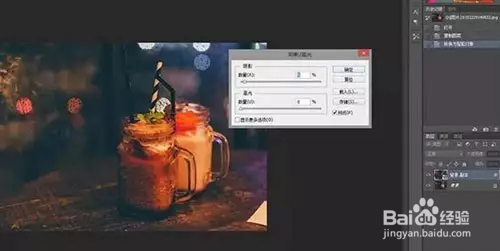
6、更好地还原暗部细节
在Photshop里将图片的暗部细节还原出来
最好的工具之一“阴影/高光”,想必大家都是知道的
不过,如果你直接在单个图层上进行调整的话,可能会破坏细节
更好的方法是,复制背景图层
对着此图层点击右键,选择转换为智能对象
然后点击 图像>调整>高光>阴影/高光,调整数据去恢复细节
7、一键关闭所有图像
修完图,面对窗口里无数张素材,要一张张去关闭实在是太浪费时间
其实只要按住Shift键,鼠标单击任何一张图片的“关闭X”
就能一键关闭所有图片了
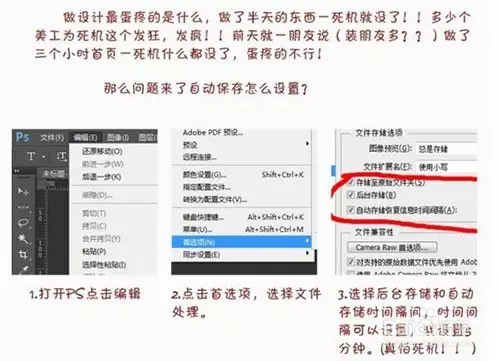
8、设置自动保存