win10系统怎么不让任务栏自动隐藏
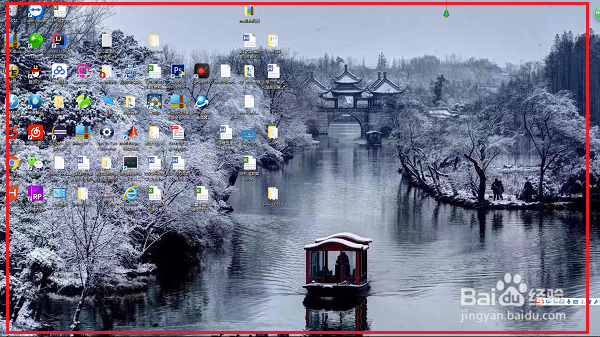
1、第一步在win10系统桌面中,可以看到任务栏自动隐藏了,只有下滑到最底部任务栏才出现,如下图所示:
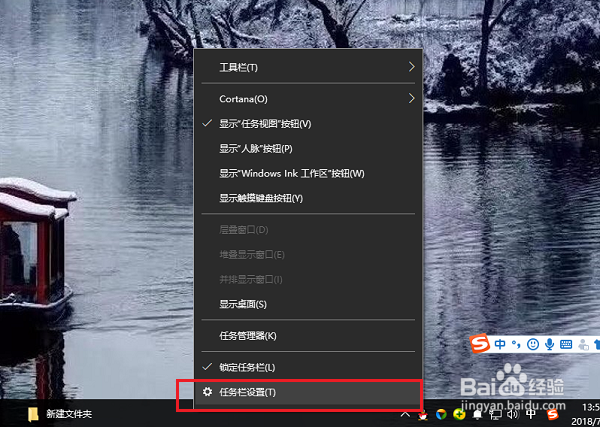
2、第二步鼠标滑动最底部,任务栏出现之后,鼠标右键选择“任务栏设置”讨脾,如下图所示:
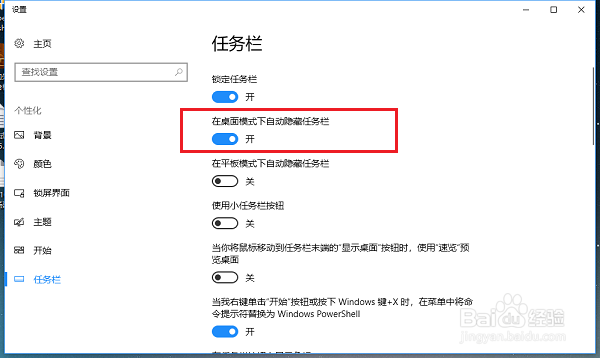
3、第三步进去任务栏设置界面之后,可以看到右侧的“在桌面模式下自动隐藏任务栏”项是开启的,这是出现任务栏自动隐藏的原因,如下图所示:
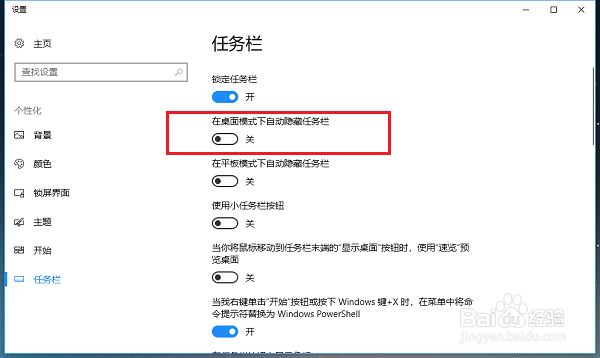
4、第四步将“在桌面模式政蕉扯下自动隐藏任务栏”项关闭,任务栏就不会自动隐藏了,如下图所示:
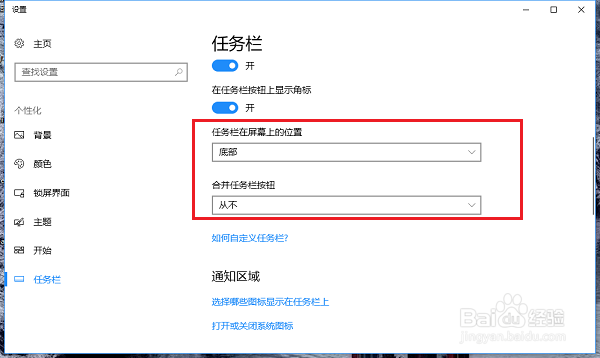
5、第五步我们也可以设置任务栏在屏幕的位季颂置和合并任务栏按钮,如下图所示:
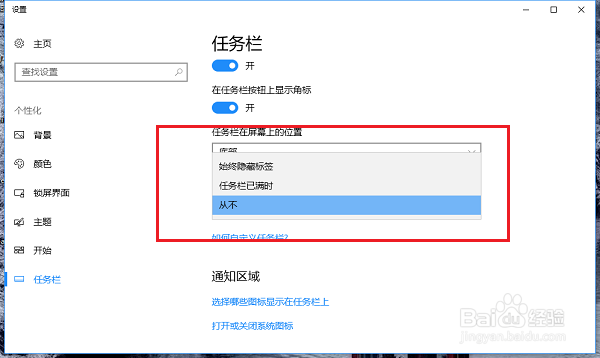
6、第六步其中合并任务栏的按钮有三个选项,始终隐藏标签,任务栏已满是,从不,一般可以设置从不,图标会正常显示,如下图所示:
声明:本网站引用、摘录或转载内容仅供网站访问者交流或参考,不代表本站立场,如存在版权或非法内容,请联系站长删除,联系邮箱:site.kefu@qq.com。
阅读量:49
阅读量:117
阅读量:39
阅读量:155
阅读量:26