photoshop,如何利用钢笔工具抠图
1、打开photoshop软件,文件——打开,打开要处理的图像。

2、点击“缩放工具”将图像放大,这样抠出来的图效果更好。
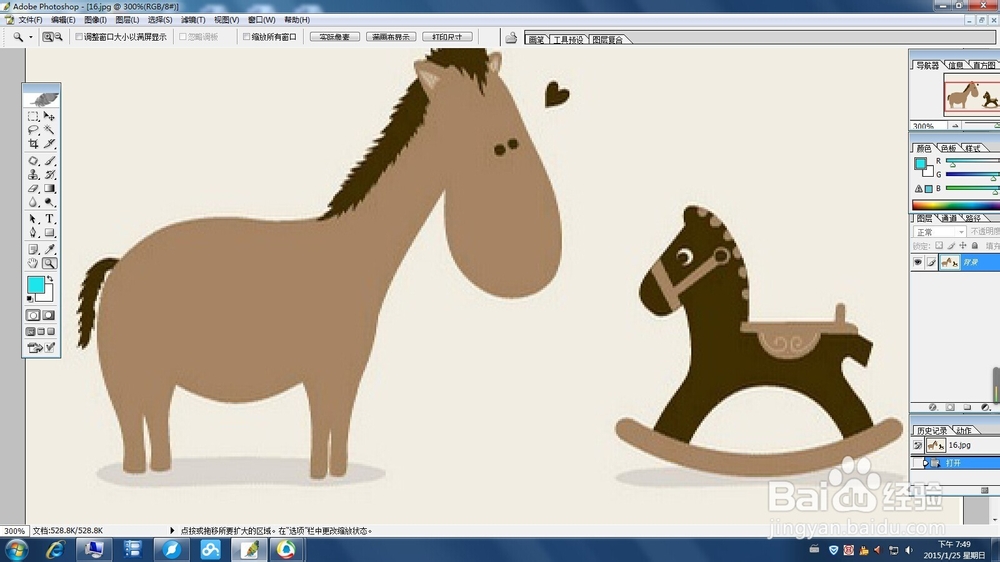
3、点击“钢笔工具”,注意相关设置。
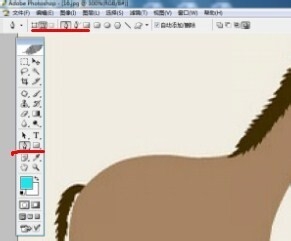
4、使用钢笔工具选中木马。

5、选中后,在上面点击右键,选择“建立选区”。

6、弹出的框中,设置“羽化半径值”为3。

7、这样就初步转化为选区了。

8、接着,再将木马下半部分的半圆用同样的方法抠掉。
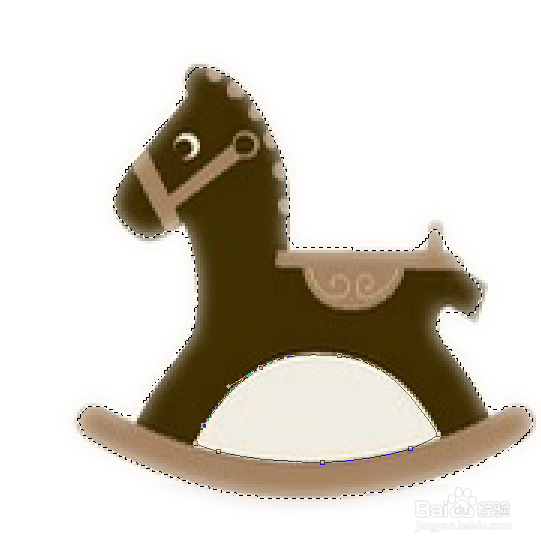
9、在选区上右键,选择“建立选区”,并选中“从选区中减去”

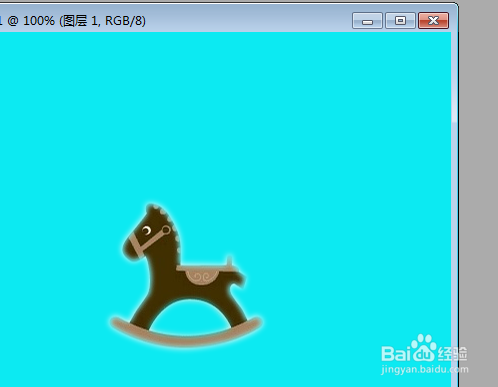
10、这样木马就抠出来了。
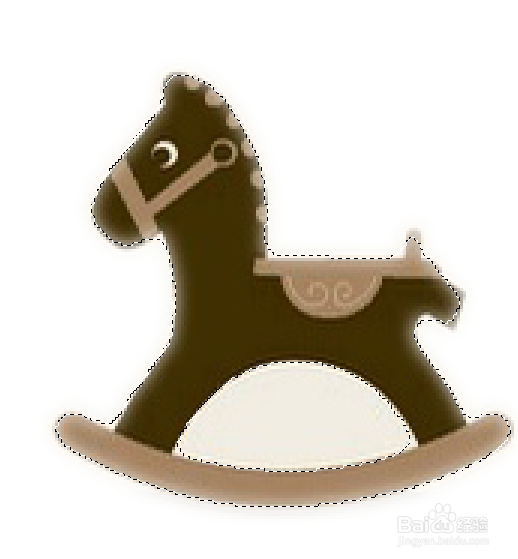
11、我们就可以随意放置了。
声明:本网站引用、摘录或转载内容仅供网站访问者交流或参考,不代表本站立场,如存在版权或非法内容,请联系站长删除,联系邮箱:site.kefu@qq.com。
阅读量:34
阅读量:121
阅读量:35
阅读量:20
阅读量:59