虚拟机中“DHCP服务器”怎么安装
1、首先打开虚拟机,如下图所示:

2、然后点击开始,找到管理工具中的“服务器管理”,如下图所示:
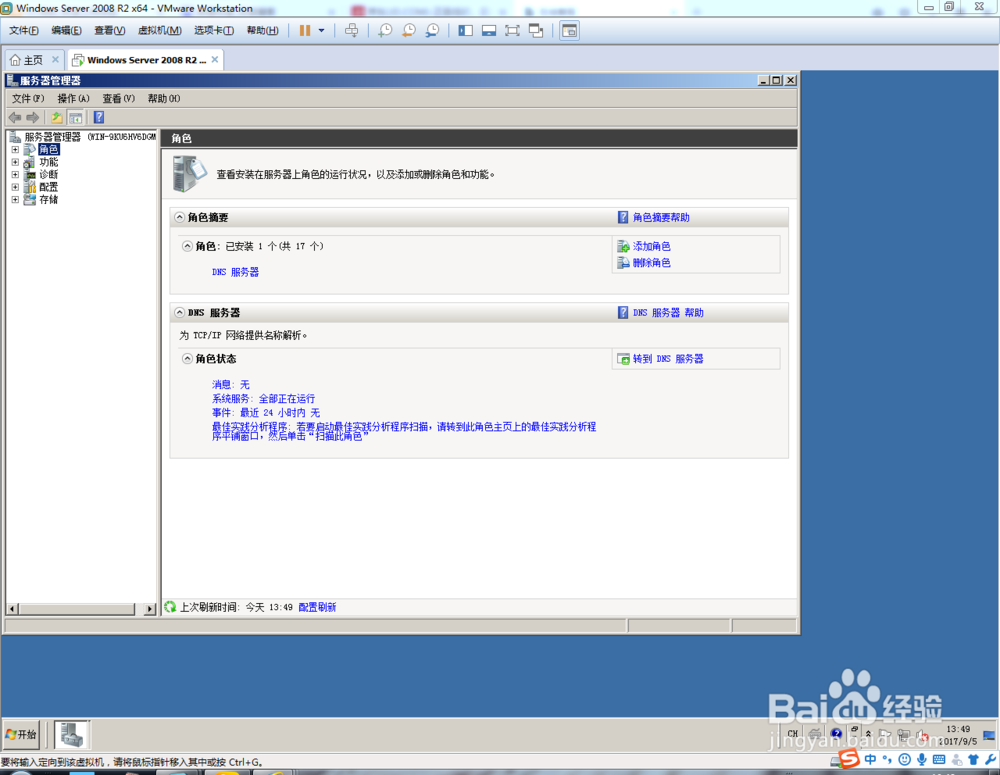
3、找到添加角色,如下图所示:
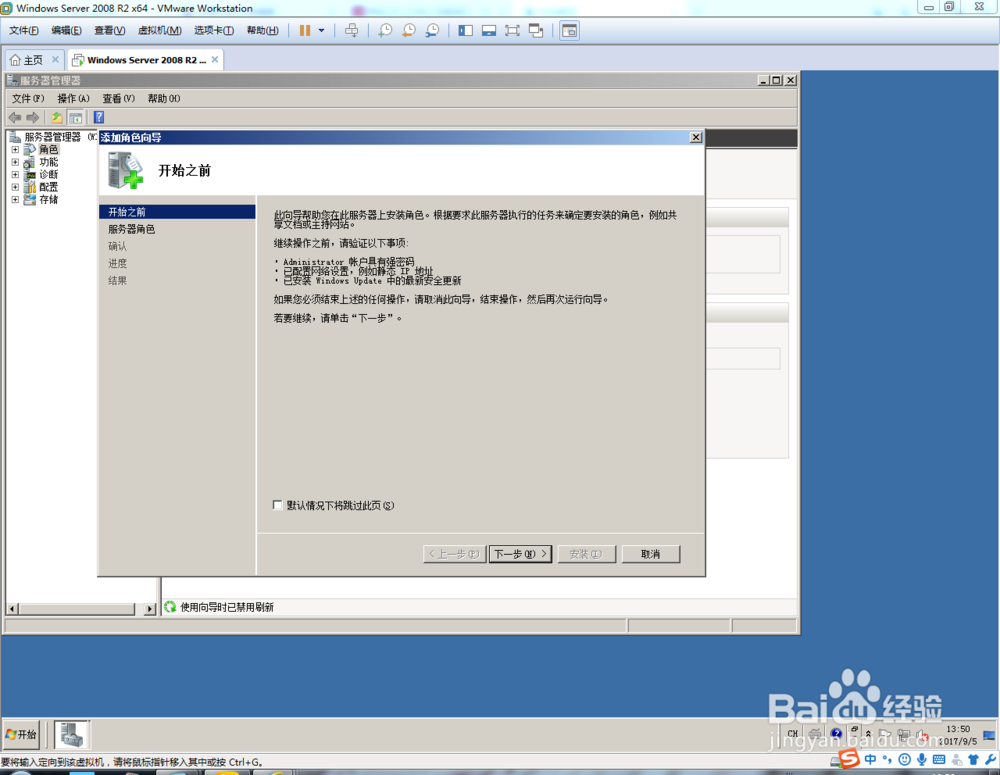
4、找到“DNS服务器”一栏,并点击添加,如下图所示:
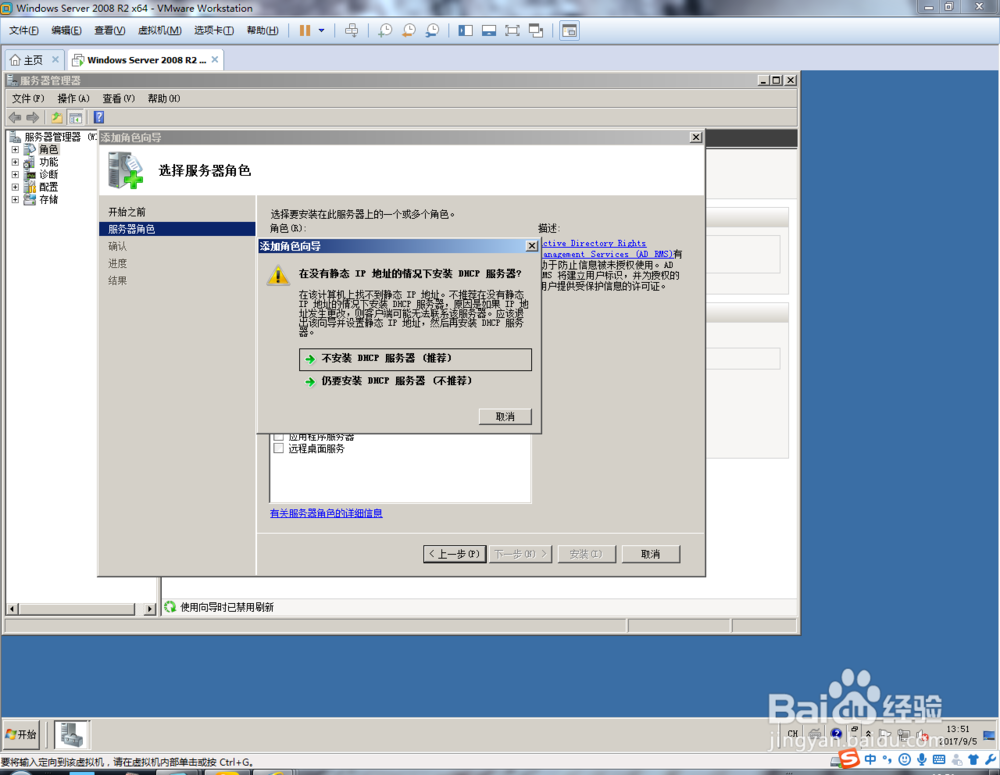
5、安装过程,如下图所示:
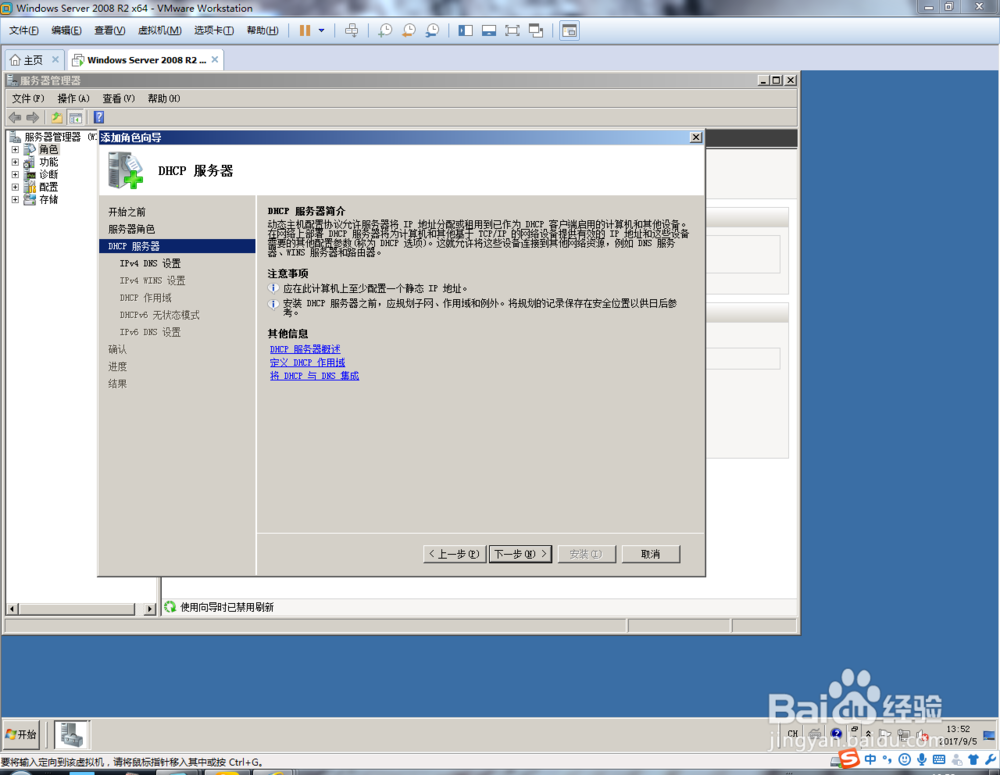
6、连续点击下一步进行安装,如下图所示:
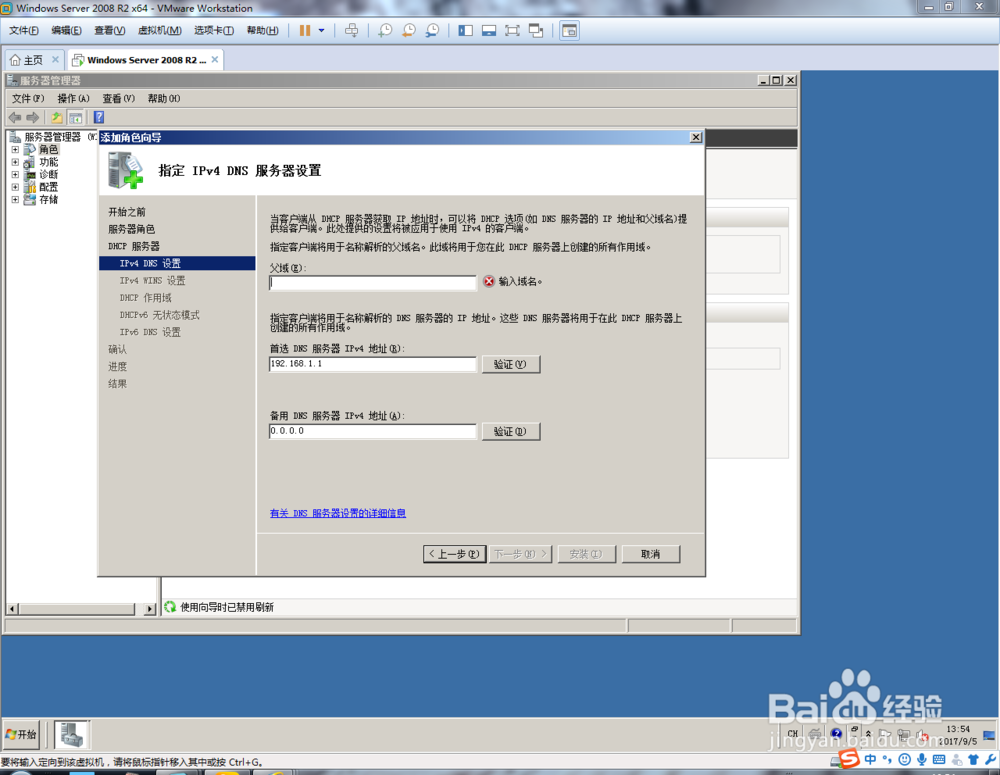
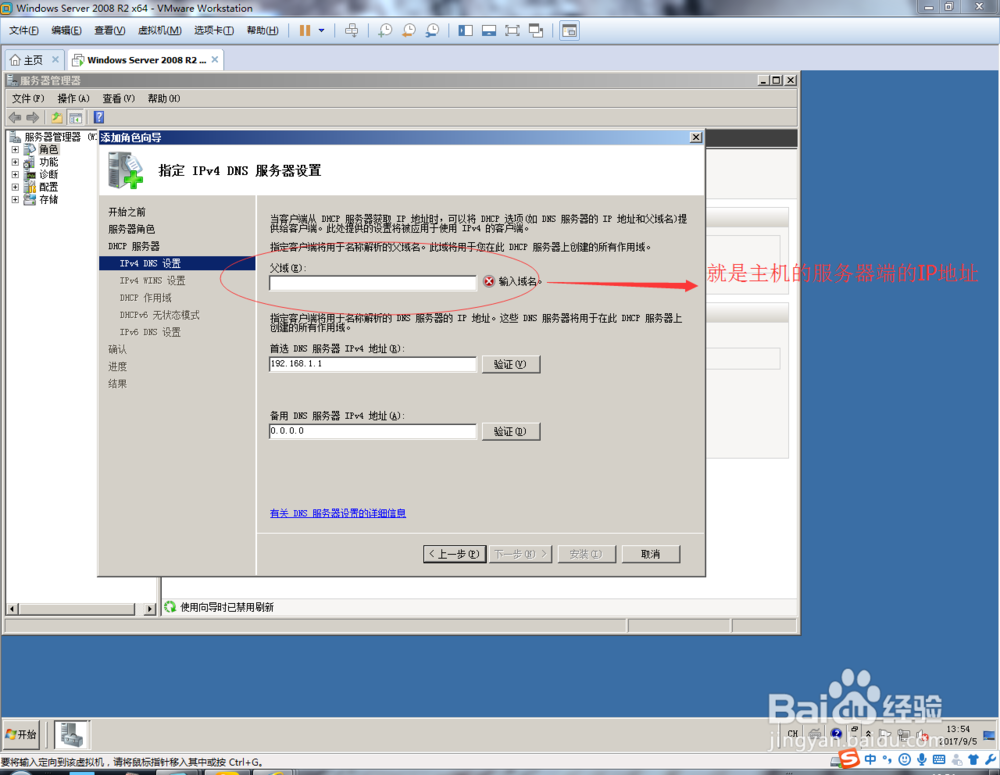
7、添加父域IP地址,如下图所示:
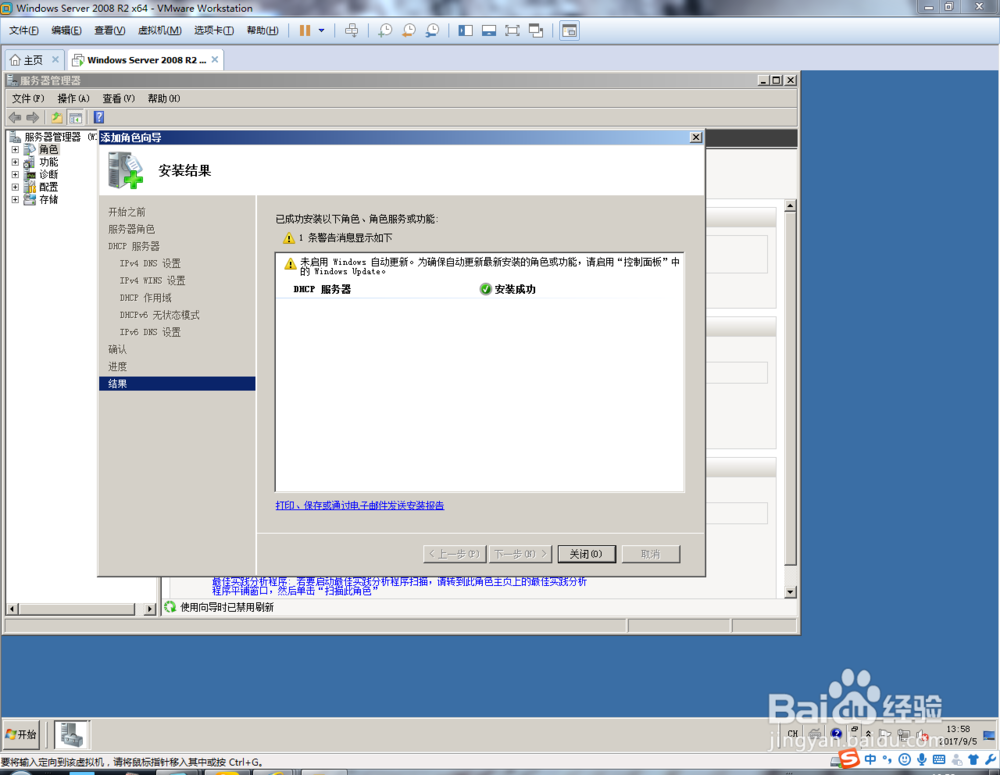
8、安装完成,如下图所示:
声明:本网站引用、摘录或转载内容仅供网站访问者交流或参考,不代表本站立场,如存在版权或非法内容,请联系站长删除,联系邮箱:site.kefu@qq.com。
阅读量:146
阅读量:119
阅读量:51
阅读量:193
阅读量:135