如何让 iphone 与电脑同步显示
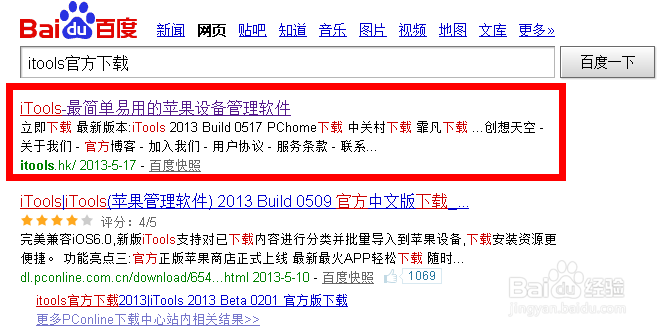
1、首先在百度中搜索“itools官方下载”,点击搜索页面中的链接下载最新版本,如图所示
注:因为 iTools 要实现 Airplay 功能,需要借助 iTunes 软件。所以如果你的电脑上没有安装 iTunes 的话,在安装 iTools 时会自动下载并引导安装。
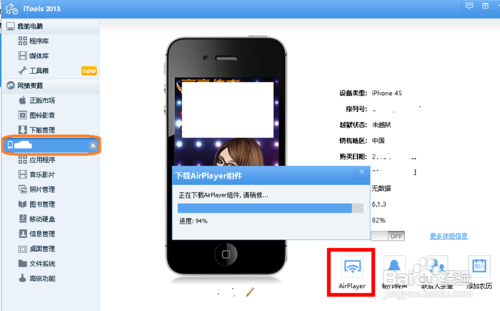
2、安装好 iTools 以后,把我们的 iOS 设备连接到 iTools。然后在左边窗格中点击我们的设备,再点击右边的“Airplay”,首次使用软件需要先下载“Airplay”组件,如图所示
注:连接 iPhone 到 iTools 可以用数据线与电脑连接,也可用无线与 iTools连接。如果用无线连接,需要在 iTunes 里也打开无线连接。
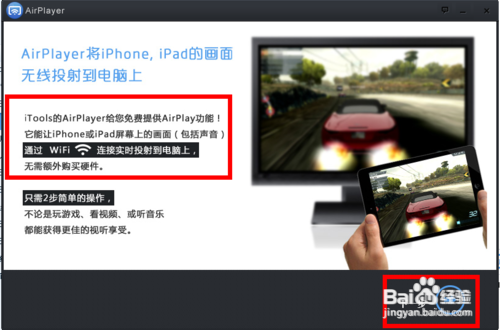
3、等待 Airplay 组件安装完成以后,进入使用教程,点击“下一步”,如图所示
4、继续点击“下一步”,如图所示

5、在 Airplay 的配置过程中,系统可能会询问我们是否要允许 Airplay 访问网络,请点击“允许访问”,如图所示

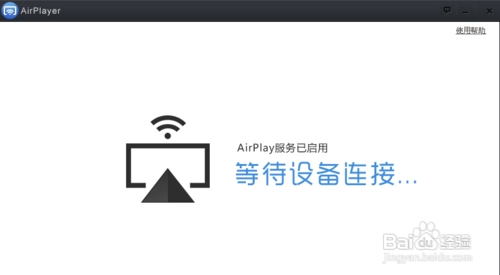
6、安装完成以后,Airplay功能组件会自动进入设备连接等待状态,如图所示
1、这里以 iPhone 为例,双击 iPhone 的 “Home主屏”按键,然后在底部任务管理区域用手指向右滑动二次,找到 Airplay 图标,点击以后勾选自己的电脑并打开镜像开关,如图所示

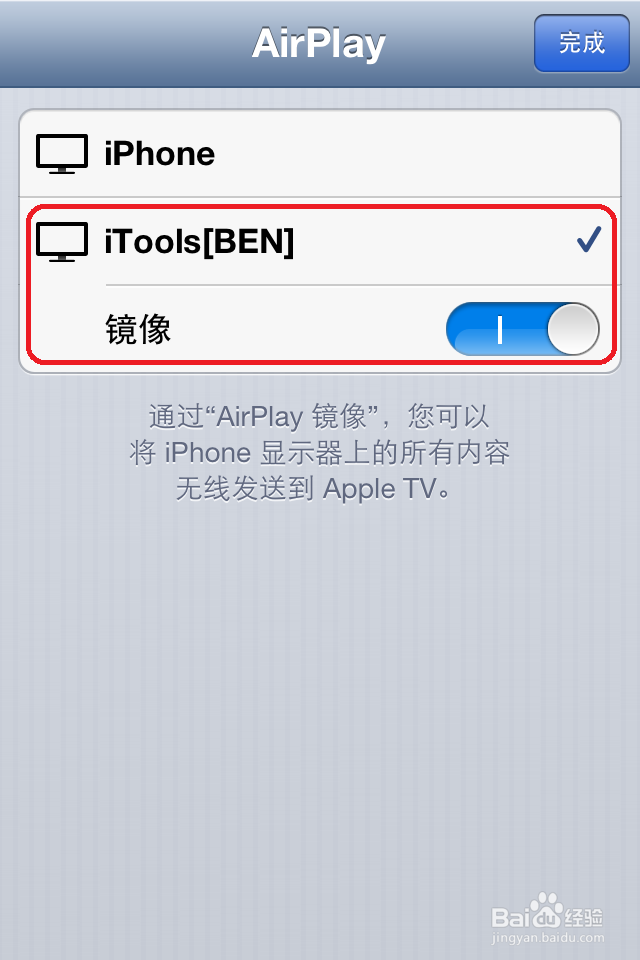
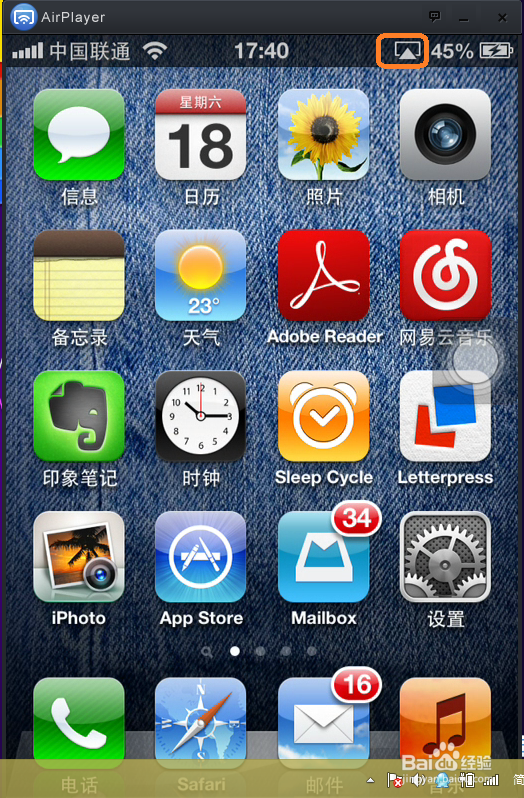
2、当 iPhone 打开 Airplay 以后,我们就可以在电脑上的 Airplay 窗口中看到 iPhone 的同步内容了。此时 iPhone 屏幕右上角电池旁边会显示 Airplay 连接图标,如图所示
注:大家可以看到这张图是从电脑截屏的
3、这二张图也是从电脑上直接截图的
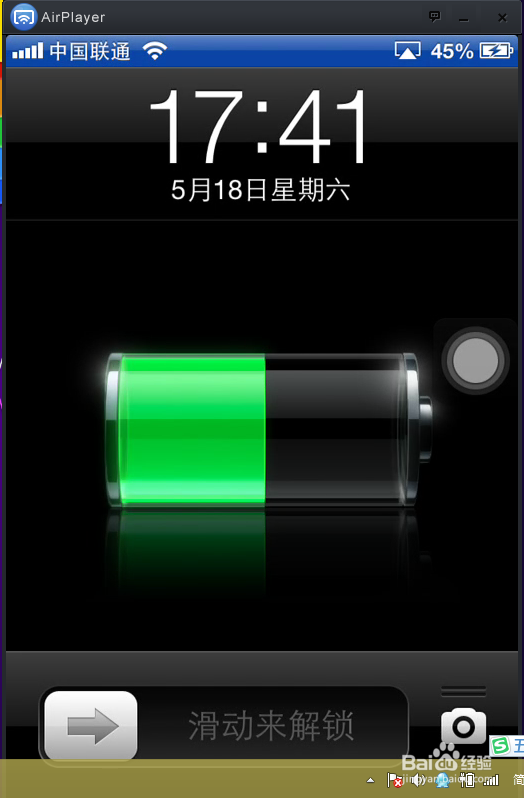
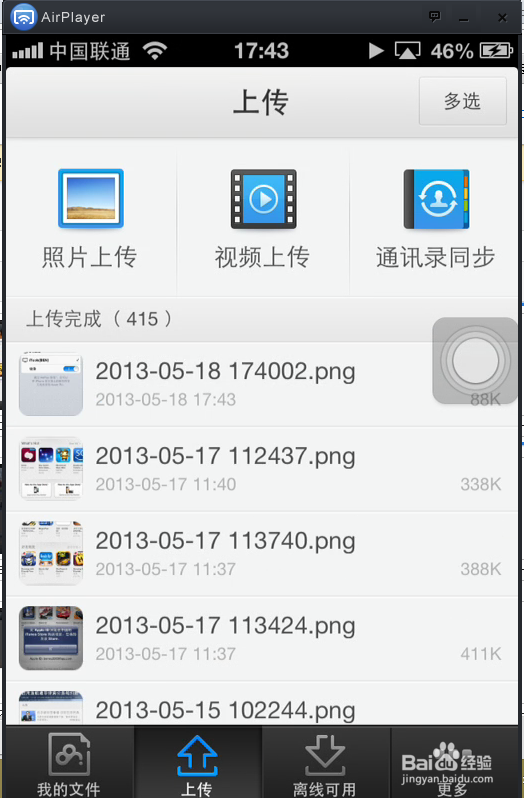
4、当 iPhone 与电脑端 iTools 的 Airplay 组件连接成功以后,就可以把 iPhone 的屏幕和声音实时同步到电脑显示屏上了。当然,如果你的电脑接上高清电视和音响那就彻底震撼了!
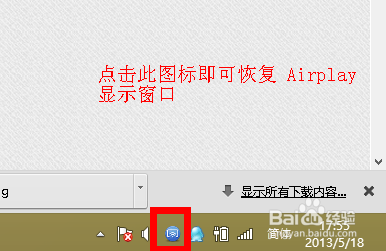
1、当最小化了 Airplay 窗口以后,可以点击系统右下角任务区的 Airplay 图标恢复显示,如图所示
2、当 Airplay 组件功能从 iTools 里启动以后,我们可以关闭 iTools。这时我们照样可以使用 Airplay 功能。
3、如果你的 iPhone 的 Airplay 功能不能发现你的电脑,请检查系统防火墙是否阻止了 Airplay。另外还可以尝试重新启动 iPhone,然后再尝试重新打开 Airplay,连接到电脑。