excel index match如何使用
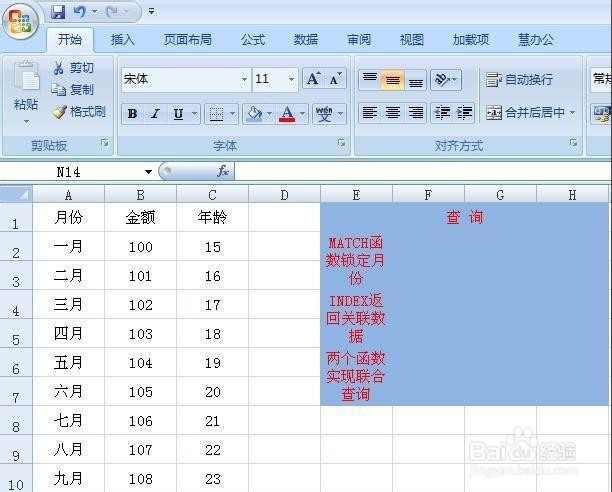
1、建立如图所示的Excel表格,其中坐标为数据区域,右边为查询方式。
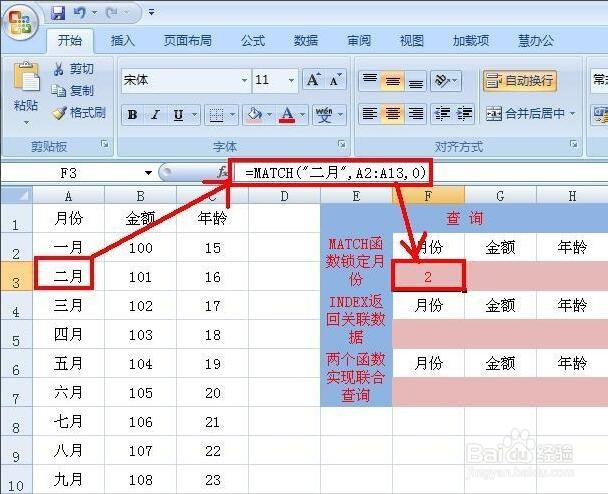
2、选择F3单元格,在单元格中输入:=MATCH("二月",A2:A13,0),回车可以看到二月所对应的行数为2.
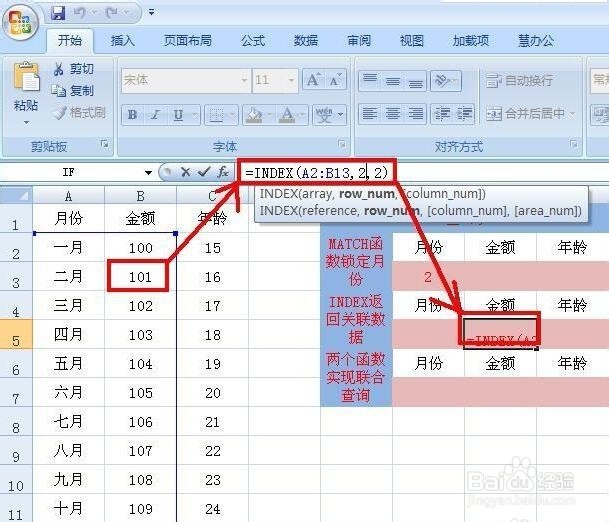
3、INDEX函数应用:
选择G5单元格,在单元格中输入:=INDEX(A2:B13,2,2),回车可以看到A2:B1;区域中2行2列交叉对应的值.
4、MATCH和INDEX联合查询:
选择G7单元格,在单元格中输入:=INDEX(B2:B13,MATCH(F7,A2:A13,0)),用MATCH函数返回F7单元格中的之所对应的行,再利用ATCH函数返回的行号用INDEX函数查询出月份对应的金额。
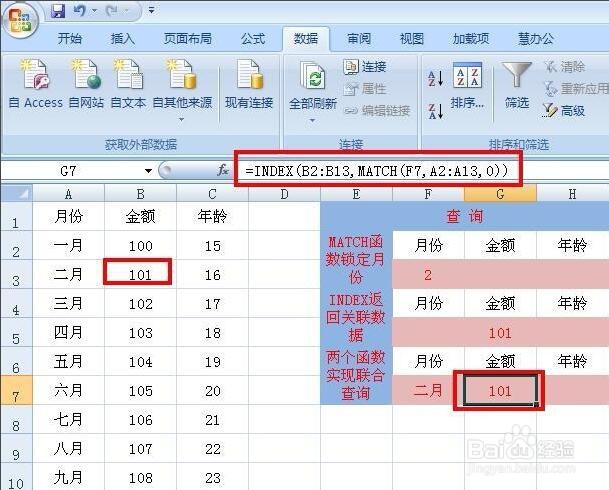
5、用同样的方法再H7单元格中输入:=INDEX(C2:C13,MATCH(F7,A2:A13,0)),即可查询出月份对应的年龄。
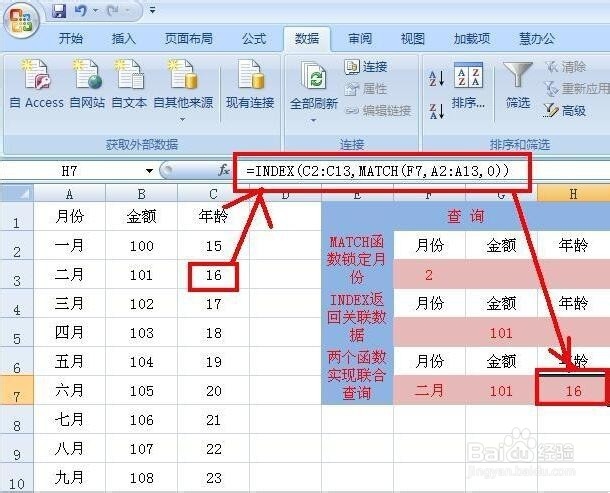
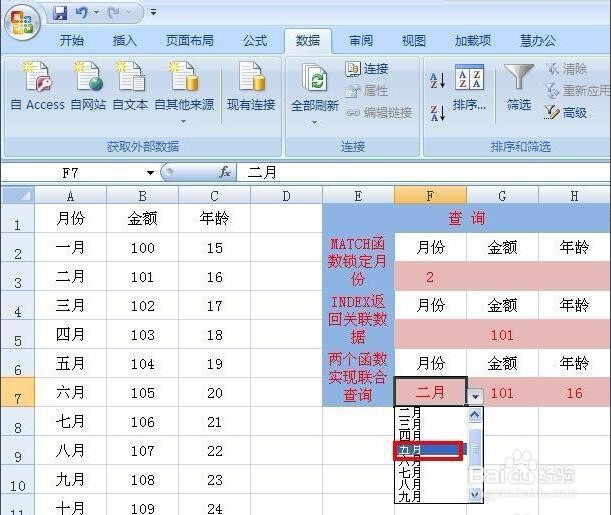
6、为了方便起见,我们可以在F7单元格中制作下拉列表,这样可以方便查找月份。
声明:本网站引用、摘录或转载内容仅供网站访问者交流或参考,不代表本站立场,如存在版权或非法内容,请联系站长删除,联系邮箱:site.kefu@qq.com。
阅读量:23
阅读量:49
阅读量:185
阅读量:26
阅读量:97