如何使用excel计算矩阵的逆矩阵和乘积
1、计算逆矩阵:
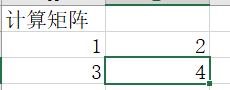
首先在excel软件单元格内填入需要计算其逆矩阵的矩阵,本篇经验以下图矩阵为例,说明如何利用excel计算逆矩阵。
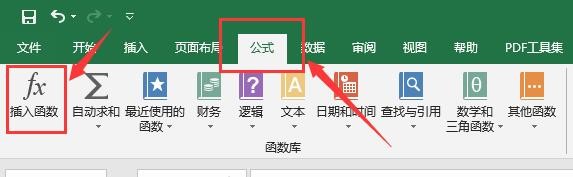
2、点击excel软件中【公式】主模块,选择【插入公式】选项。
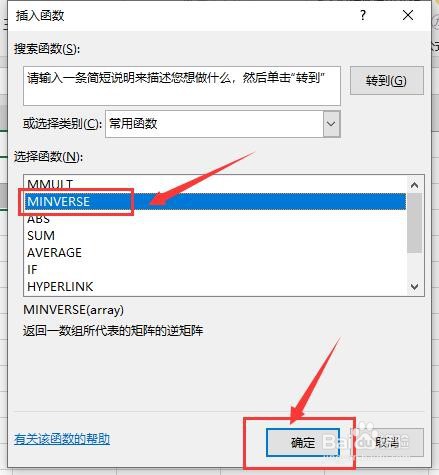
3、在之后弹出的【插入函数】对话框中的【选择函数】列表下选择MINVERSE函数,点击下面的确定,准备计算逆矩阵。
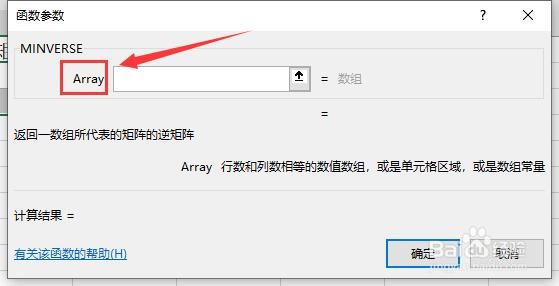
4、然后在弹出的【函数参数】对话框中的Array中填入需要计算逆矩阵的矩阵所在excel表格中的单元格区域。
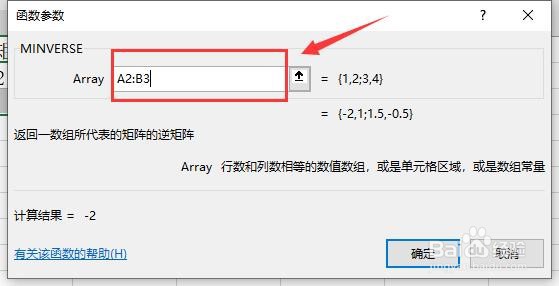
5、同时按住键盘上的CTRL+SHIFT+ENTER键,即可计算出逆矩阵,本例的逆矩阵如下图所示。
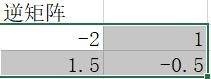
6、计算两个矩阵的乘积:
首先在excel软件的单元格内填入需要计算的矩阵,本例以如下图所示的两个矩阵为例,说明如何利用excel计算矩阵的乘积。

7、点击excel软件中【公式】主模块,选择【插入公式】选项。
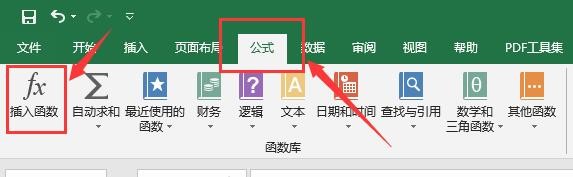
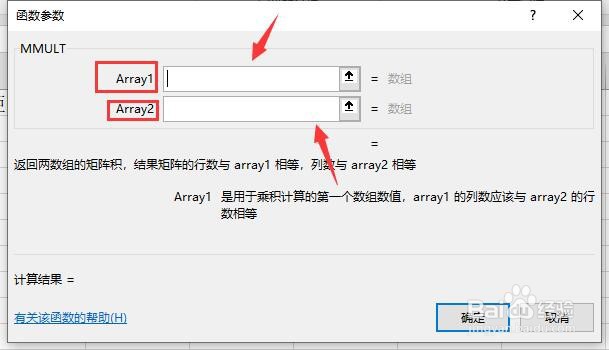
8、在之后弹出的【插入函数】对话框中的【选择函数】列表下选择MMULT函数,点击下面的确定。
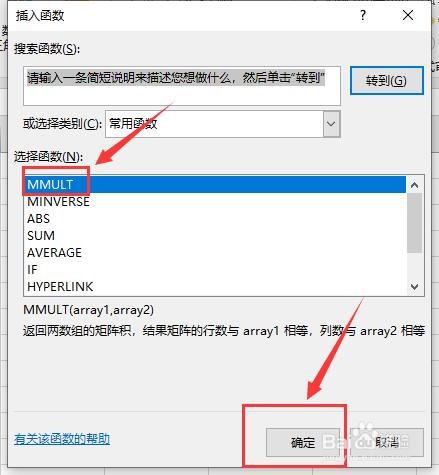
9、在弹出的【函数参数】对话框中的Array1中填入需要计算的第一个矩阵所在excel表格中的单元格区域,Array2中填入需要计算的第2个矩阵所在excel表格中的单元格区域
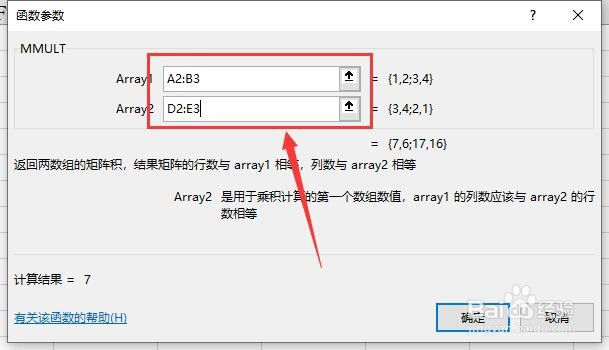
10、同时按住键盘上的CTRL+SHIFT+ENTER键,即可计算出矩阵的乘积,本例的结果如下图所示。

声明:本网站引用、摘录或转载内容仅供网站访问者交流或参考,不代表本站立场,如存在版权或非法内容,请联系站长删除,联系邮箱:site.kefu@qq.com。
阅读量:30
阅读量:105
阅读量:67
阅读量:179
阅读量:98