pdf裁剪页面与缩小尺寸的方法
1、应对的方法其实很简单,只需要对pdf页面进行裁剪以及缩小尺寸了。想知道具体操作方法的小伙伴,继续往下阅读就可以了哦。

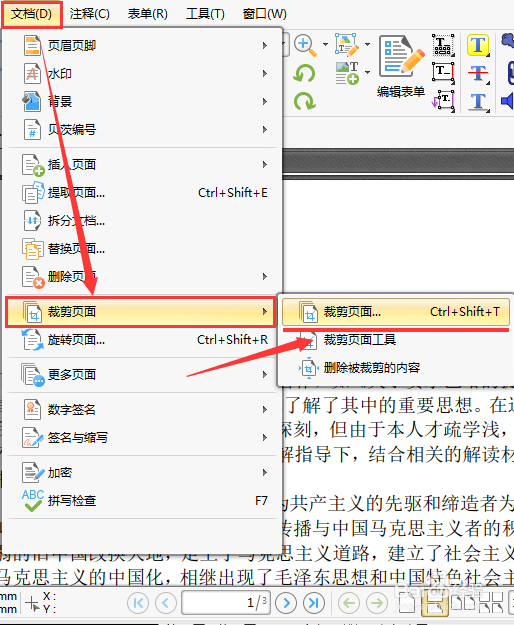
2、打开pdf文件后,点击文档按钮,在选项中选择裁剪页面,在裁剪页面里,我们可以看到裁剪页面、裁剪页面工具与删除被裁剪的内容三个选项,这里我们选择裁剪页面。
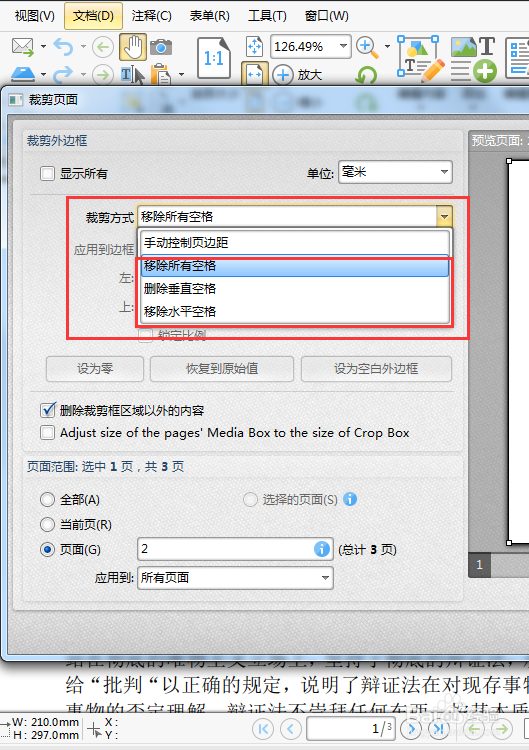
3、在裁剪页面窗口里,点开裁剪方式下拉框,在下拉框中我们可以看到有移除所有空格、删除垂直空格与移除水平空格三个选项,如果我们只是想要裁剪文档页面中的空白部分,可以考虑使用这个选项进行裁剪。
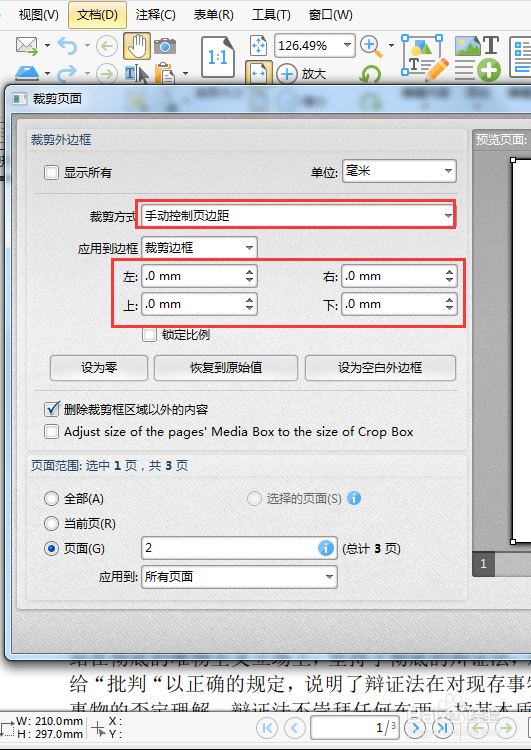
4、除此之外,我们可以选择裁剪方式为手动控制页边距,选择后我们可以在下方的页边距参数设置中对页边距进行设置。
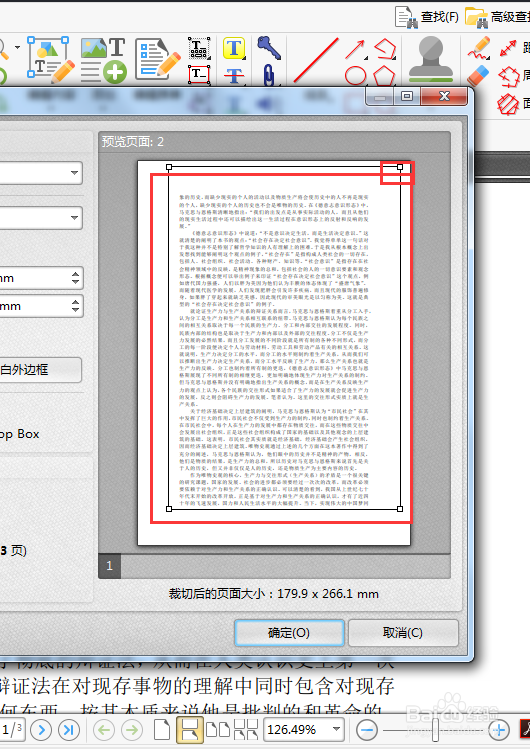
5、当然,我们还可以通过裁剪页面窗口右侧的预览页面通过拖动顶角和框线的方法,来确定裁剪部分。
6、确定好裁剪部分后,我们需要在下方的页面范围中对需要裁剪的页面进行设置,如果所有页面都需要裁剪的话,就勾选全部按钮,如果只是部分页面需要裁剪,那就勾选页面,在页码框中输入需要裁剪的页码即可。
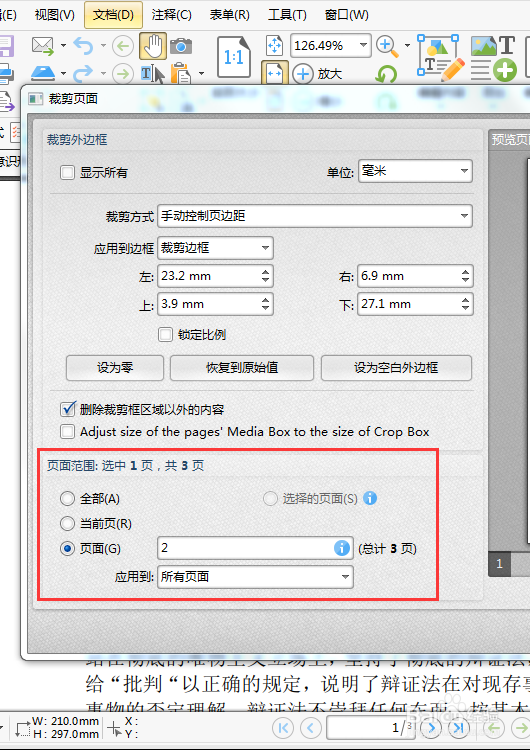
7、当一切都设置好后,点击确定按钮,完成对pdf页面的裁剪,当我们退到主页面后,就可以看到选取的页面已经被裁剪完成了。
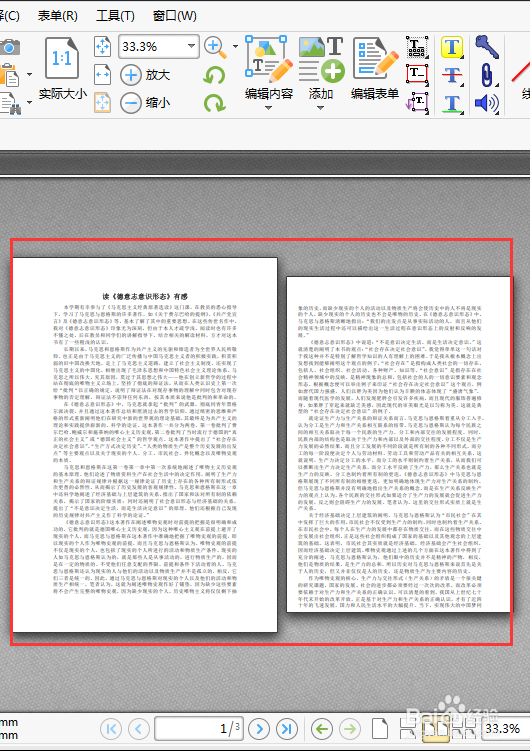
1、如果在工作中,遇到pdf文件页面的尺寸不合适,我们想要调整的话只需要点击文档按钮,然后选择其中的更多页面,最后在更多页面的选项中点击页面尺寸。

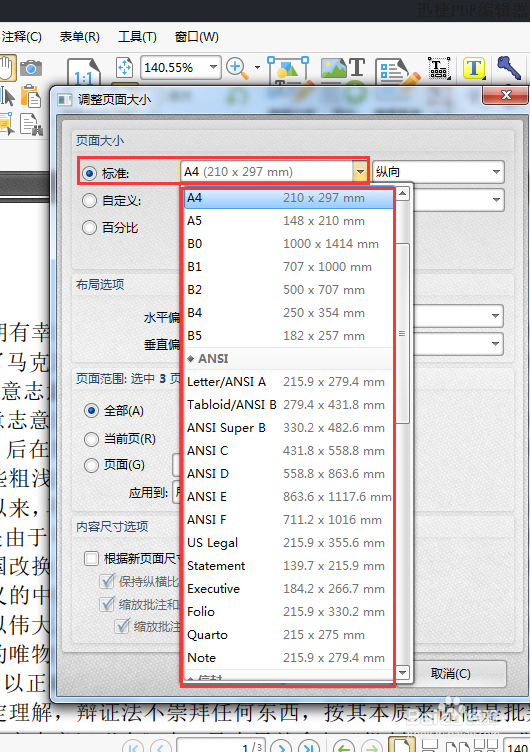
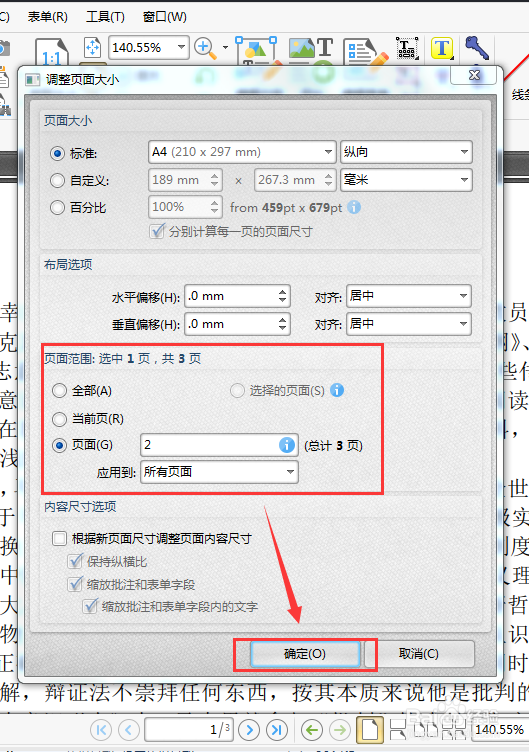
2、在调整页面大小窗口中,我们可以勾选标准,然后点击其中的下拉框,在下拉框中可以看见许多标准的尺寸可供选择,按照个人需求进行选择即可。
3、除此之外,我们还可以通过勾选自定义,自己设定页面的尺寸大小,以及勾选百分比,按照当前固定的长宽比例,对页面进行放大或缩小。
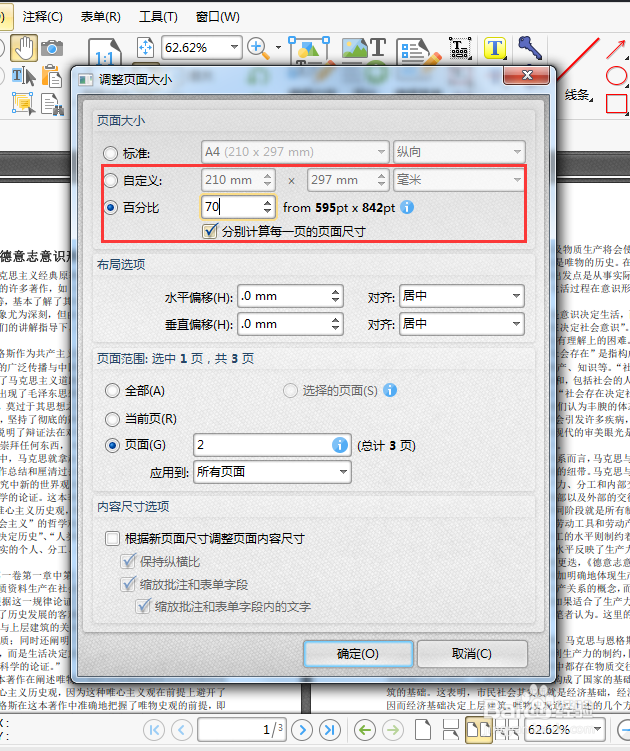
4、当确定好页面的大小后,我们就需要在页面范围中对哪些页面的大小需要做调整进行设置,有全部、当前页和页面三个选项可供选择。勾选页面的话,我们在后面的页码栏中输入需要放大缩小的页面页码或页面页码范围即可。完成设置后,点击确定,完成页面放大或缩小的操作。
5、以上就是小编给大家整理的pdf裁剪页面与pdf缩小尺寸的方法,希望能够给小伙伴们带去帮助。如果还有什么无法解决的办公问题,也欢迎大家将问题分享给小编哦。