Photoshop如何使用磁性套索工具
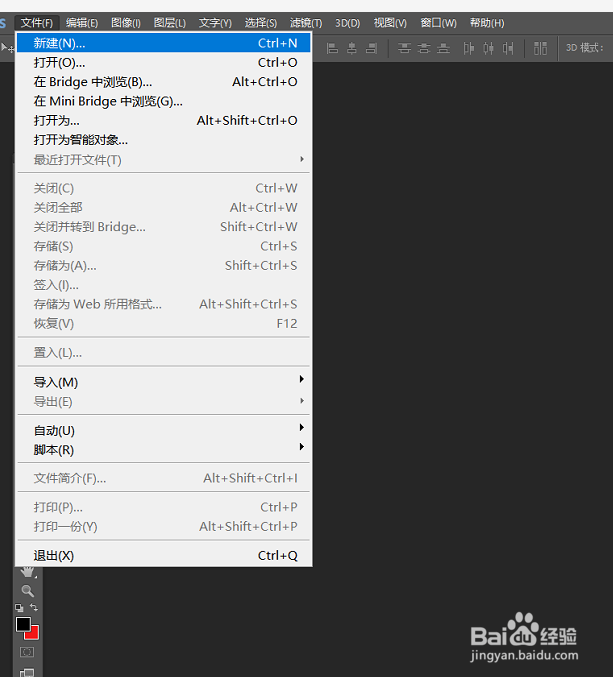
1、如图我们新建Photoshop。

2、如图我们在左侧找到“文件”并下拉“新建”。
3、如图我们在画布上面用框选做一个红色形状便于下面演示。

4、如图我们在左侧的工具栏选择“磁性套索工具”。
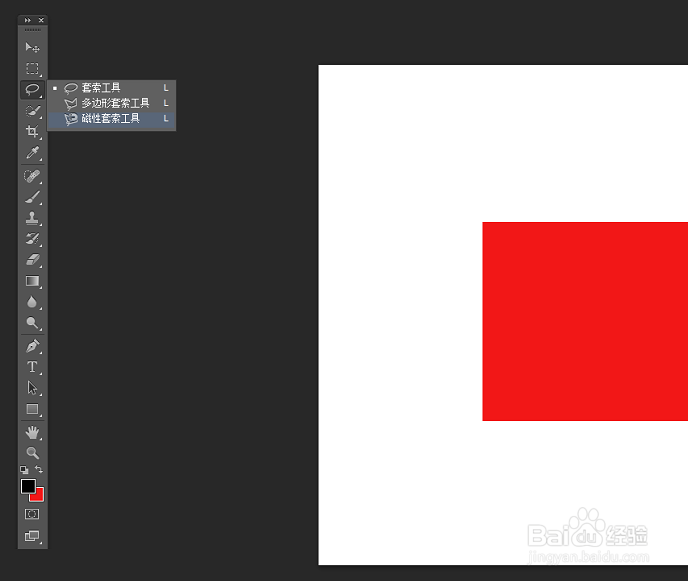
5、如图我们可以直接智能套索形状用来删除和复制等操作了。

声明:本网站引用、摘录或转载内容仅供网站访问者交流或参考,不代表本站立场,如存在版权或非法内容,请联系站长删除,联系邮箱:site.kefu@qq.com。
阅读量:176
阅读量:194
阅读量:143
阅读量:22
阅读量:140