如何在ppt中制作回字形文本动画
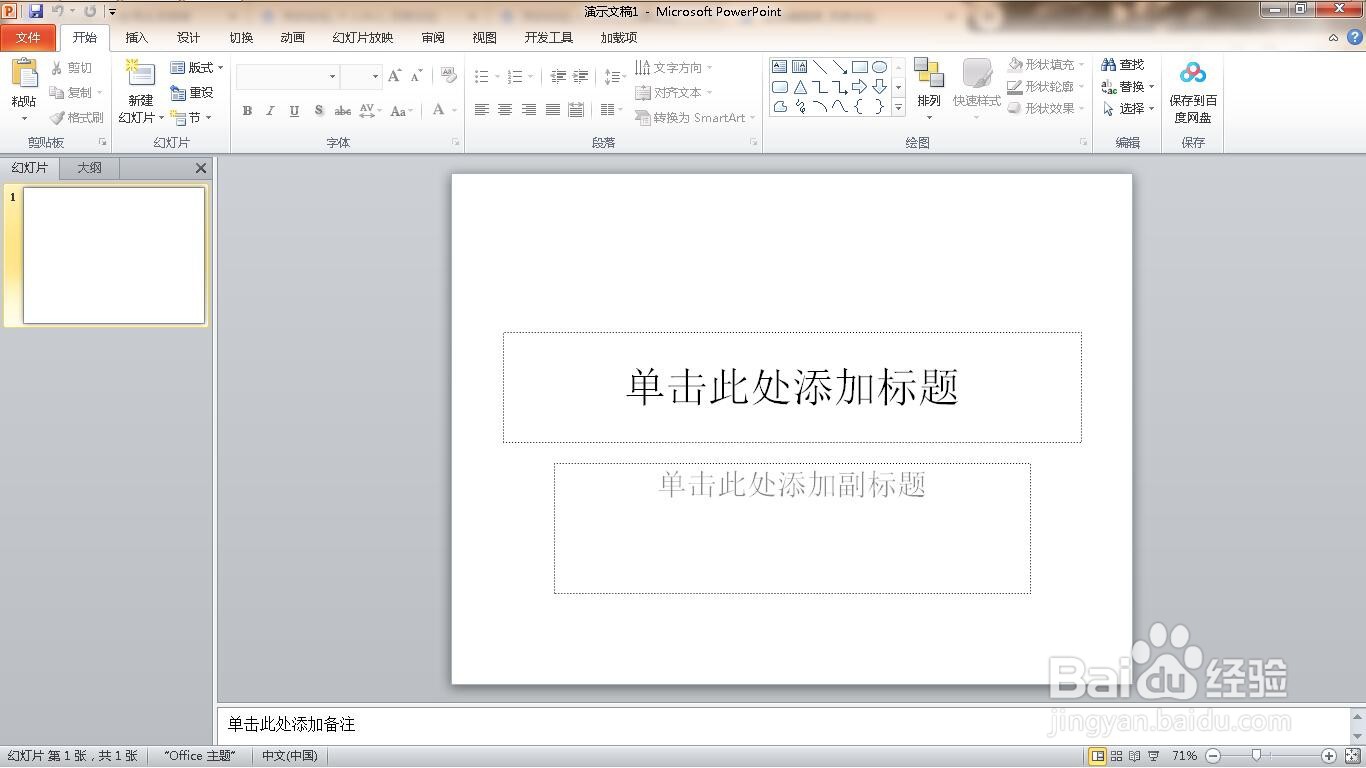
1、新建一个空白的ppt文稿。
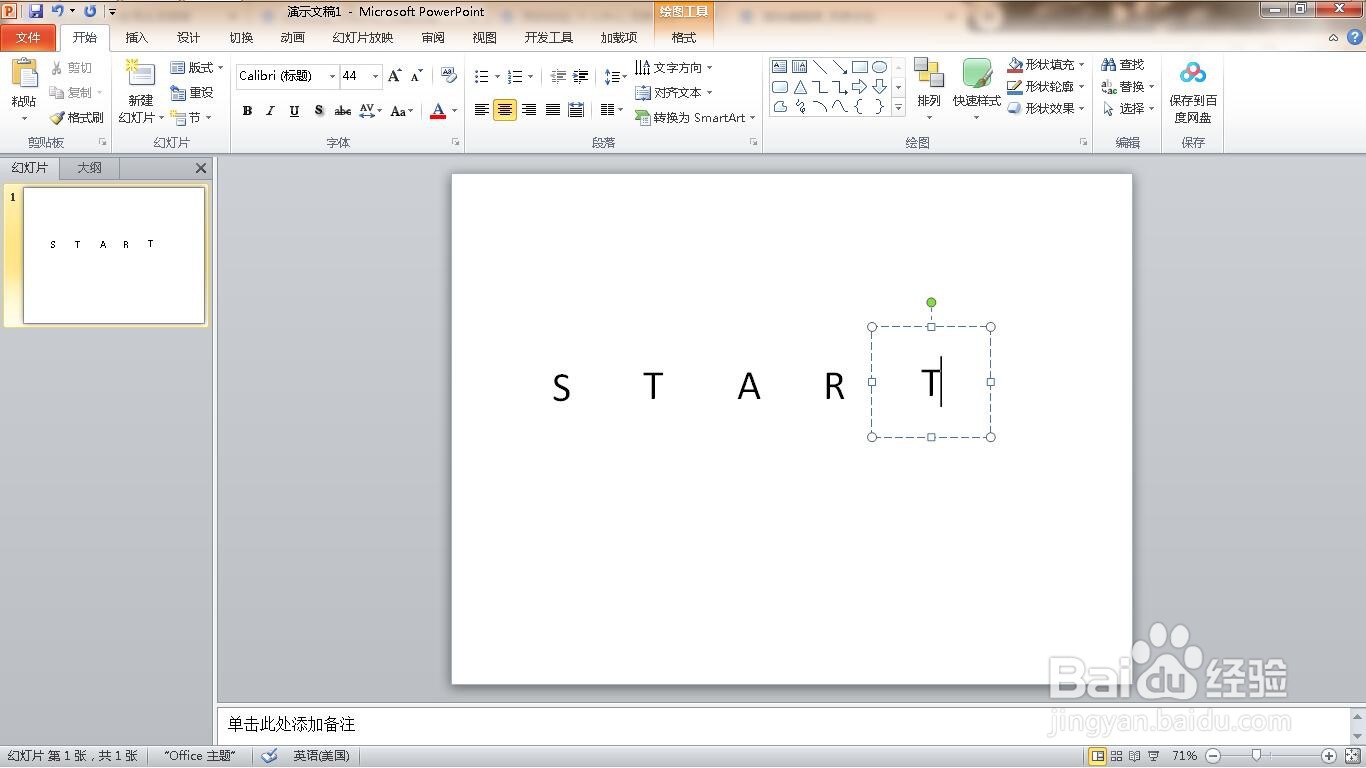
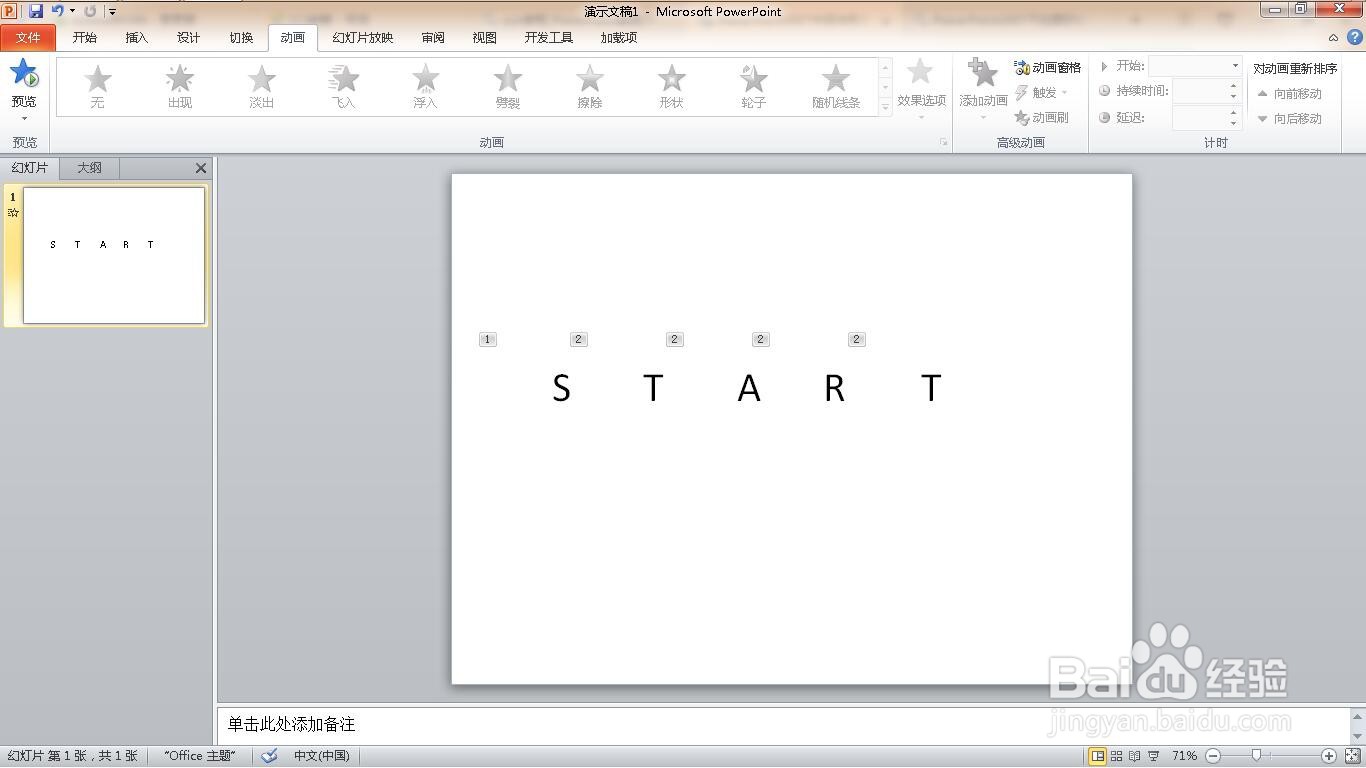
2、输入文字,注意这里每个文字都是一个文本框。
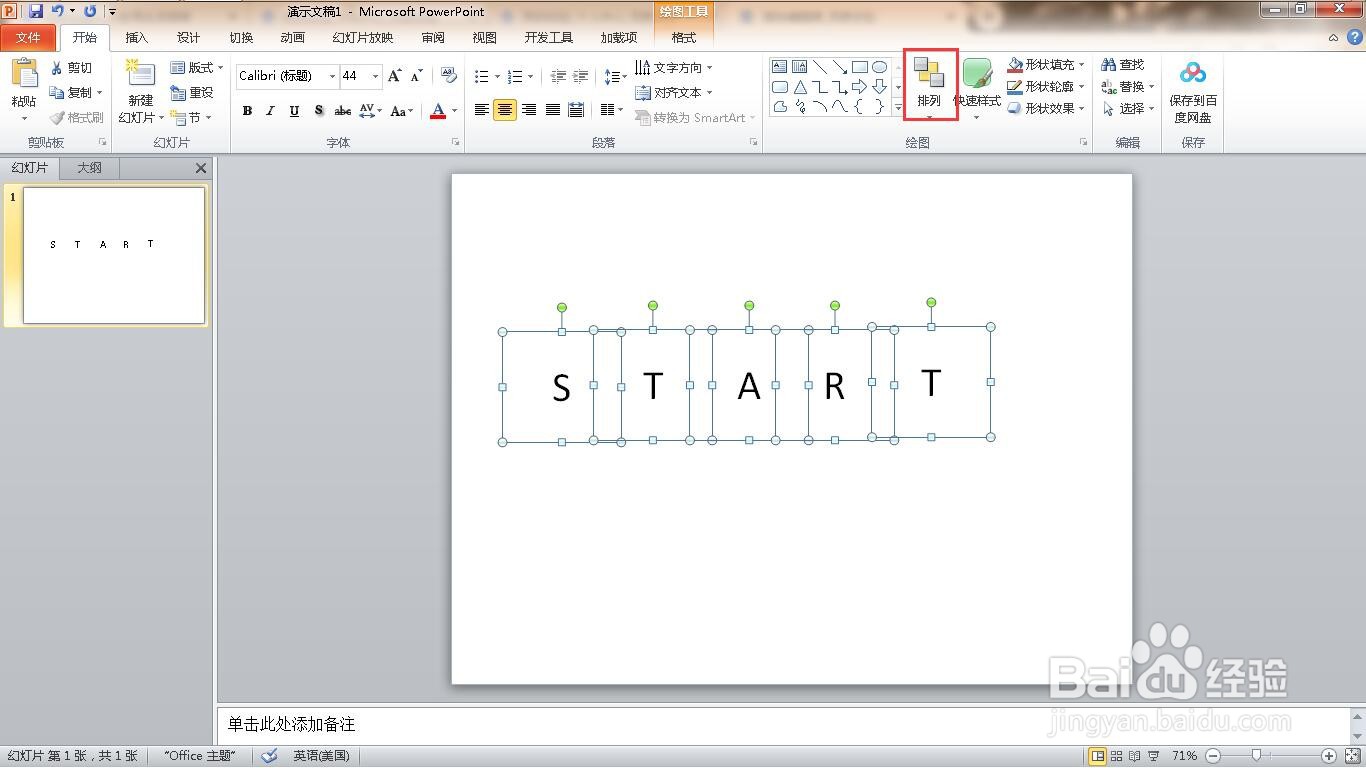
3、选择所有文本,点击“排列”。
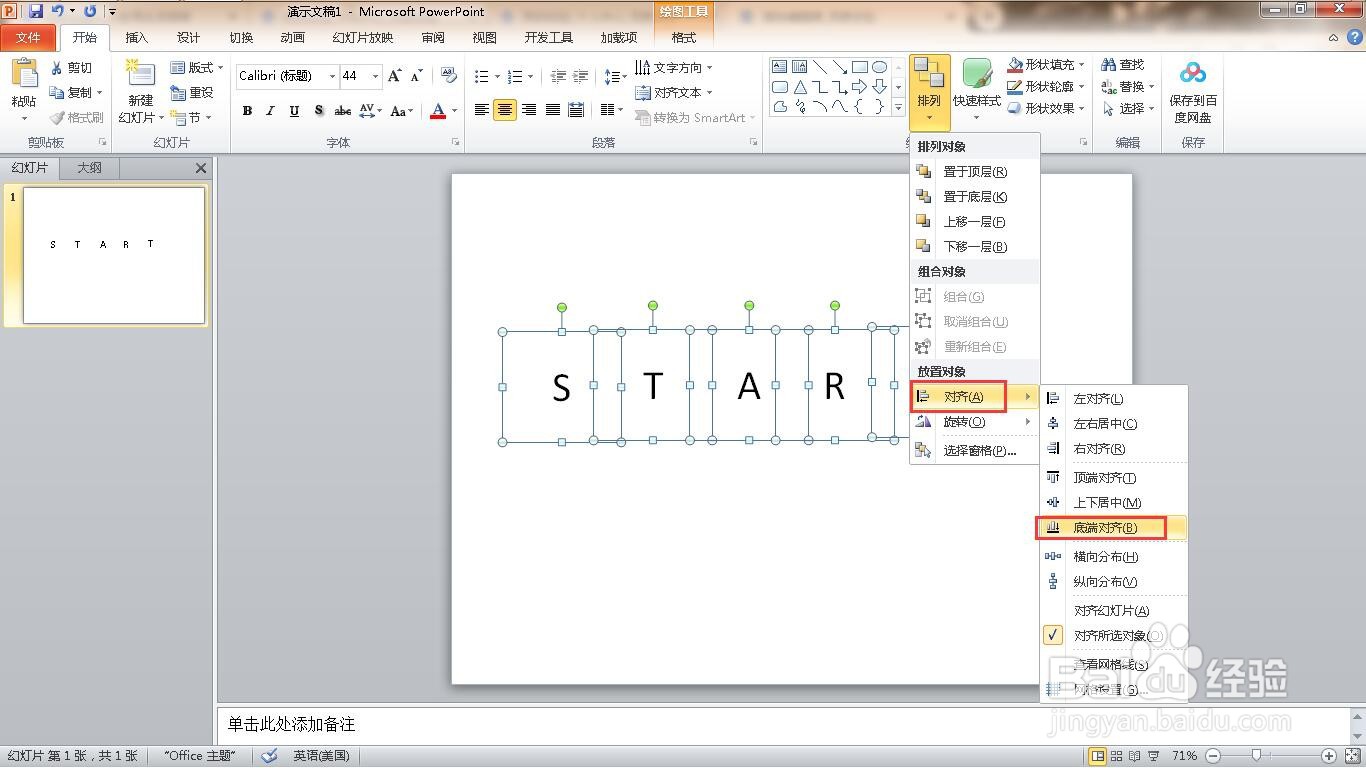
4、单击“对齐”下的“低端对齐”。
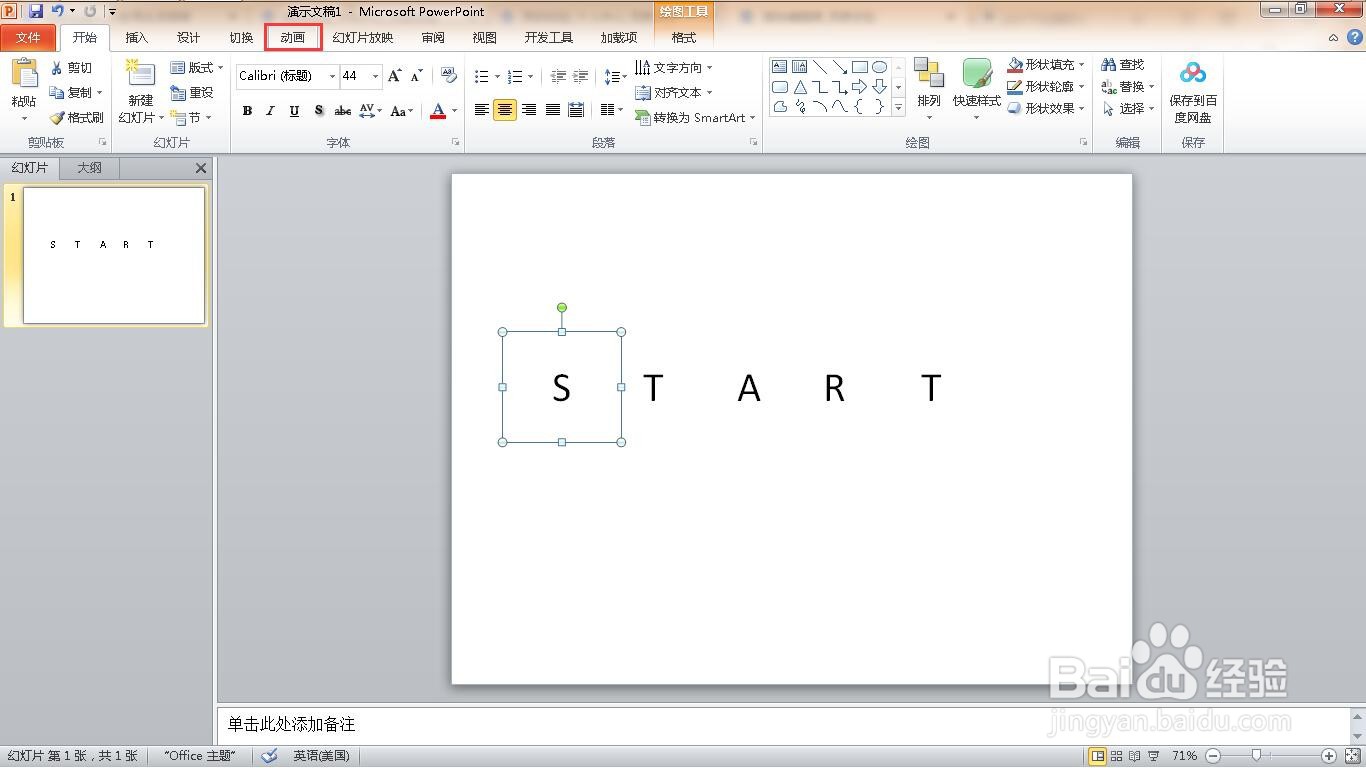
5、选择第一文本框,点击动画菜单。
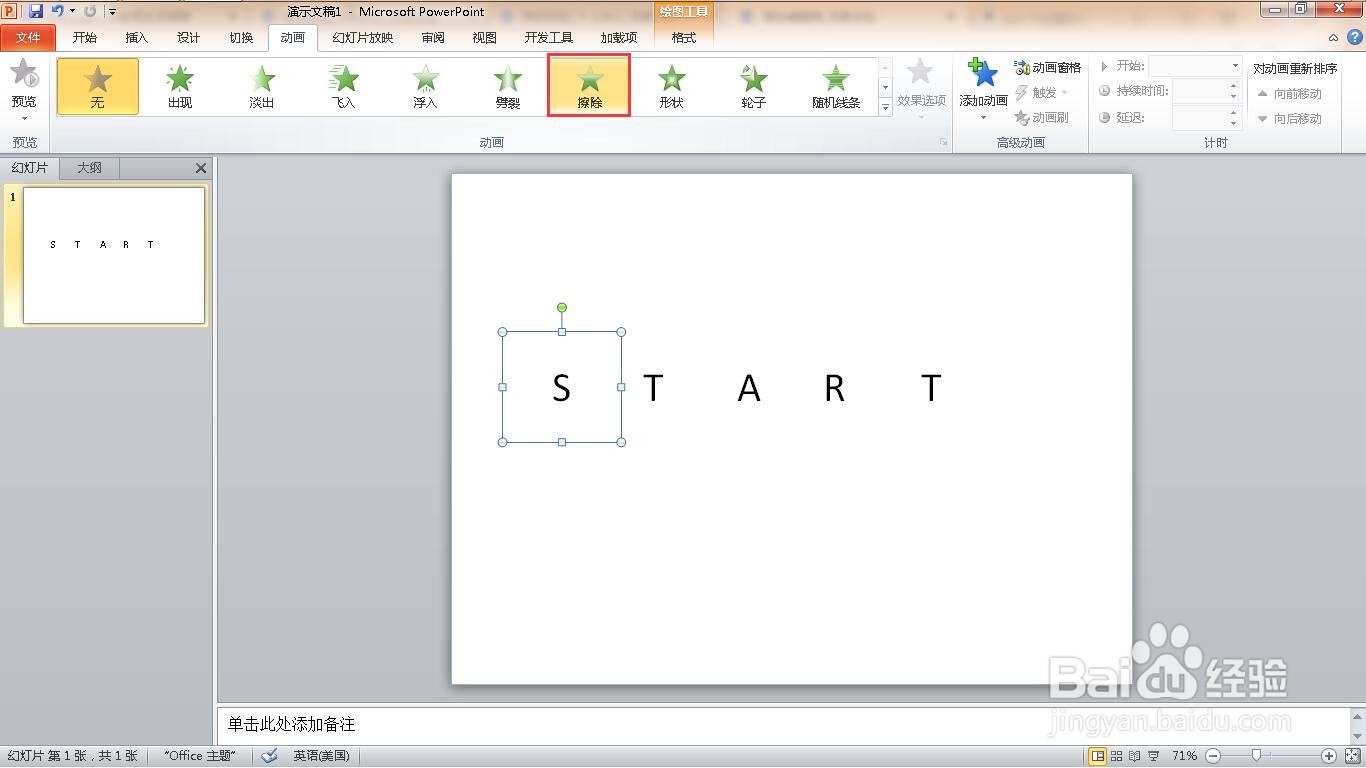
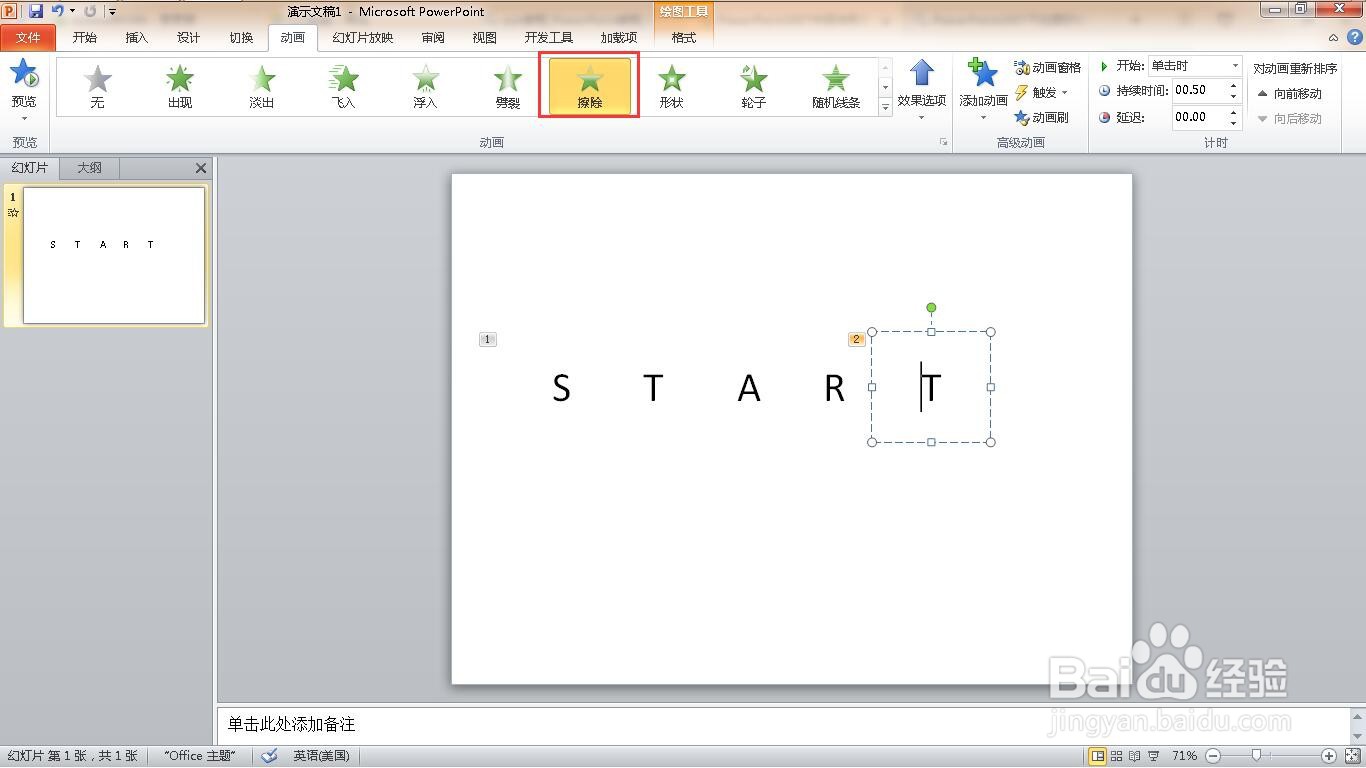
6、选择“擦除”动画。
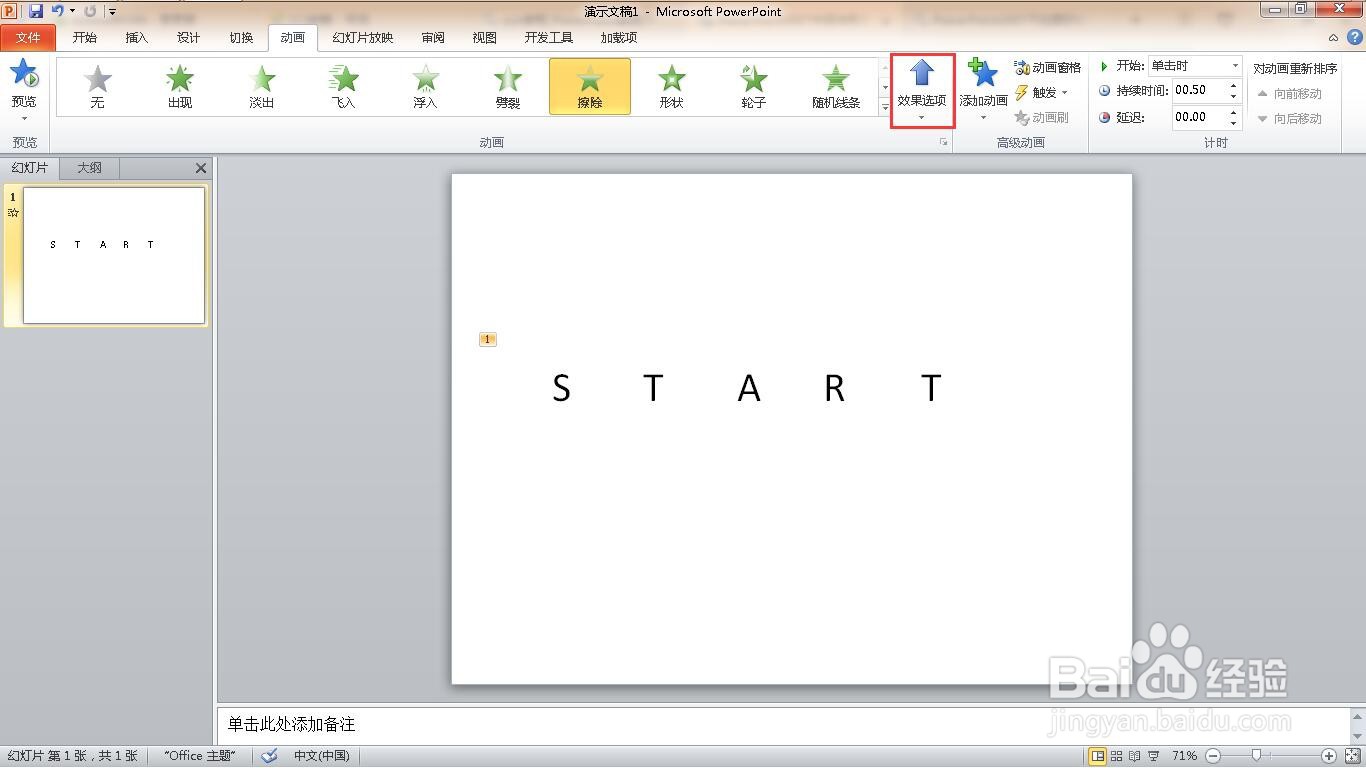
7、点击“效果选项”。
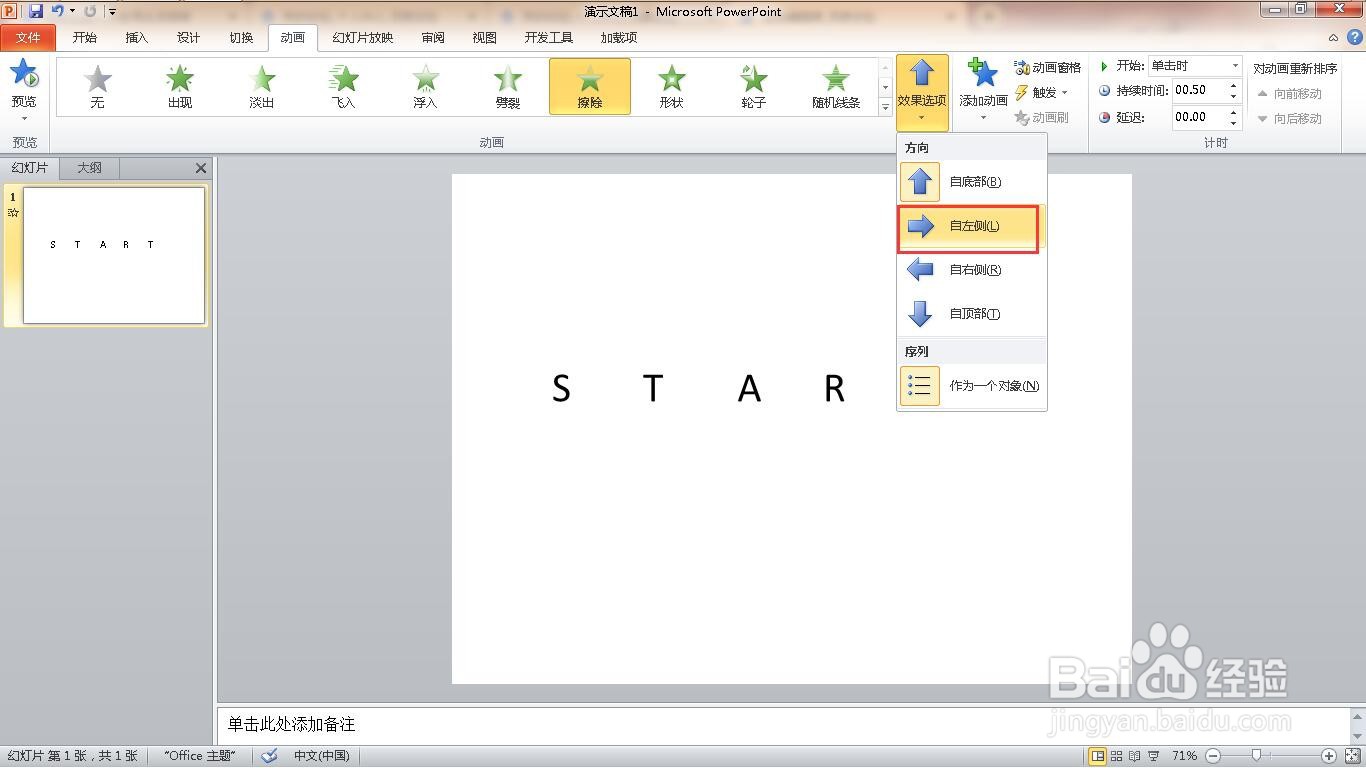
8、选择“自左侧”。
9、选择最后一个文本框,添加动画为“擦除”。
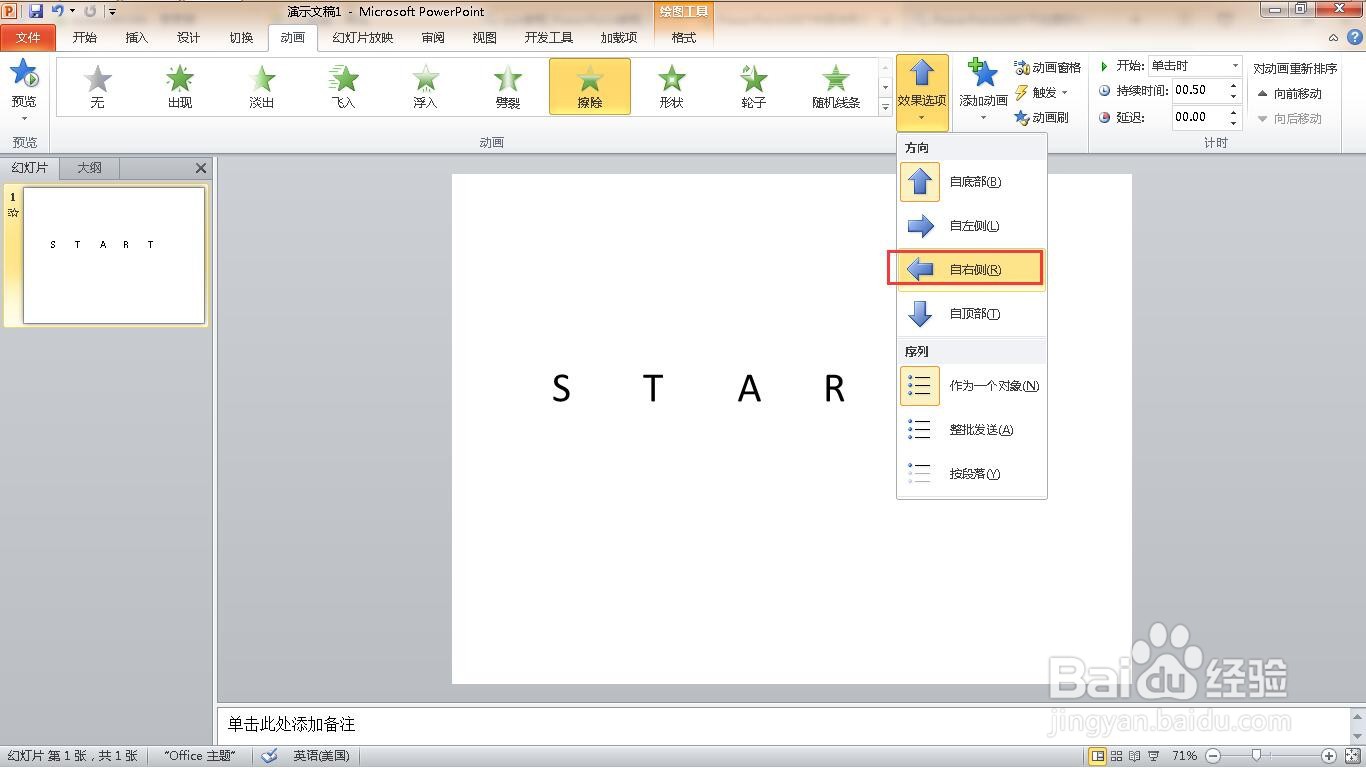
10、在效果选项里选择“自右侧”。
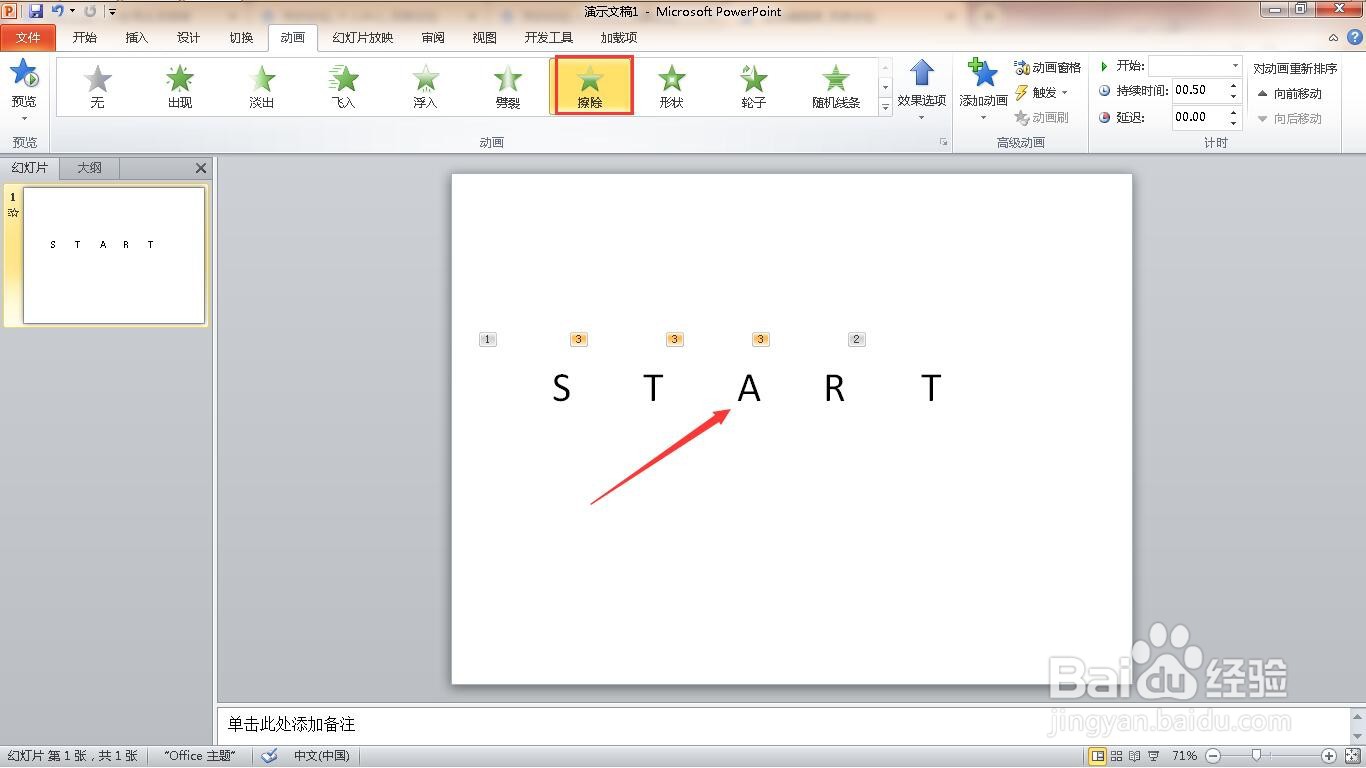
11、选择剩下的文本框,点击“擦除”。
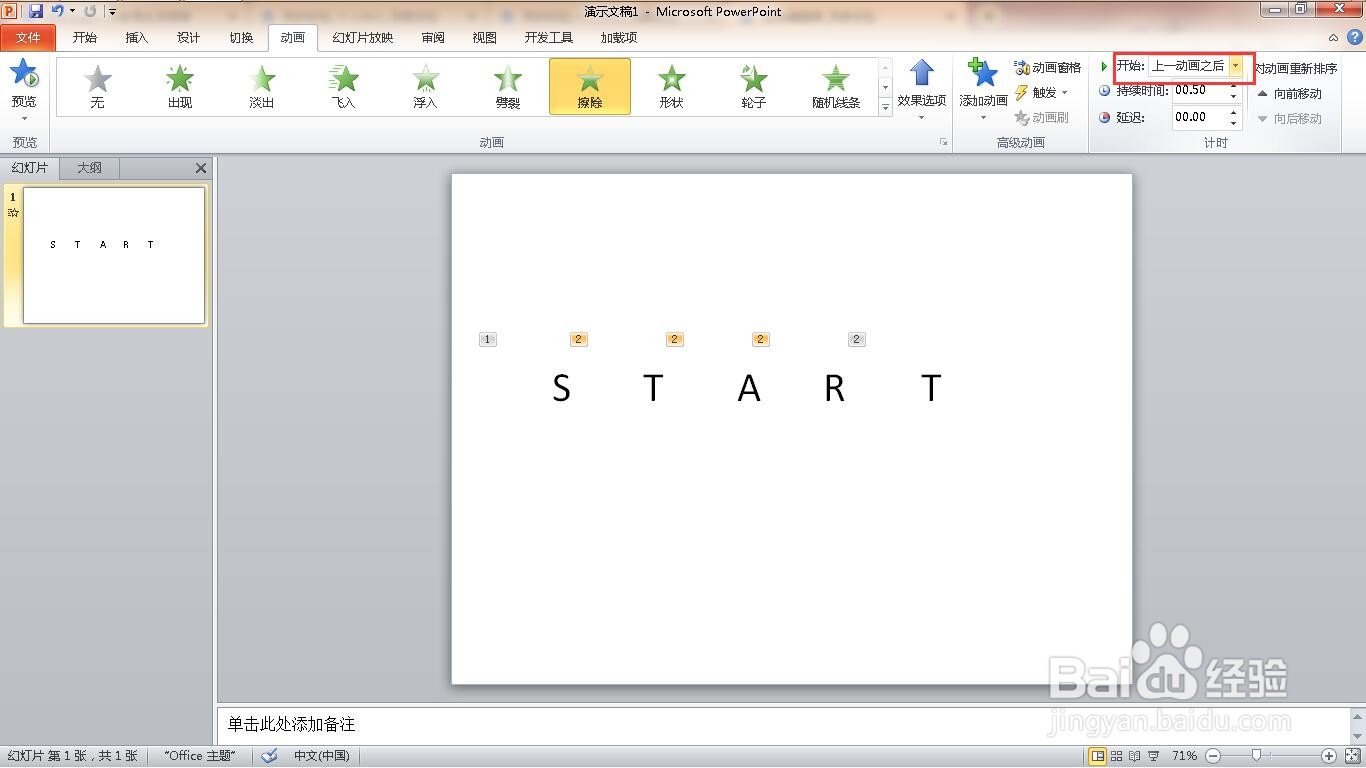
12、点击开始中的“上一动画之后”。
13、这样回字形文本动画就完成了。
声明:本网站引用、摘录或转载内容仅供网站访问者交流或参考,不代表本站立场,如存在版权或非法内容,请联系站长删除,联系邮箱:site.kefu@qq.com。