如何关闭屏蔽手机中APP应用软件消息弹出提示
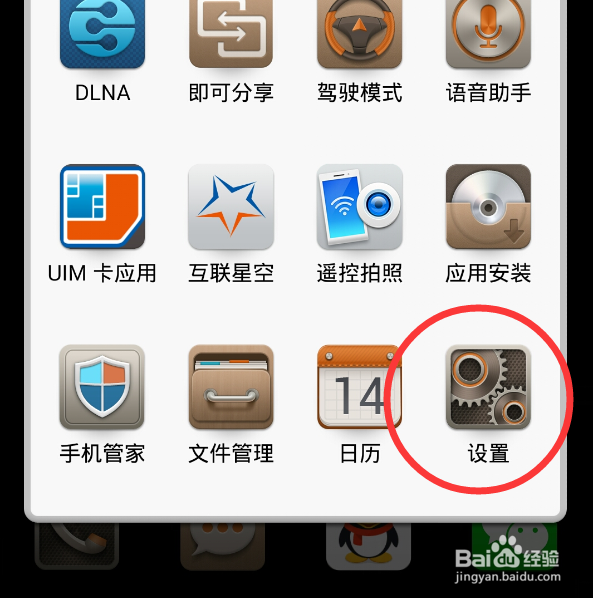
1、找到手机里的”设置“并打开
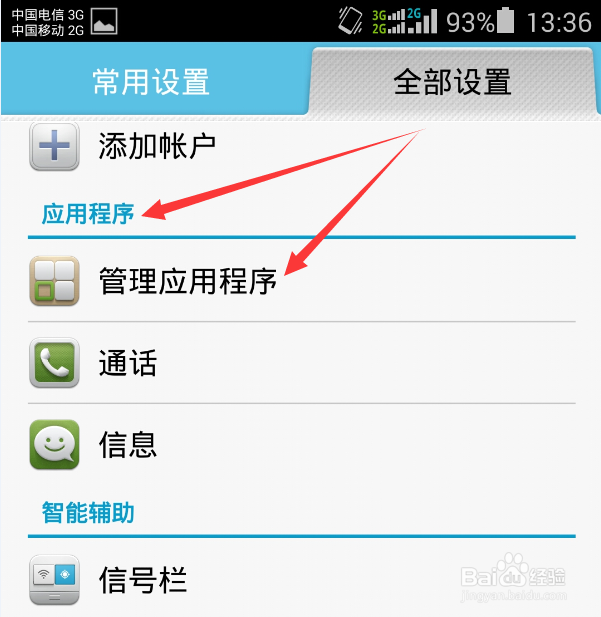
2、找到"应用程序"并且点击“管理应用程序”
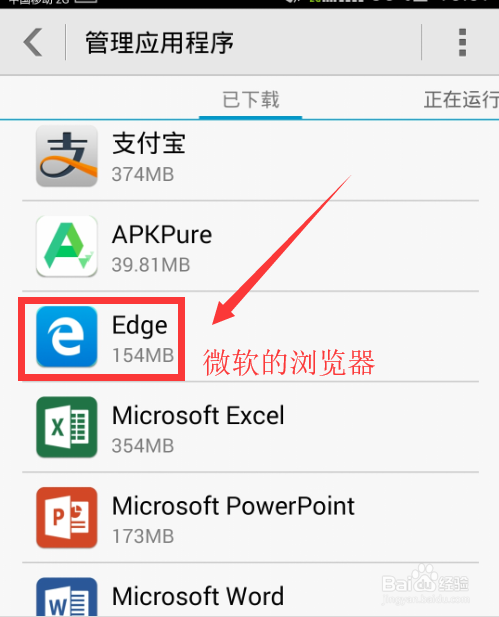
3、以微软的一款浏览器为例,
点击进入,打算关闭它的消息提示。
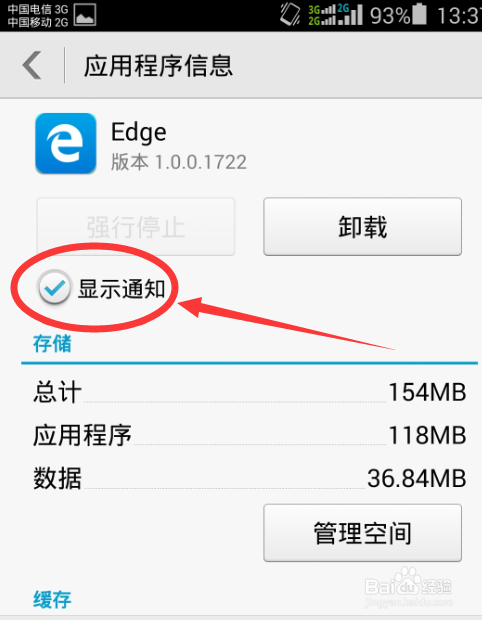
4、把“显示通知”前面的这个“√”去掉。
5、确定并退出,到此这种方法设置完毕。

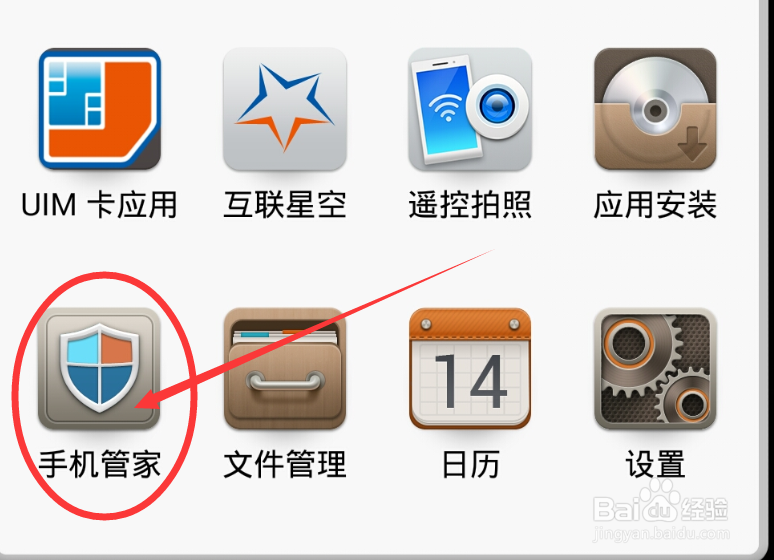
1、以华为自带的手机管家为例
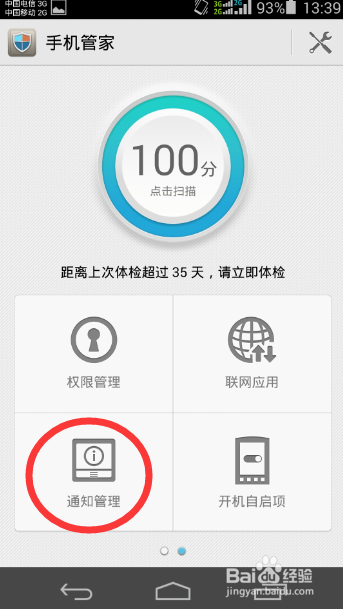
2、找到“通知管理”
打开并进入
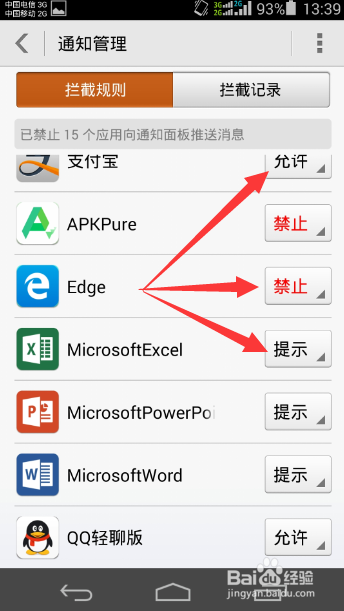
3、每个程序都有3种不同的选择。
“禁止、允许、提示”
根据情况酌情选择。
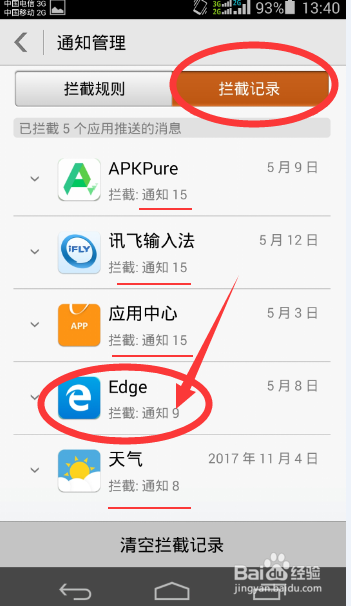
4、设置好了,这个管理软件就会拦截一些我们不想看到的消息。
声明:本网站引用、摘录或转载内容仅供网站访问者交流或参考,不代表本站立场,如存在版权或非法内容,请联系站长删除,联系邮箱:site.kefu@qq.com。
阅读量:37
阅读量:50
阅读量:68
阅读量:156
阅读量:84