JDK的安装和环境变量的配置
1、到官网下载jdk,可以选择相应版本下载,目前最新版本是jdk9,今天带来的是jdk8的安装配置教程
2、下载好之后,直接点击下一步安装,一般的话,就用jdk的默认设置就好了,安装位置,我也是用默认的,不过要更改的话也没什么问题,但是对安装位置要清楚在哪里,配置的时候要用到

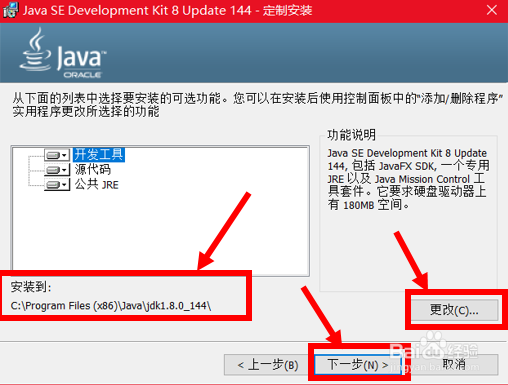
1、安装好之后就可以对环境变量进行配置了
我们需要配置的环境变量有三个path,java_home,classpath;
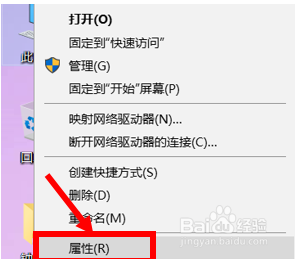
右击【此电脑】、再点击属性,打开控制面板
2、点击高级系统设置,进入系统属性再选择上方的【高级】,在【高级】的页面的右下方点击【环境变量】


3、之后我们进入环境变量的配置界面,下面所有的配置都在系统配置下进行配置

4、准备工作做好了,我们就可以开始配置了
首先我们来配置java_home,配置java_home的时候我们要用到之前让你们记住的JDK的安装位置
1、选中java_home点击右下角的编辑,如果没有,我们就新建一个java_home,点击新建即可
2、在java_home中输入jdk的安装位置,我这里是D:\Program Files\Java\jdk1.8.0_131
我们需要注意的是安装位置后面没有分号这是必须要注意的

5、点击系统配置下面的path一栏,如果没有可以新建一个path
选中path点击编辑
输入:%java_home%\bin;%java_home%\jre\bin;
注意输入时记得输入法要在英文状态下进行输入,整个过程不能出现中文字符

6、最后对classpath进行配置
选中classpath进行编辑,如果没有有,同上可以新建
输入:.;%java_home%\lib;
记住输入法一定要在英文状态下进行输入
7、把classpath配置好之后点击确定,即可
下面对配置是否成功进行验证
Win+R,打开运行,输入cmd
进入cmd进行验证
分别输入java -version,javac,java显示如图结果


