Windows 7 启动管理器无效的系统怎么删除?
1、开始→运行。或者按Windows+R组合键调出运行窗口。
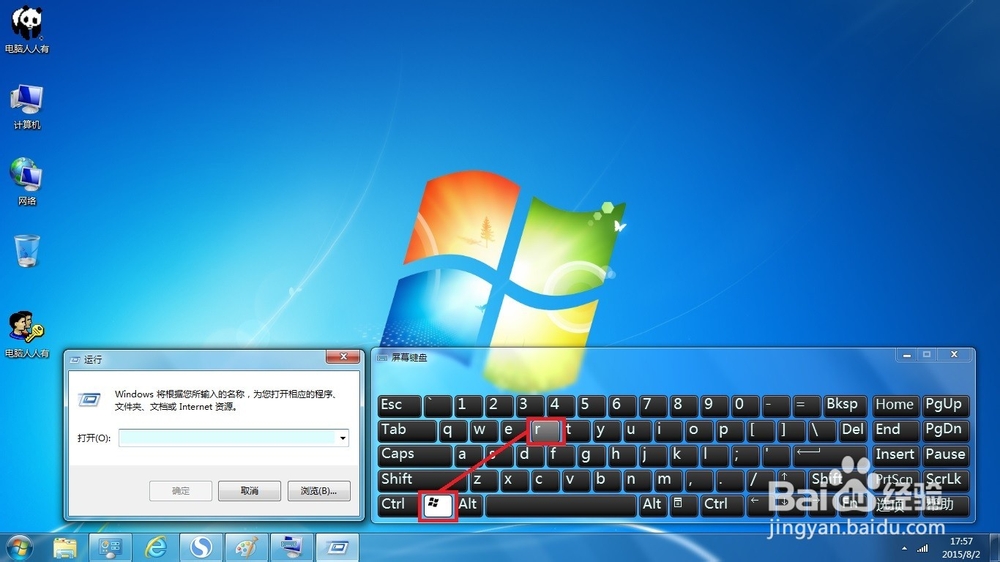
2、再在运行中输入命令:msconfig(点击确定)打开系统配置
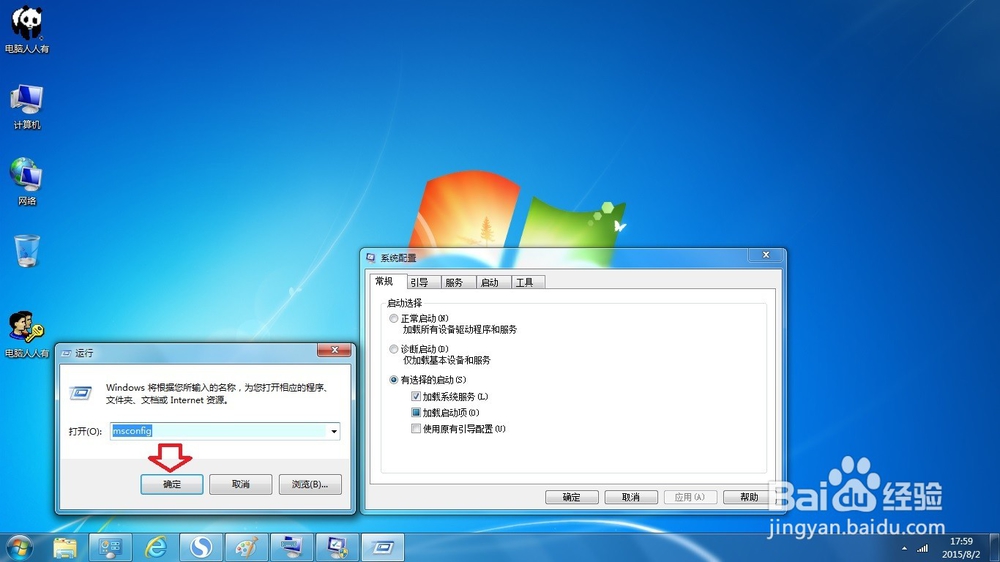
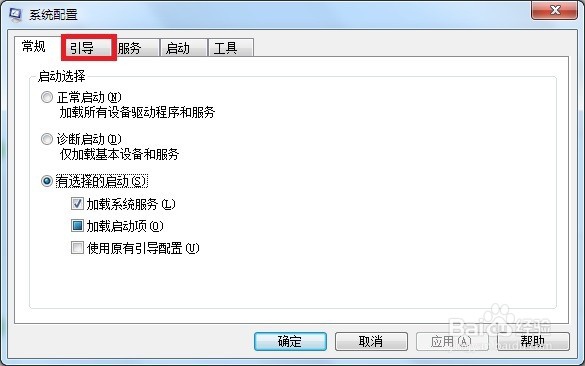
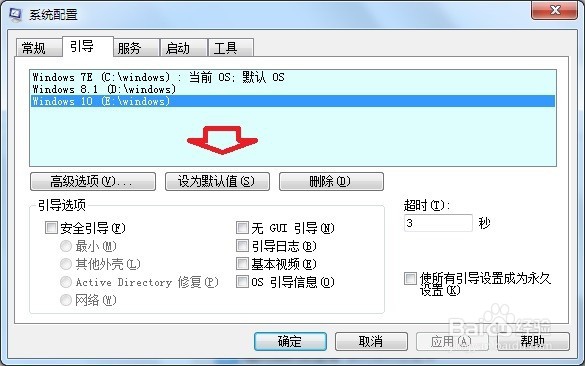
3、系统配置→点击引导。
4、点选不需要的系统引导→删除→确定
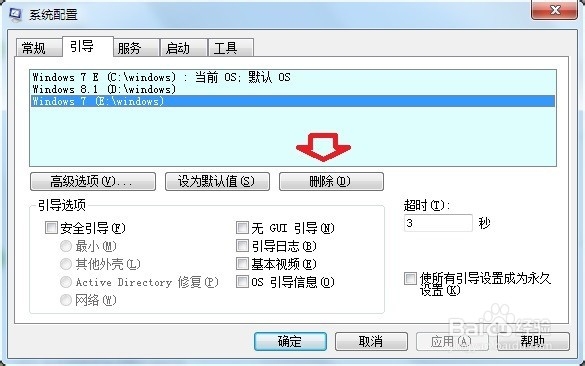
5、点选需要默认启动的系统→设为默认值→确定
6、如果是多系统,需要变换首选系统,或者更改菜单停留时间,可以这样设置:
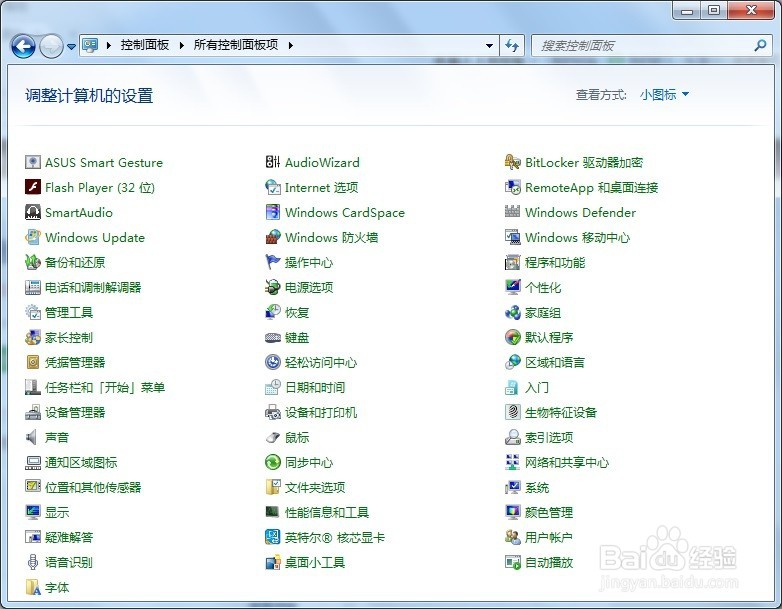
开始→控制面板→系统
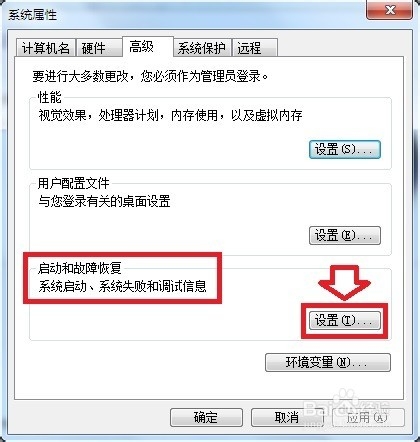
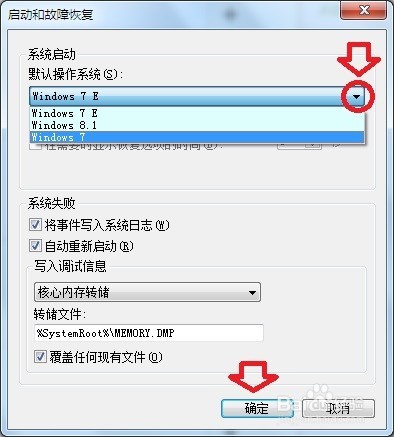
7、启动和故障恢复→设置
8、调整时间停留秒数
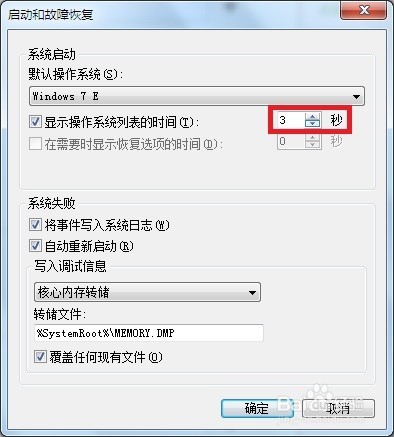
9、在这里还能调整默认操作系统→确定
声明:本网站引用、摘录或转载内容仅供网站访问者交流或参考,不代表本站立场,如存在版权或非法内容,请联系站长删除,联系邮箱:site.kefu@qq.com。
阅读量:73
阅读量:191
阅读量:178
阅读量:159
阅读量:107