金馆长表情是怎么用PS提取出来的?
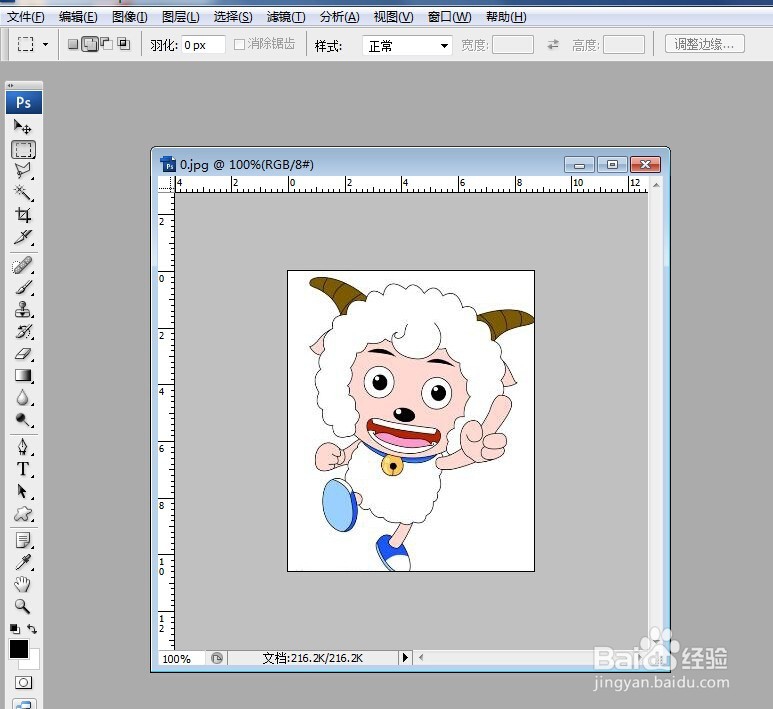
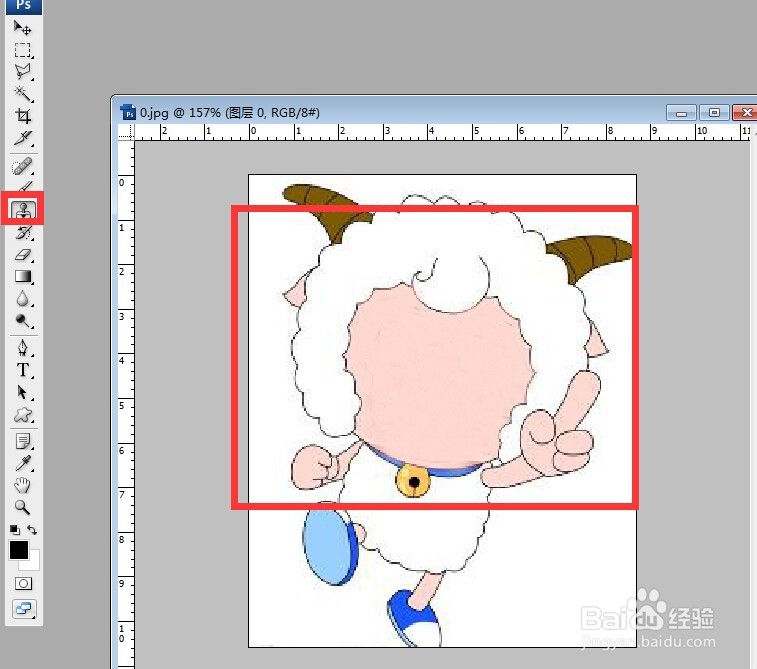
1、先在网上找一张素材脸的图片,比如小编在网上找了一张喜洋洋的图片,然后用图章工具将喜洋洋的脸部给涂抹掉,这个准备着用于贴金馆长的脸
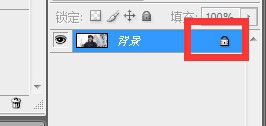
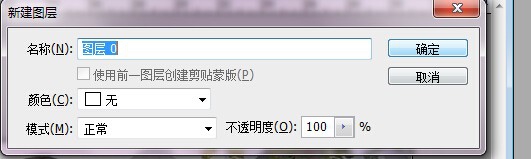
2、将金馆长经典图片搜索一张,拉进ps里面,首先记得给图层解锁,双击解锁即可,不然不能编辑图片,如图操作即可解锁
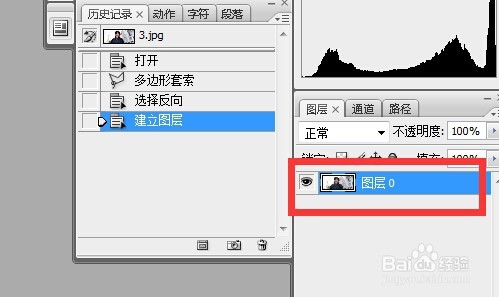
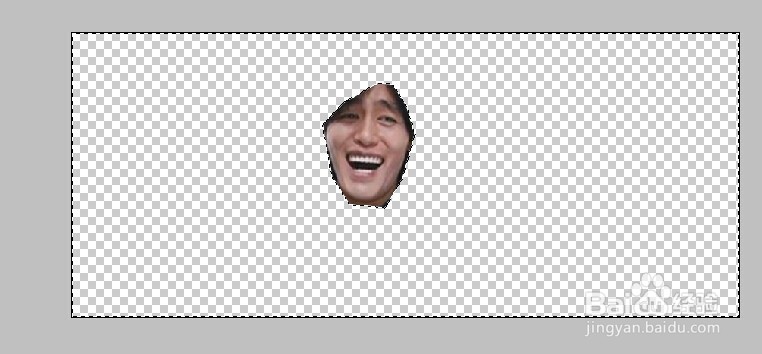
3、将金馆长的主要脸部表情用套锁工具给抠出来,方法:用套锁工具将金馆长的表情用套锁工具圈出来,然后反向(快捷键ctrl+shift+i),删除不用的部分,如图所示

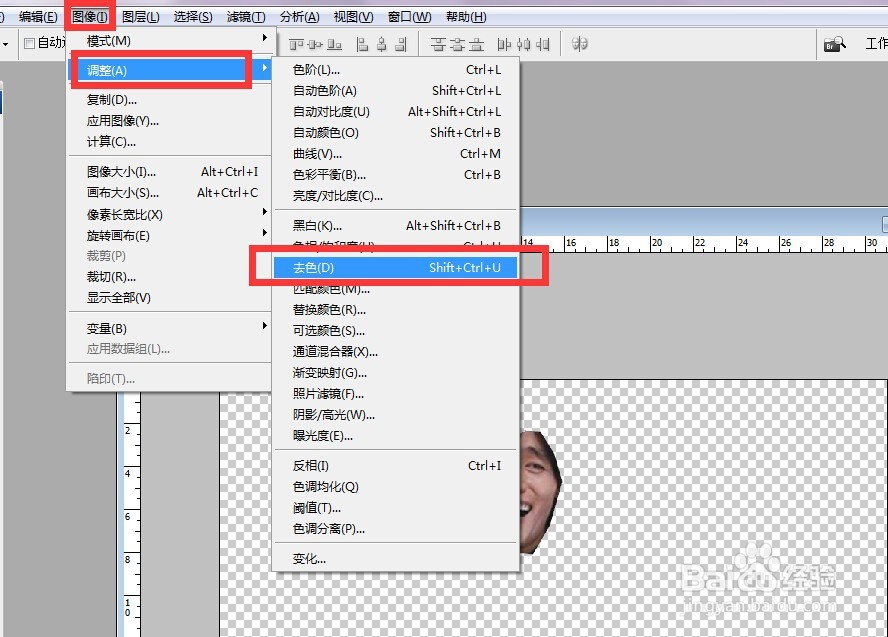
4、现在开始给金馆长的表情做一些处理,图像——调整——去色(快捷键ctrl+shif+u),如图操作
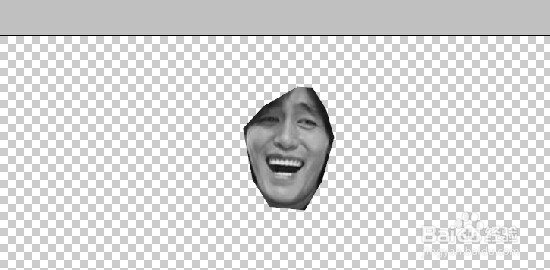
5、我们一般看到的金馆长表情都是那种黑白色的,类似于手绘的那种,接下来选择滤镜——素描——影印,如图操作,在影印里面我们可以调节一些细节,暗度,调到自己觉得适合,然后确定,如图所示
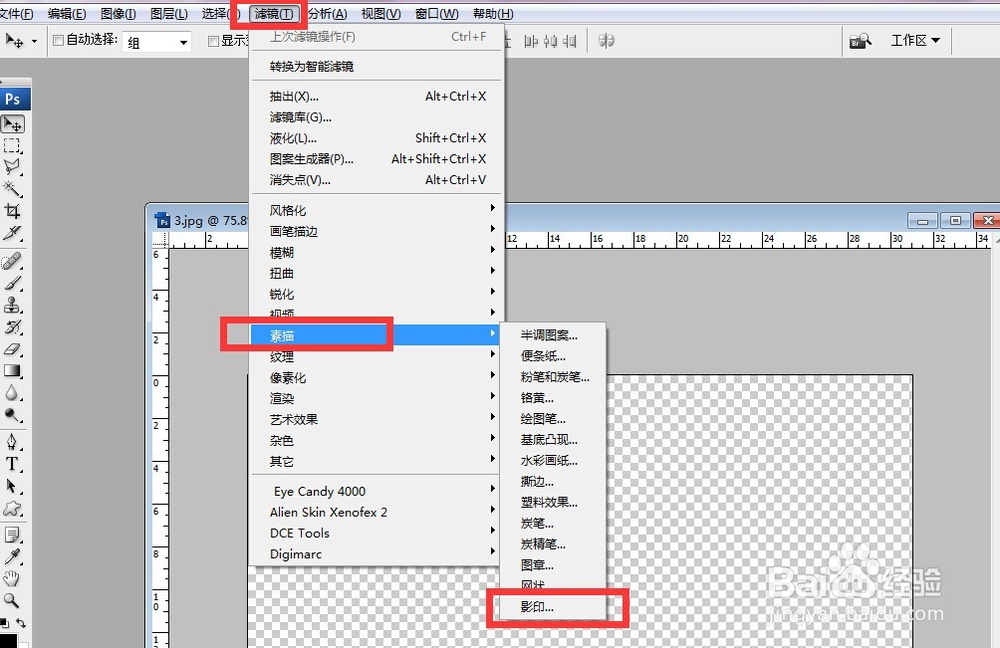
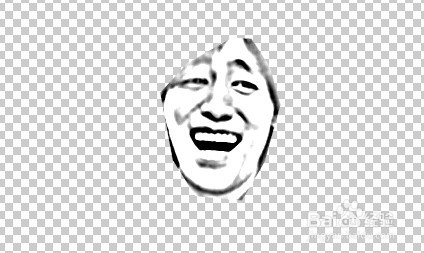
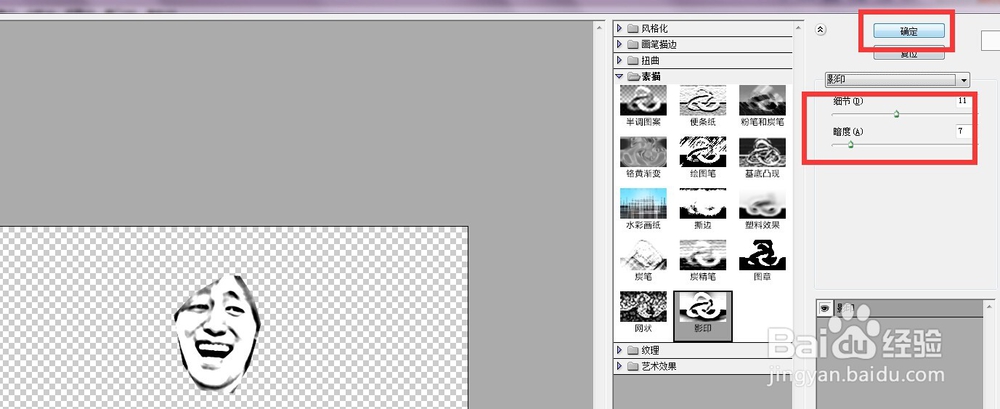
6、接下来将我们抠出来的金馆长表情放进喜洋洋的脸上(直接将金馆长表情拖进喜洋洋表情里面即可),如图所示
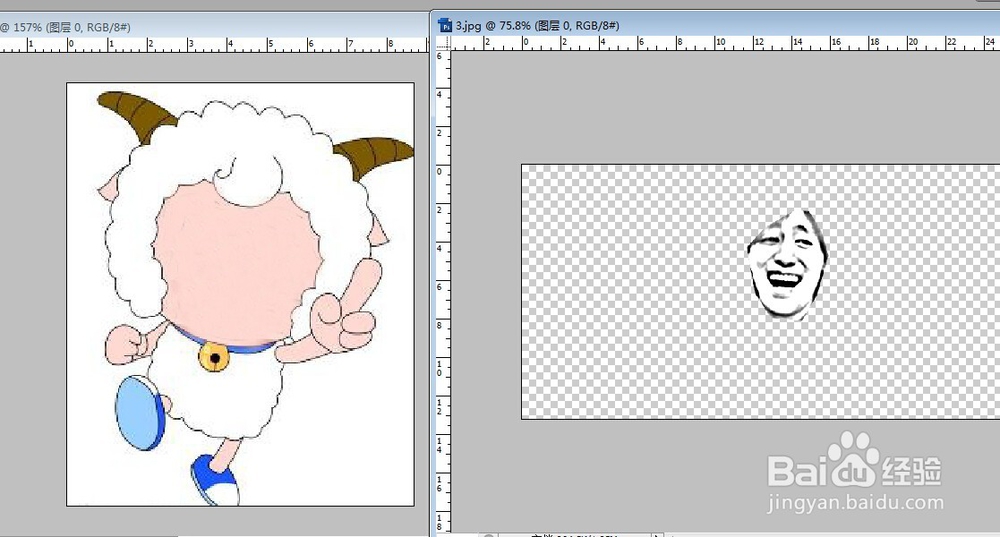
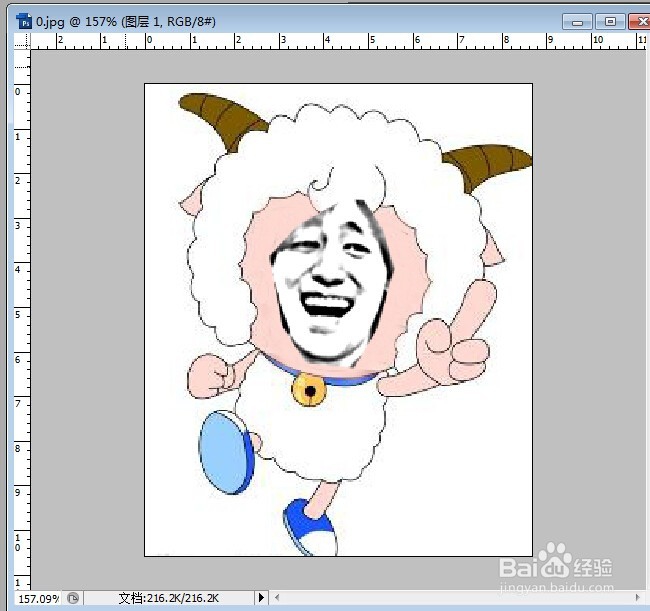
7、这两张图片看着很不融合,在金馆长表情的图层上面,我们选择橡皮擦,然后将橡皮擦的大小调整到适合的大小,将橡皮擦的硬度改到最小,如图操作
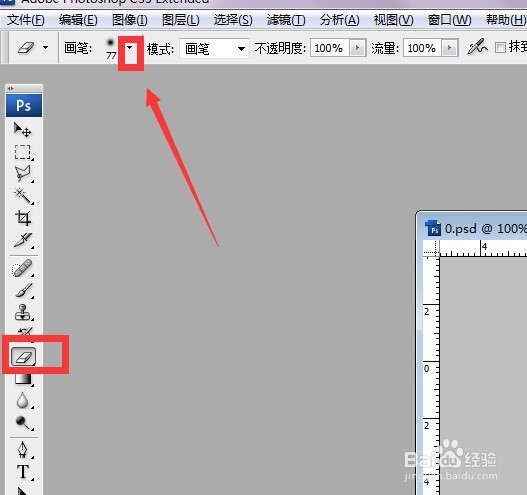
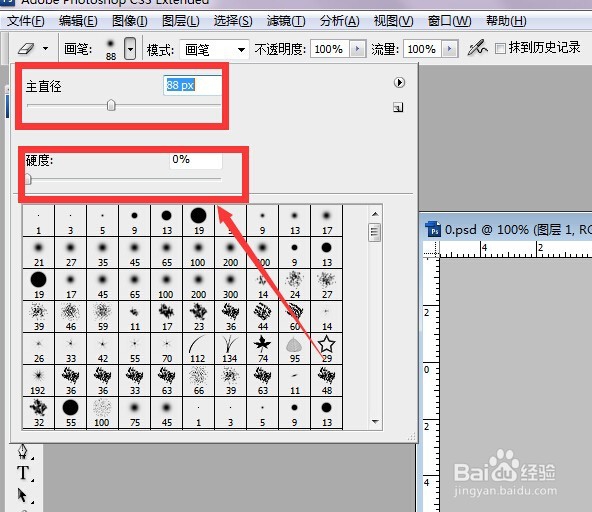
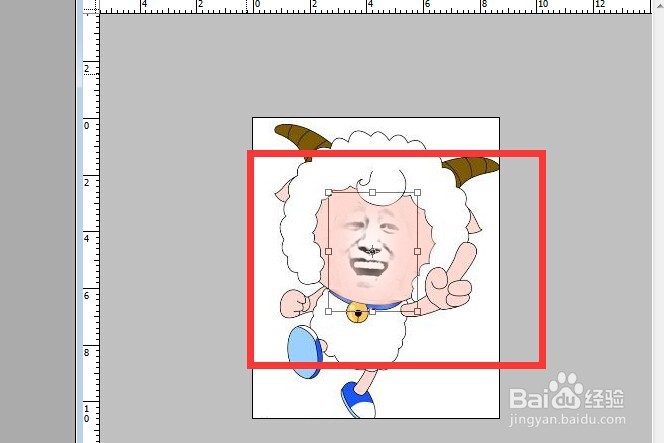
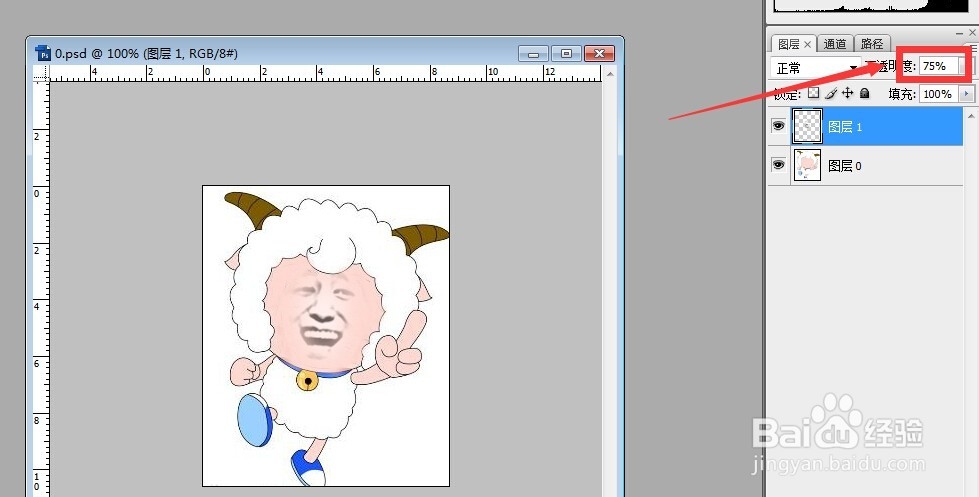
8、之后用橡皮擦将金馆长的表情周边不用的给擦掉,留下金馆长特有的表情即可,如图所示,如果擦过之后,表情显得比较小,可以调整(快捷键ctrl+L),调整适合的大小即可,如图所示,如果觉得还是不太融合,还可以调节透明度,如图操作
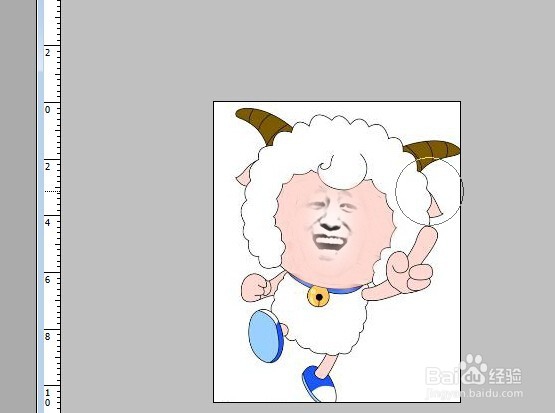
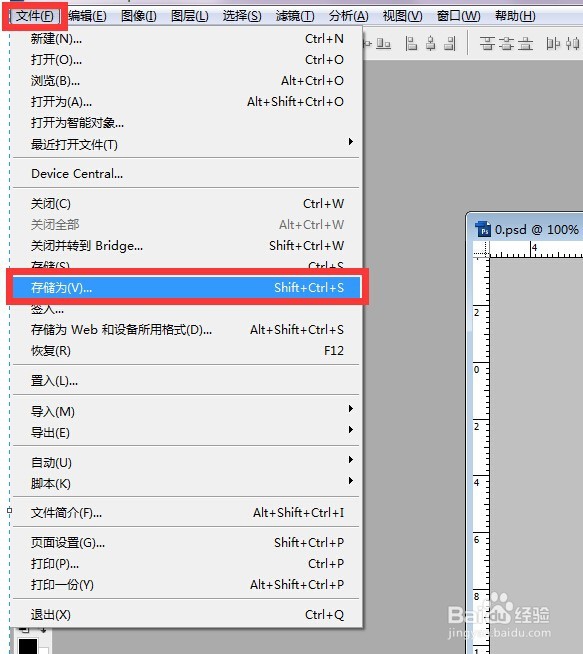
9、然后将图片保存成jpeg就可以了,选择文件——储存为,保存即可
声明:本网站引用、摘录或转载内容仅供网站访问者交流或参考,不代表本站立场,如存在版权或非法内容,请联系站长删除,联系邮箱:site.kefu@qq.com。
阅读量:28
阅读量:34
阅读量:187
阅读量:135
阅读量:41