电脑获取不到IP;获取IP失败;DHCP功能失败
1、我们家庭使用的网络设备大多是路由设备,那么我们就需要查看路由器设备。
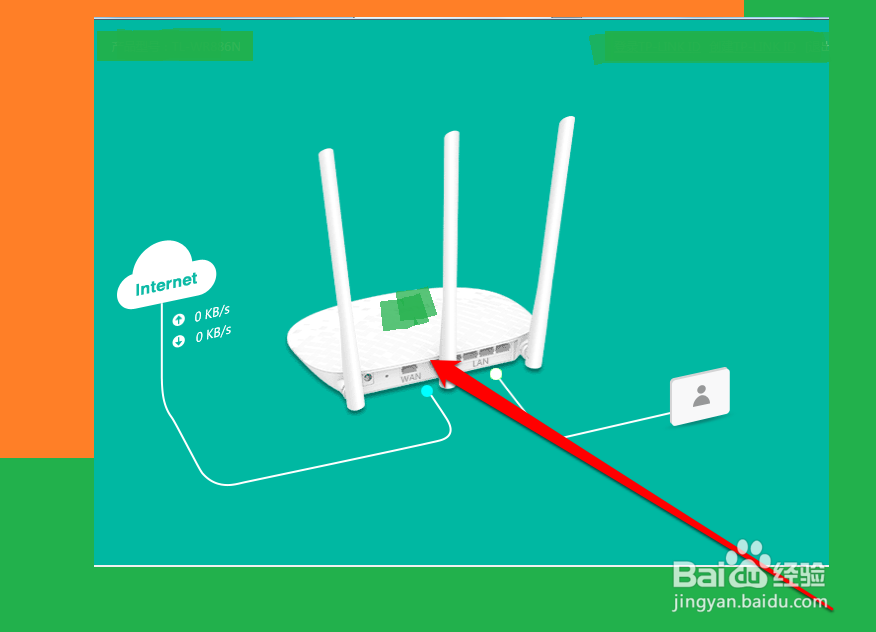
2、一般我们通过电脑或者手机,登录路由器后,可以点击路由器的设置按钮。

3、进入路由器的设置页面,这里我们选择高级设置。
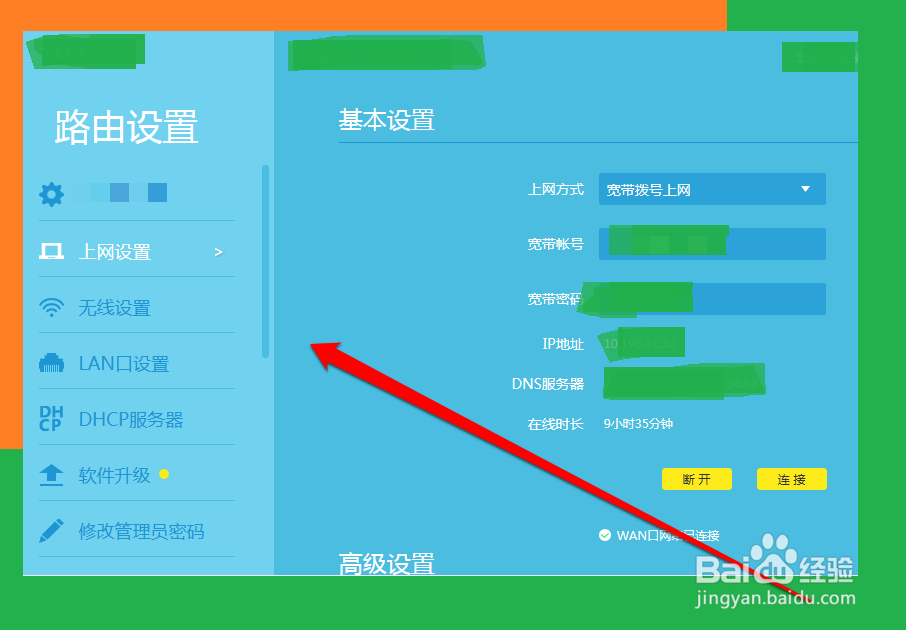
4、在路由器的设置页面,我们看到路由器的DHCP设置选项。

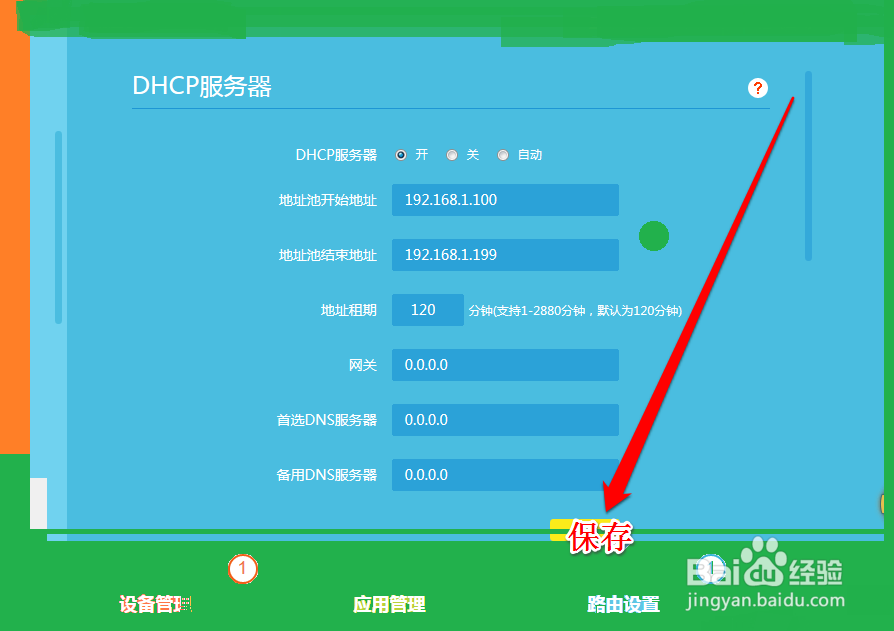
5、点击DHCP选项,出现DHCP的设置页面。
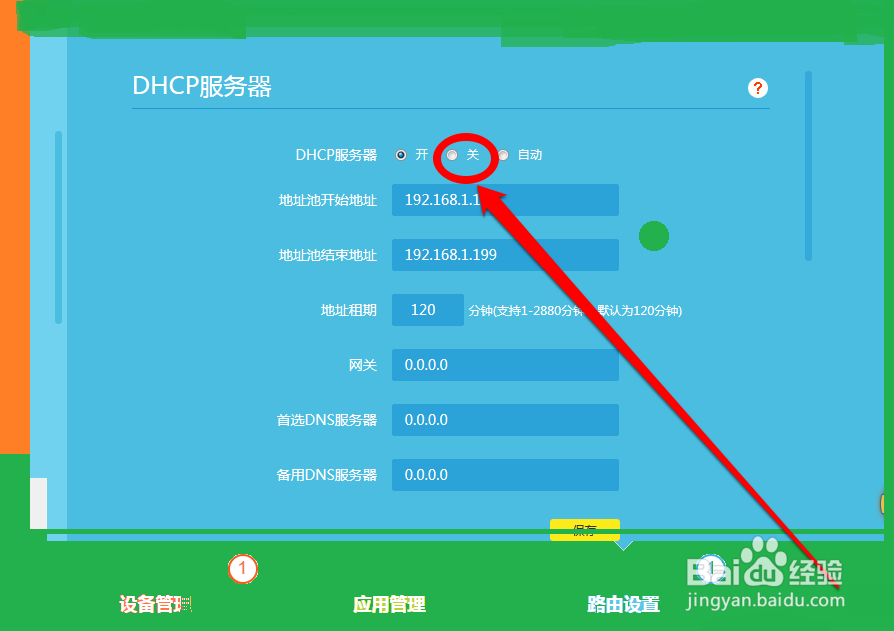
6、在DHCP的设置页面,我们需要查看,是否开启了DHCP服务。

7、如果没有开启DHCP服务,我们的电脑就获取不到IP。
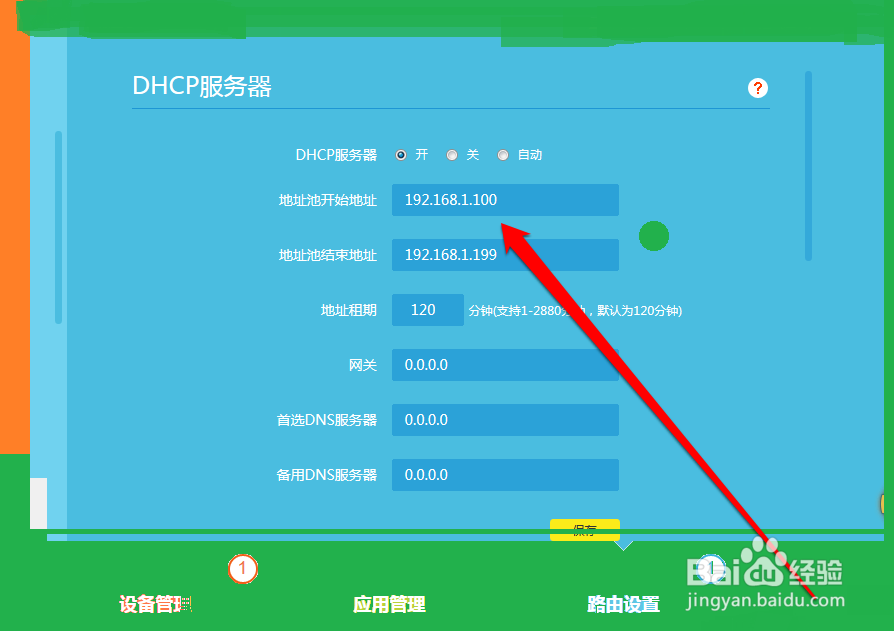
8、或者是我们手动设置了DHCP的分配范围,不在这个范围内,也不行。
声明:本网站引用、摘录或转载内容仅供网站访问者交流或参考,不代表本站立场,如存在版权或非法内容,请联系站长删除,联系邮箱:site.kefu@qq.com。
阅读量:71
阅读量:78
阅读量:183
阅读量:70
阅读量:148