Excel中的vlookup函数怎么使用?
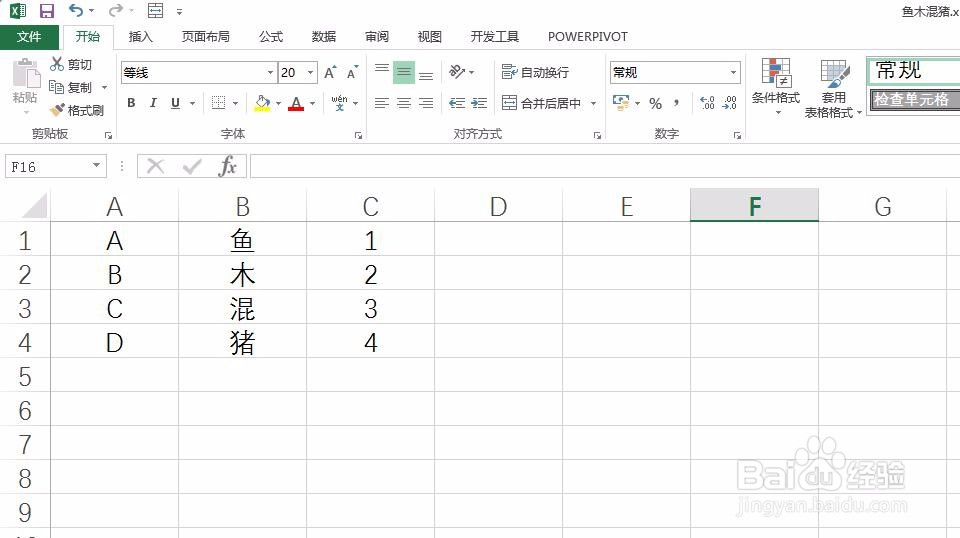
1、Vlookup是指定一个值,然后从某个区域中查找这个值,并返回这个值对应的某列的数据,如下图所示,这是Sheet2中的数据,在Sheet1中查找与Sheet2中B列相同的数据并返回C列的值:
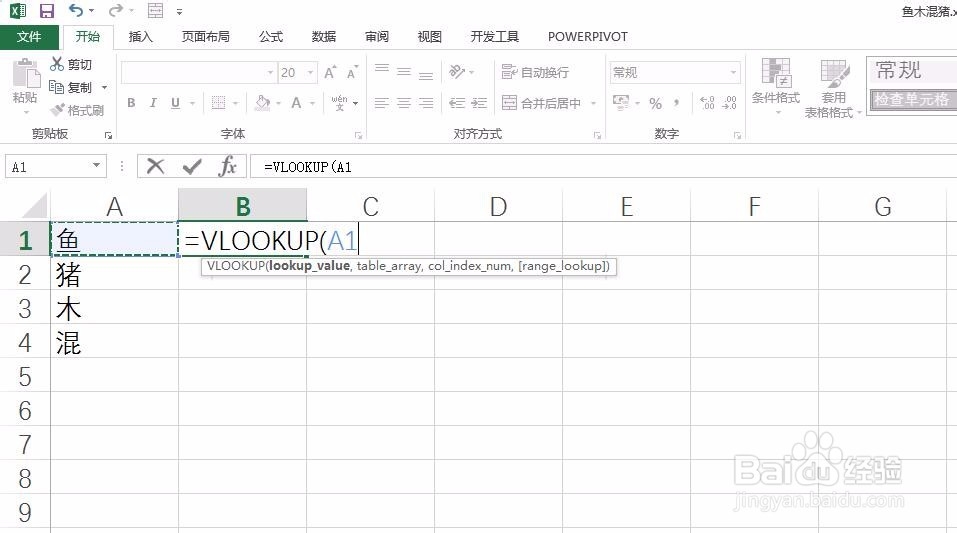
2、在Sheet1中输入Vlookup函数,可以用Tab键结束输入,此时会自动补充一个括号,输入或者点击A1单元格,使公式中第一个参数,也就是查找值变成A1,如下图所示:
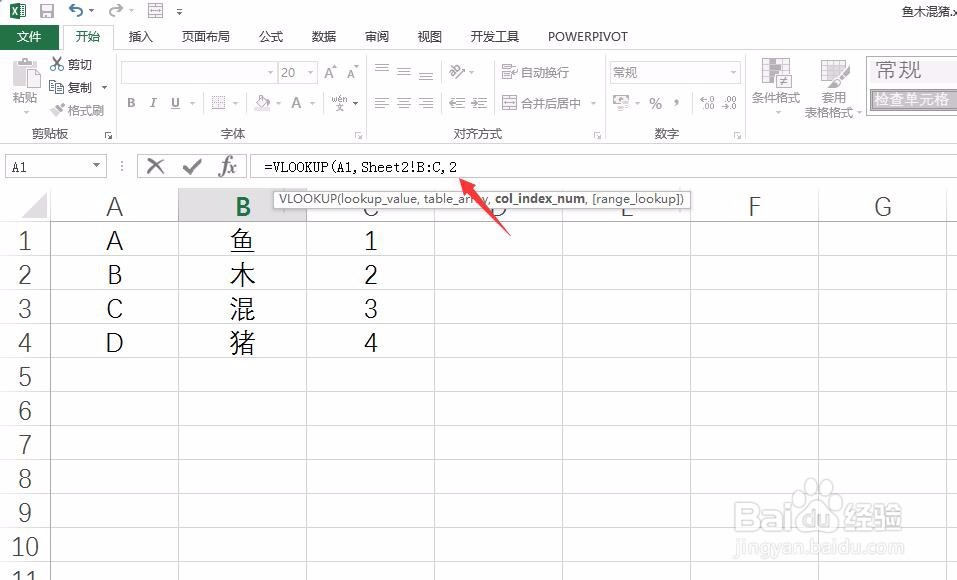
3、查找区域的第一列一定是查找值所在列,所以第二个参数也就是查找区域,选择Sheet2中的B列和C列,如下图所示。如果是选择某个区域,一定要注意使用绝对引用,否则下拉填充公式时,会导致区域变化,从而有可能查找不到值,也就无法返回结果。

4、第三个参数,是返回值在查找区域的第几列,这里显然是第2列(而非它本身C列第三列),所以函数中的第三个参数输入2,如下图所示:
5、第四个参数记住一定是0或者省略(但是第三个逗号一定不能省略)。如果省略了第四个参数,那么不如用Lookup函数。

6、按下回车,结束公式的输入,就可以看到查找并返回值了,如下图所示:

7、下拉填充,就可以得到整列的查找与返回结果,如下图所示:

声明:本网站引用、摘录或转载内容仅供网站访问者交流或参考,不代表本站立场,如存在版权或非法内容,请联系站长删除,联系邮箱:site.kefu@qq.com。
阅读量:194
阅读量:109
阅读量:136
阅读量:160
阅读量:54