PPT如何插入图片?
1、打开PPT,我们插入图片之前点击上方的——插入选项卡。

2、在插入选项的下方菜单中找到——图片的按钮。

3、这个时候弹出一个文件夹,选择需要插入的图片,鼠标点中,再点击——插入按钮。

4、这样图片就被插入到幻灯片中了,一般是原尺寸的插入。

5、还有一种便捷的方法,打开文件夹,选中图片之后按住鼠标不松进行往幻灯片中拖拽。

6、鼠标拖到幻灯片上时,会在鼠标后方出现一个“+”。
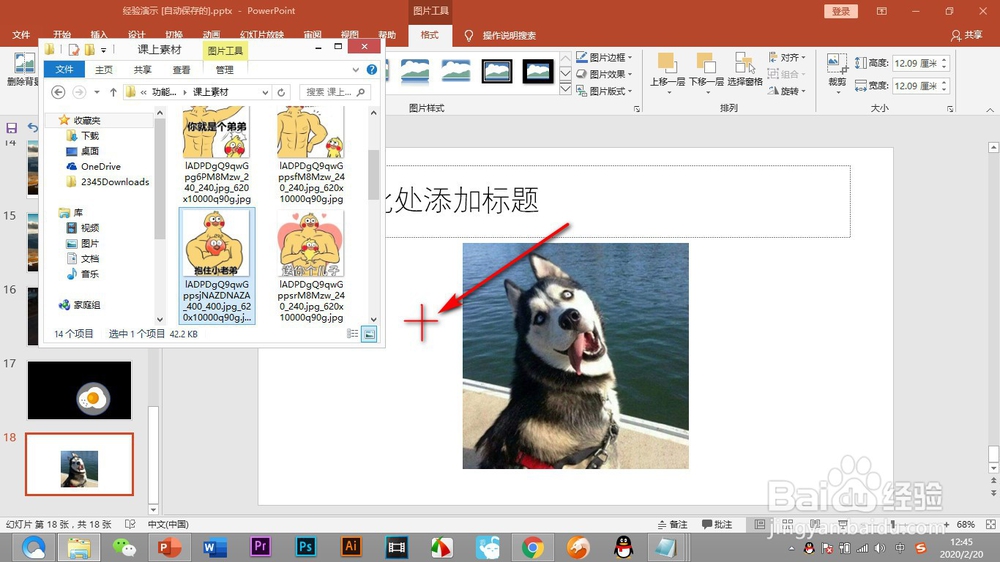
7、松开鼠标之后图片就插入到幻灯片中了。

1、1.打开PPT,我们插入图片之前点击上方的——插入选项卡。
2.在插入选项的下方菜单中找到——图片的按钮。
3.这个时候弹出一个文件夹,选择需要插入的图片,鼠标点中,再点击——插入按钮。
4.这样图片就被插入到幻灯片中了,一般是原尺寸的插入。
5.还有一种便捷的方法,打开文件夹,选中图片之后按住鼠标不松进行往幻灯片中拖拽。
6.鼠标拖到幻灯片上时,会在鼠标后方出现一个“+”。
7.松开鼠标之后图片就插入到幻灯片中了。
声明:本网站引用、摘录或转载内容仅供网站访问者交流或参考,不代表本站立场,如存在版权或非法内容,请联系站长删除,联系邮箱:site.kefu@qq.com。
阅读量:77
阅读量:57
阅读量:178
阅读量:49
阅读量:82