蓝思创人事管理系统之员工登记
1、 一、如何打开“员工登记”功能?
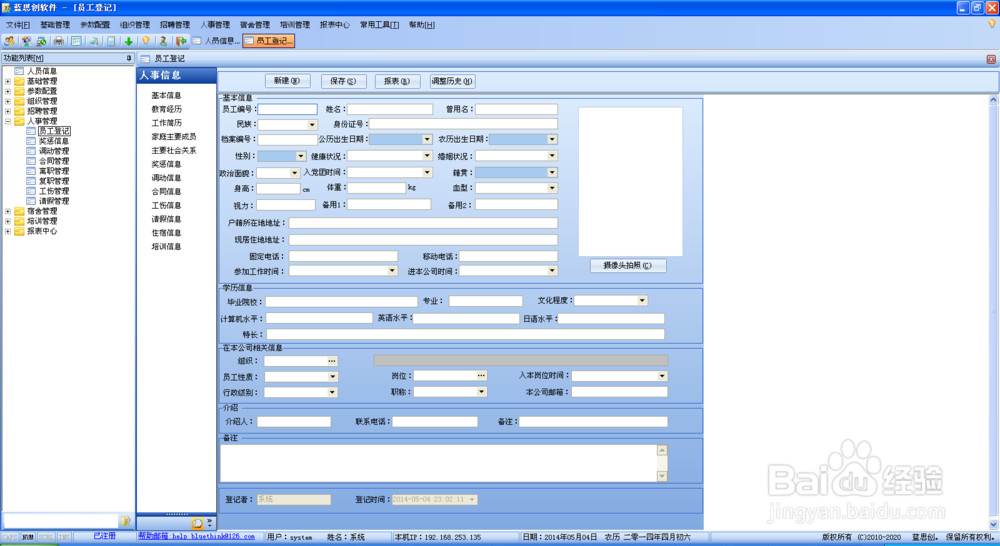
在“蓝思创软件”中点击菜单“员工登记”,菜单位置见下图1或2,均可以打开。

2、 系统会打开如下界面
3、 二、如何登记人员?
1、基本信息填写
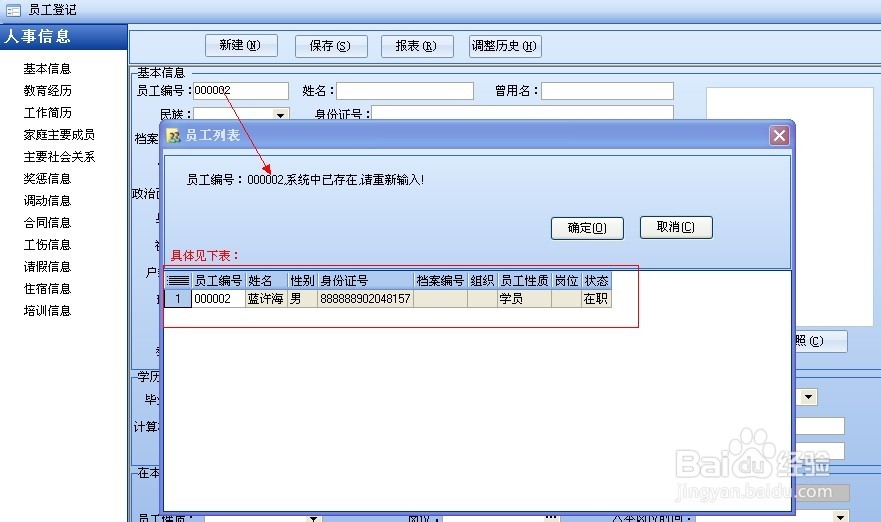
点“新建”系统会生成员工编号,也可以手工输入员工编号,若手工输入的工号,,在系统中已经存在,系统会提示的。见下图
4、 然后输入相应的人员基本信息,包括姓名、民族、身份证号等。
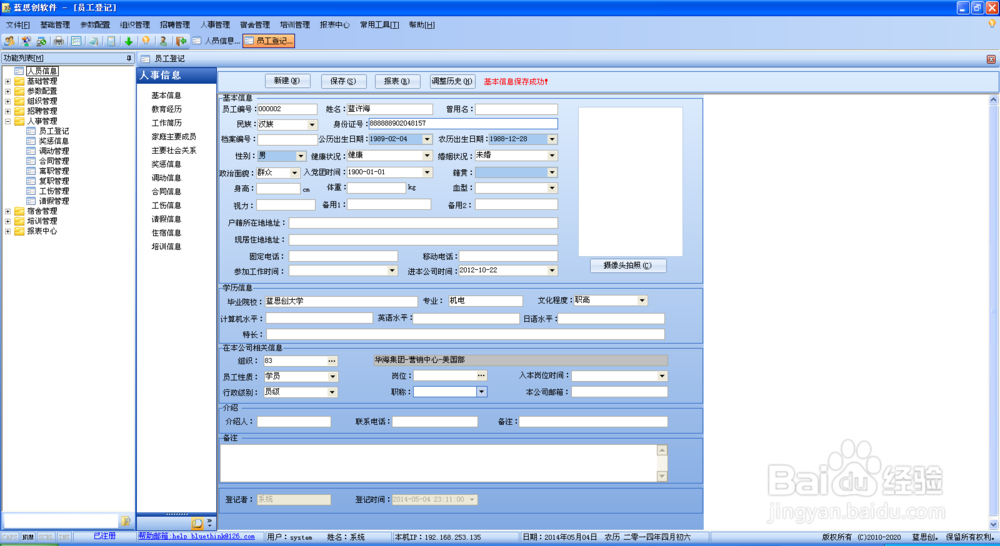
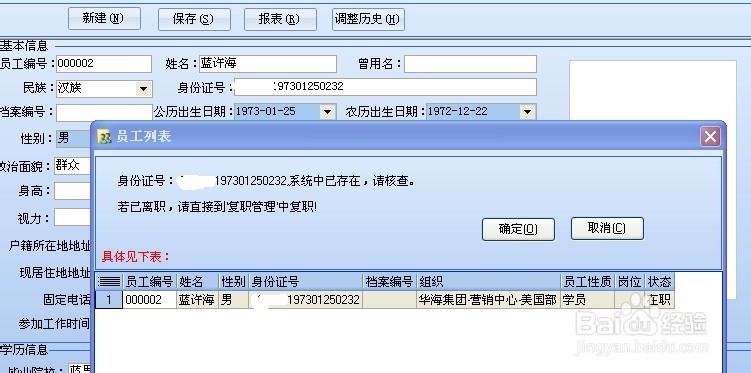
5、 在输入身份证时,若人事系统中已经存在,则也会提示,见下图。身份证号码验证无误后,系统会自动填写“公历出生日期”、“农历出生日期”、“性别、“籍贯”
6、 2、学历信息填写
直接在下界面中输入“毕业院校”、“专业”,对于“文化程度”,可以选择,这样做的目的是确保输入的“文化程序”值标准化,便于后来报表的统计。“计算机水平”、“英语水平”、“日语水平”、“特长”继续输入。

7、
3、在本公司相关信息填写
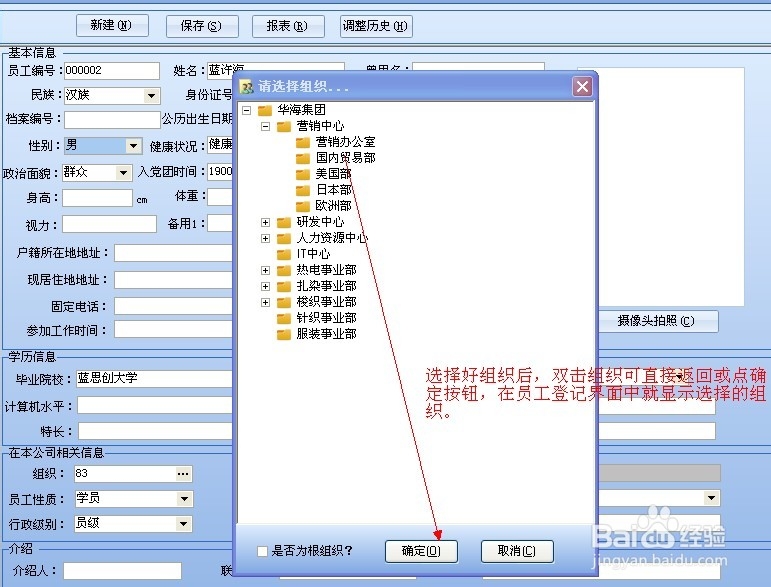
在本公司的组织信息,可以点“组织”后的“…”,出现如下图中红框,“请选择组织…”。选择完成后,点“确定”返回。
对于“员工性质”、“岗位”等根据实际选择或手工输入。
8、 4、 介绍信息填写
若员工是通过相关人员介绍进来的,可以在介绍人一栏填写。
见下图红框。

9、 5、 备注信息
对于在学校或在社会上取得的荣誉等都可以输在“备注”中。

10、 6、 人员照片
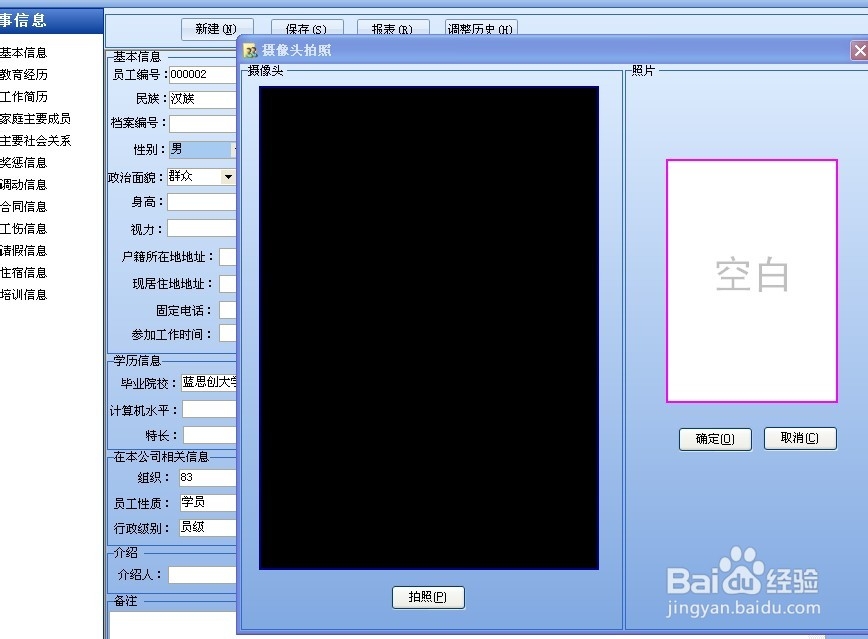
对于人员照片,可以点“摄像头拍照”来采集员工的照片。
当在摄像头区域照片清晰时,点“拍照”按钮,系统会自动采集照片。若觉得不满意,可以重新拍摄。满意后,点“确定”返回登记界面。
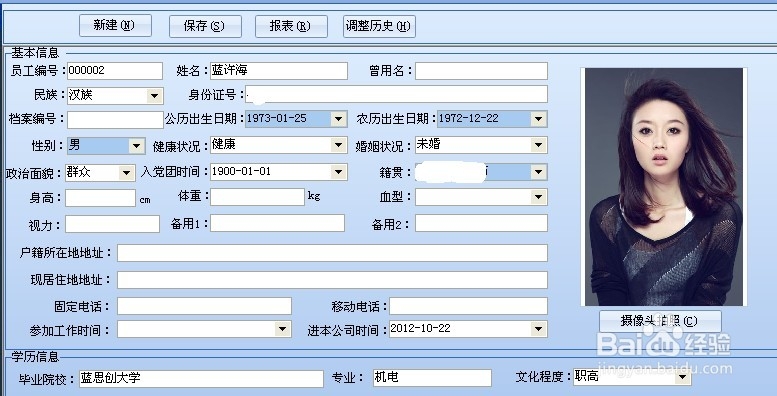
11、 以上输入完成后,点“保存”就可以了。
声明:本网站引用、摘录或转载内容仅供网站访问者交流或参考,不代表本站立场,如存在版权或非法内容,请联系站长删除,联系邮箱:site.kefu@qq.com。
阅读量:126
阅读量:165
阅读量:81
阅读量:151
阅读量:46