如何设置数据自动备份。
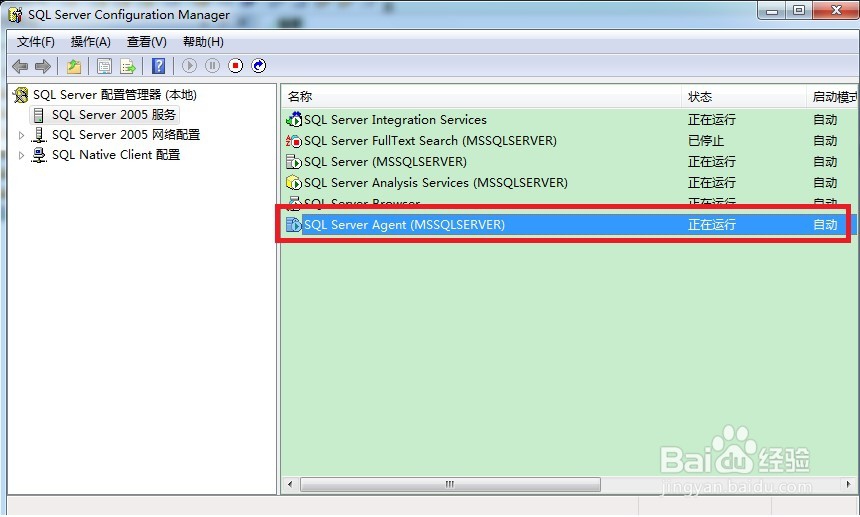
1、首页确定是否开启SQL代理。开始菜单--打开SQL Server Configuration Manager。

2、SQL Server Browser,状态是否正在运行,如果没有,则右键启动。
3、开始菜单--启动SQL Server Management Studio,登陆SQL。

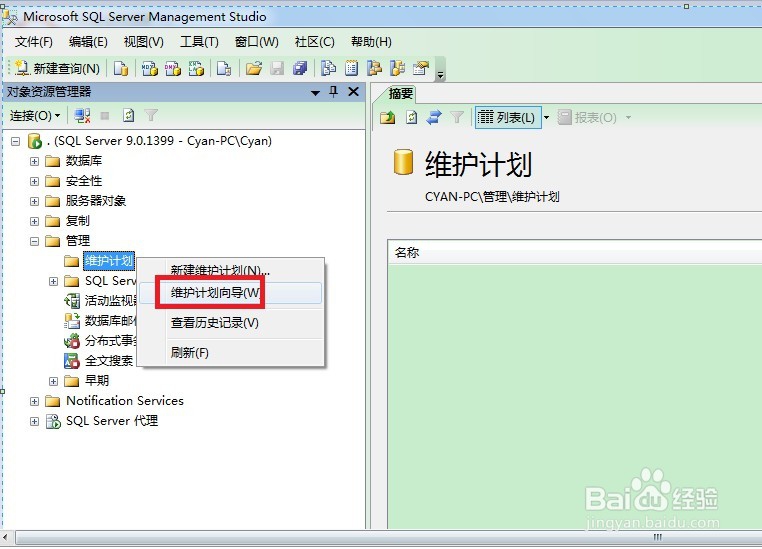
4、登陆SQL以后,管理---维护计划---维护计划向导。
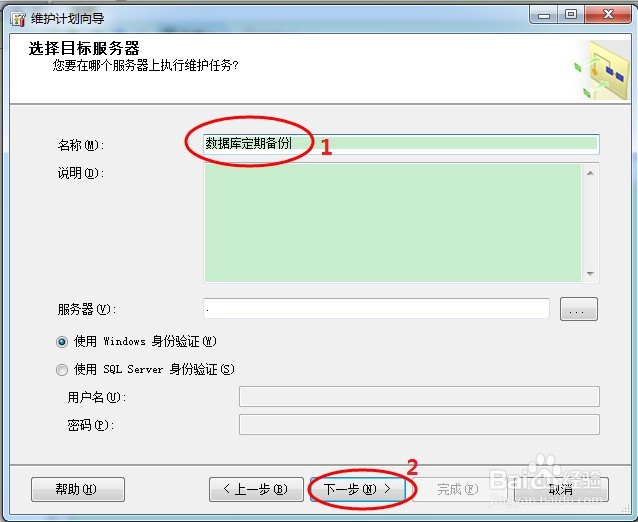
5、点击下一步,输入维护计划名称--下一步。

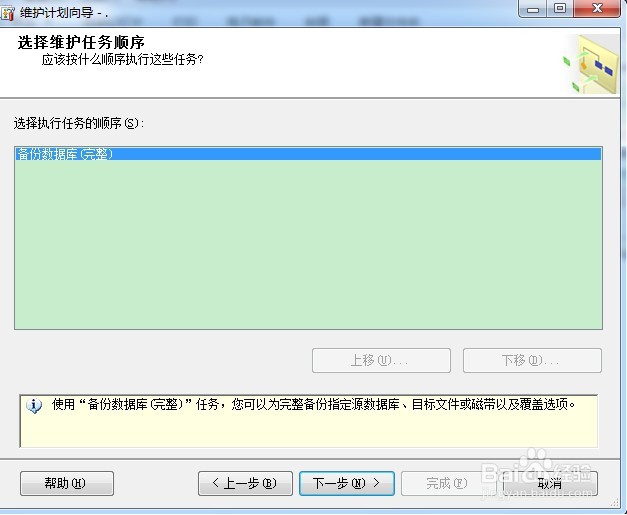
6、这里我们选备份完整数据库吧,继续下一步。

7、如下图选择需要进行备份的数据库。

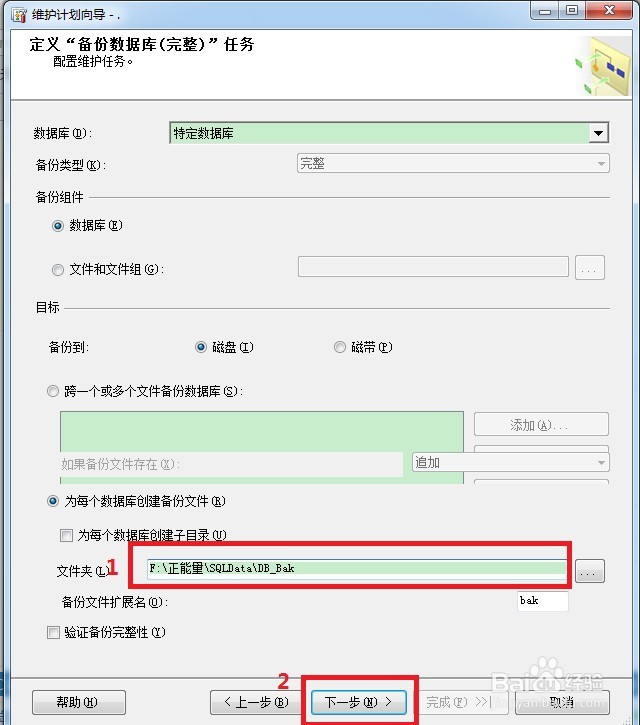
8、选择备份文件的存放路径,下一步。
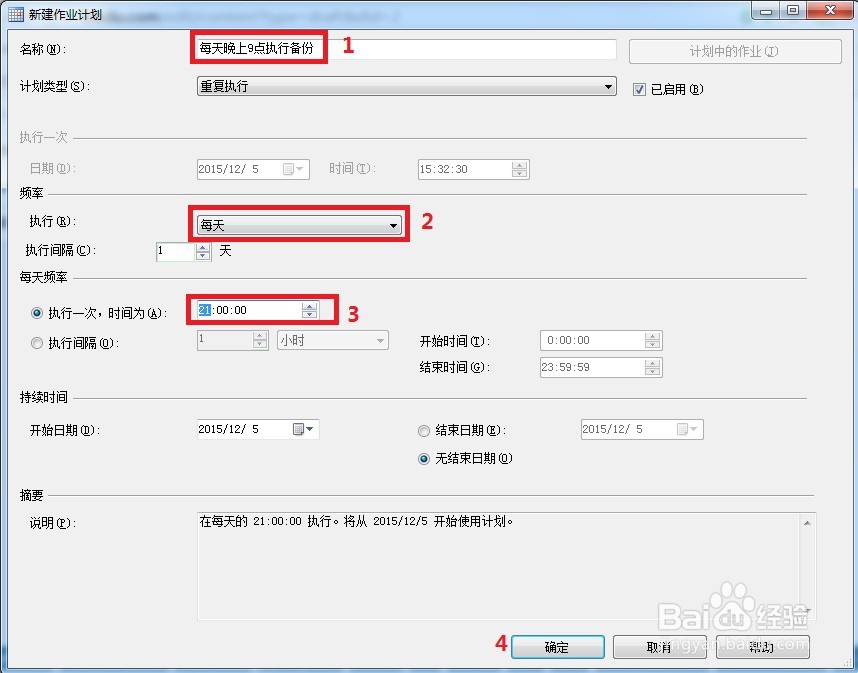
9、如下图,更改计划,设置每天晚上的21:00执行备份。

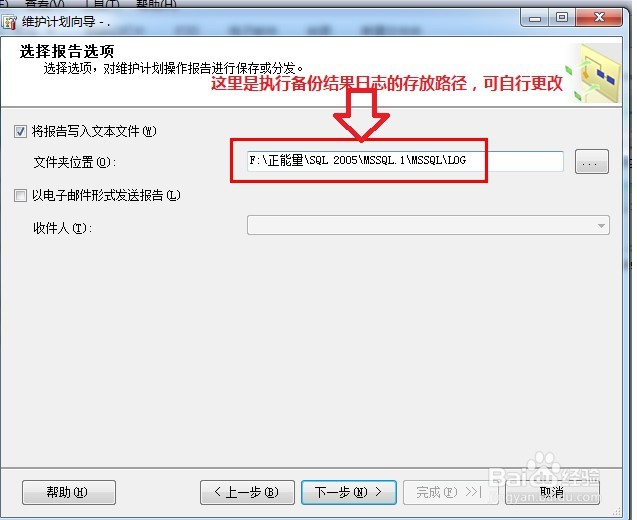
10、点击下一步--执行结果日志(也可以不勾)--点击完成。


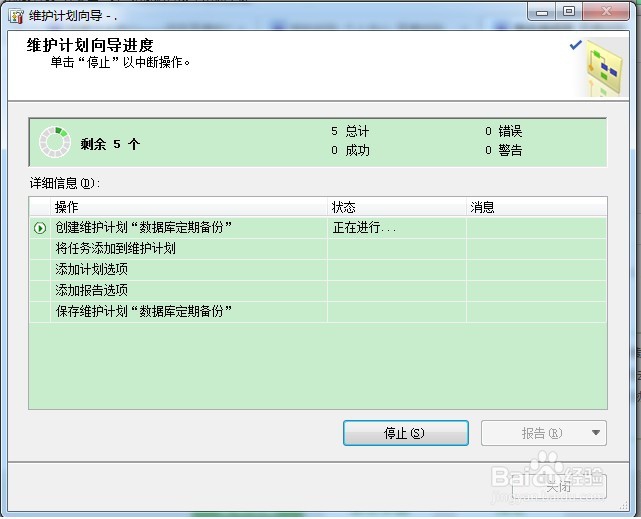
11、如下图,正在创建维护计划,5项全部成功就ok了,关闭就可以了。
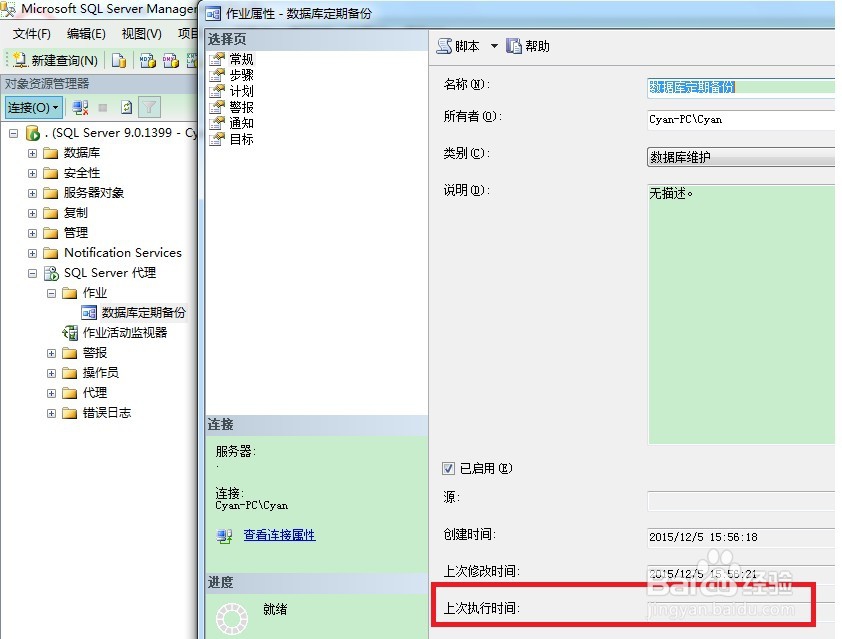
12、回到SQL资源管理器,点击SQL Server 代理--作业。就能看到刚刚我们创建的自动备份作业。

13、右键点击属性,可查看最后一次执行时间。
声明:本网站引用、摘录或转载内容仅供网站访问者交流或参考,不代表本站立场,如存在版权或非法内容,请联系站长删除,联系邮箱:site.kefu@qq.com。
阅读量:42
阅读量:166
阅读量:52
阅读量:119
阅读量:46