电脑回收站清空后怎么找回误删除的文件?
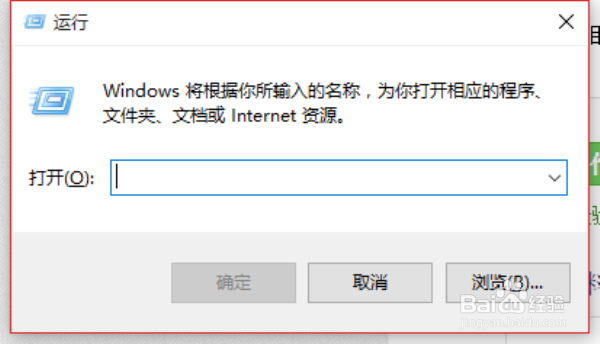
1、点击“开始==>运行”或者直接按键盘上面的【Win+R】打开“运行”。如图所示;
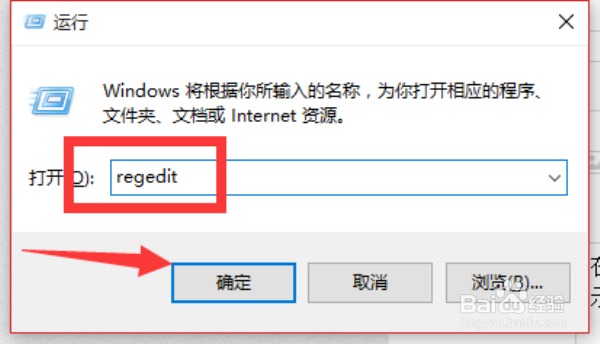
2、在运行窗口,输入【regedit】命令,点击“确定”。如图所示;
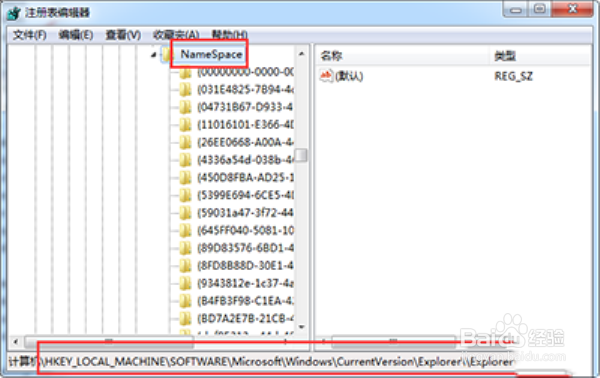
3、在打开的注册表编辑器窗口中依次展开:HKEY_LOCAL_MACHINE\SOFTWARE\Microsoft\Windows\CurrentVersion\Explorer\DeskTop\NameSpace。如图所示;
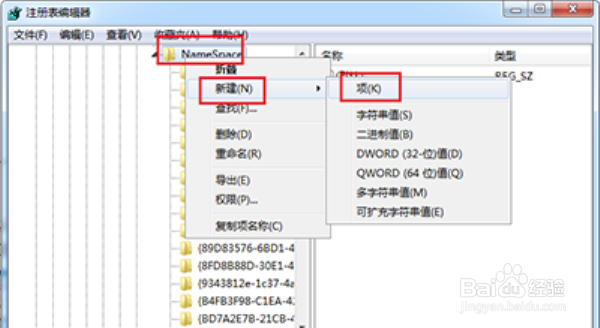
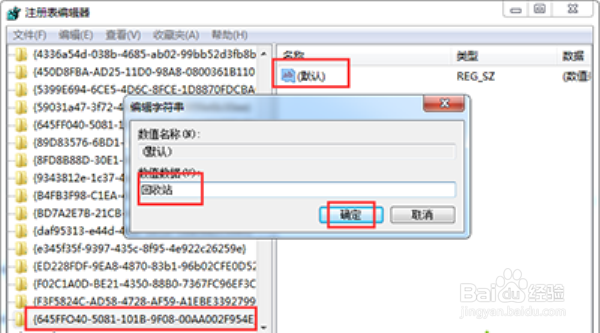
4、在该目录下新建项:{645FFO40-5081-101B-9F08-00AA002F954E}。如图所示;
5、点击该新建项,双击右侧的“默认”修改其数值数据为“回收站”。如图所示;
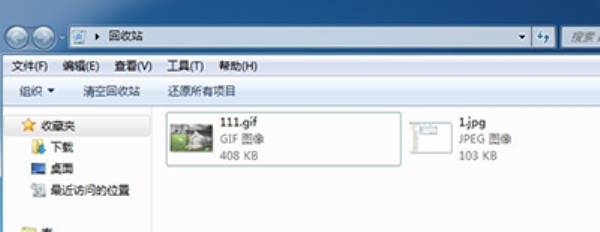
6、重启电脑,打开回收站,原来被清空的文件都恢复了。如图所示;
声明:本网站引用、摘录或转载内容仅供网站访问者交流或参考,不代表本站立场,如存在版权或非法内容,请联系站长删除,联系邮箱:site.kefu@qq.com。
阅读量:183
阅读量:153
阅读量:54
阅读量:104
阅读量:53