U盘如何通过权限设置禁止修改文件?
1、把需要设置禁止修改文件的U盘接入电脑主机,在电脑桌面找到并双击打开此电脑,然后找到该U盘的盘符,在上方点击右键,在弹出的菜单中点击属性。
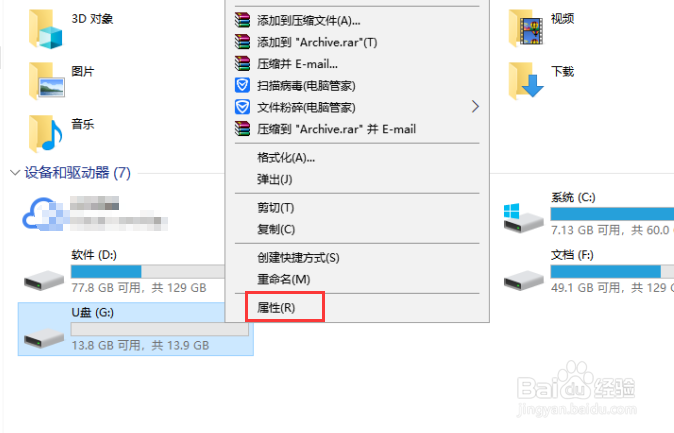
2、在属性上方点击安全,在安全选项卡下方点击高级。
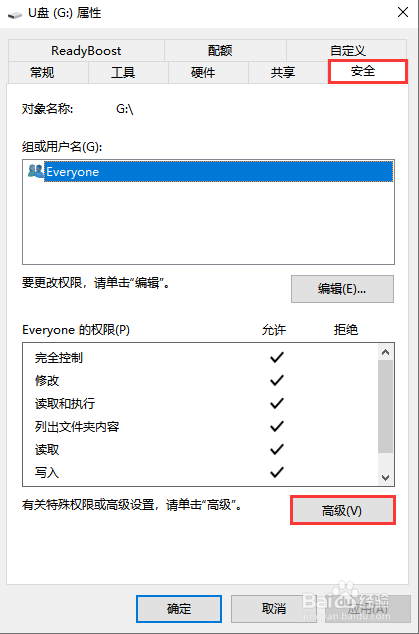
3、选中everyone组,在下方点击编辑。
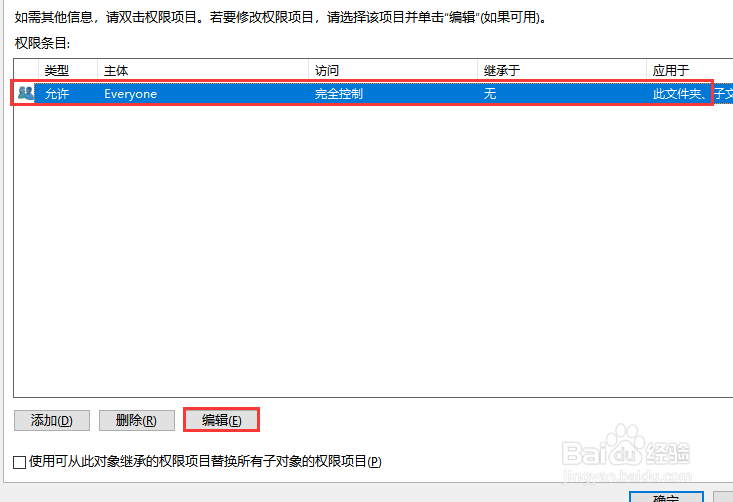
4、在类型中选中允许,然后在下方点击显示高级权限。
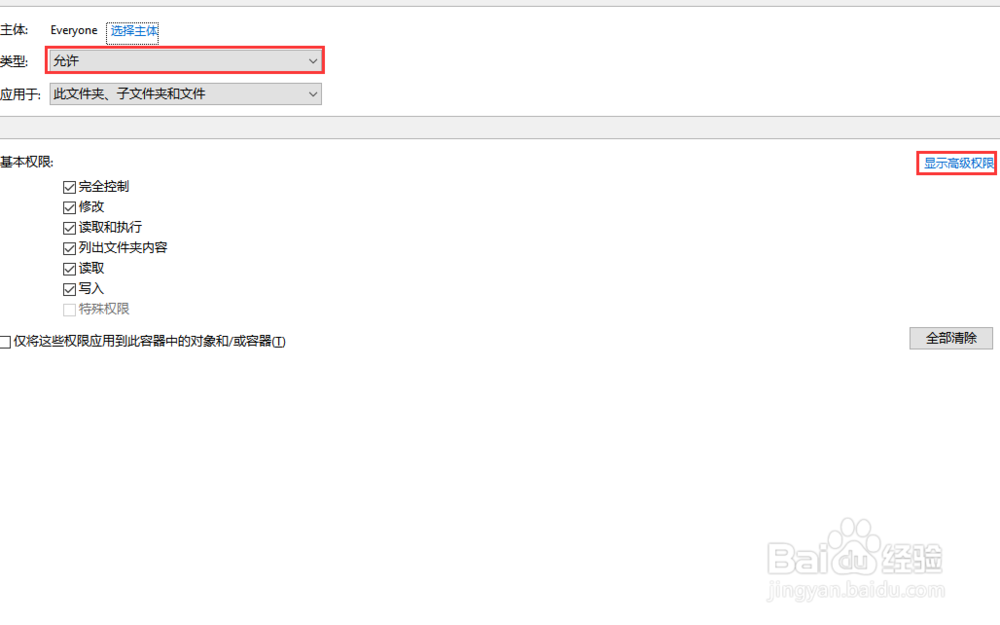
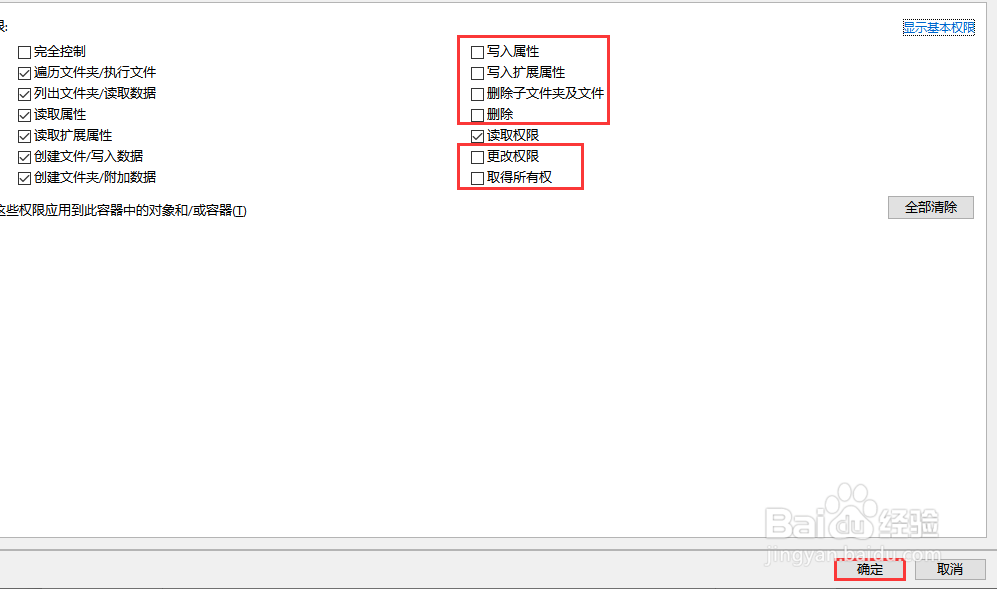
5、取消勾选写入属性、写入扩展属性、删除子文件夹及文件、删除、更改权限、取得所有权,然后依次点击确定即可。
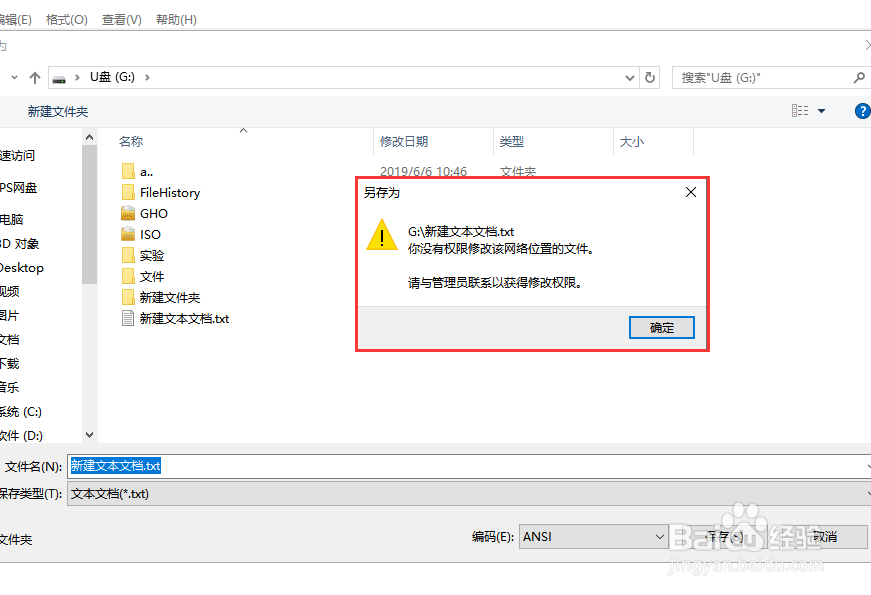
6、双击打开U盘盘符,找到任意文件修改后保存,发现无法保存到U盘。
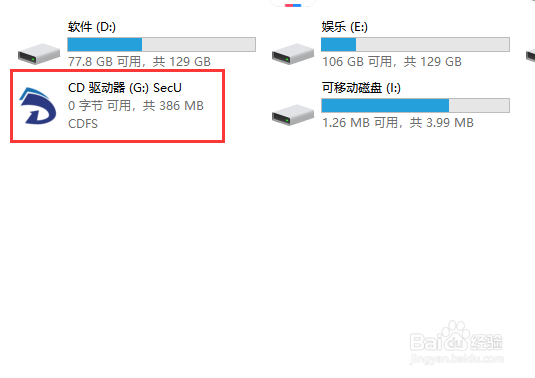
7、目前小编所在的企业对于U盘内文件的保护已经不使用上述方法了,因为太容易被修改。直接使用硬加密U盘更加安全也方便,下面小编以目前公司在用的大势至防泄密U盘为例介绍下这类U盘的使用方法。把U盘接入电脑主机,在电脑桌面双击打开此电脑,找到一个CD驱动器,双击打开运行安装文件,安装根据提示进行即可,直至安装完成。
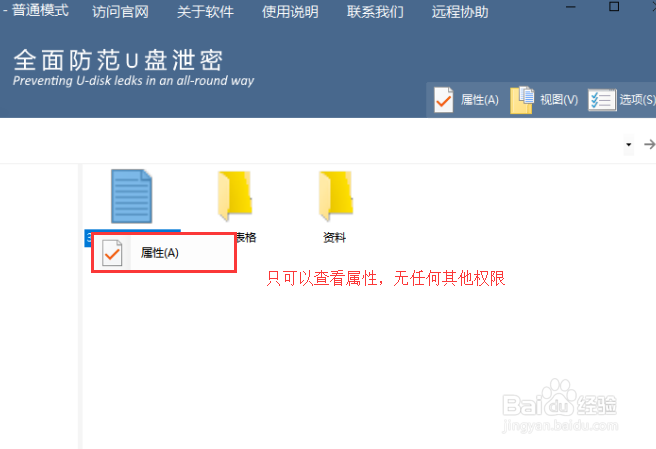
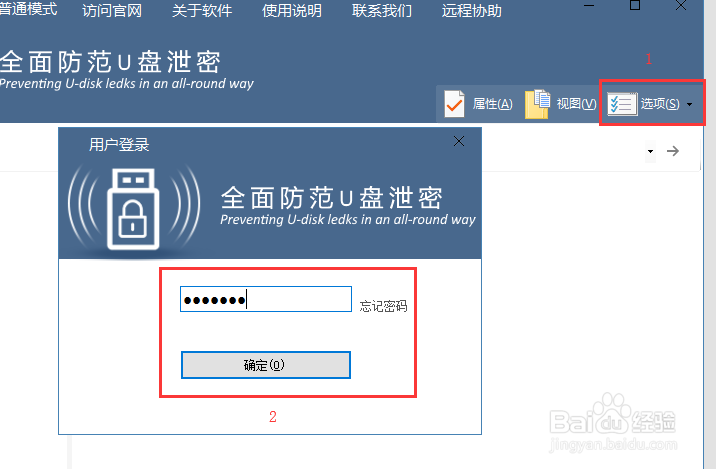
8、在电脑桌面找到刚刚安装的主控系统的快捷方式,双击打开,根据提示设置初始参数,如管理模式登陆密码、密保等,设置完成后,点击确定。当然所在就是该U盘的普通模式,在这个模式下别说修改文件,连删除、创建、复制都无法进行。
9、依次点击选项—模式切换,根据提示输入管理模式登陆密码,点击确定进入管理模式。
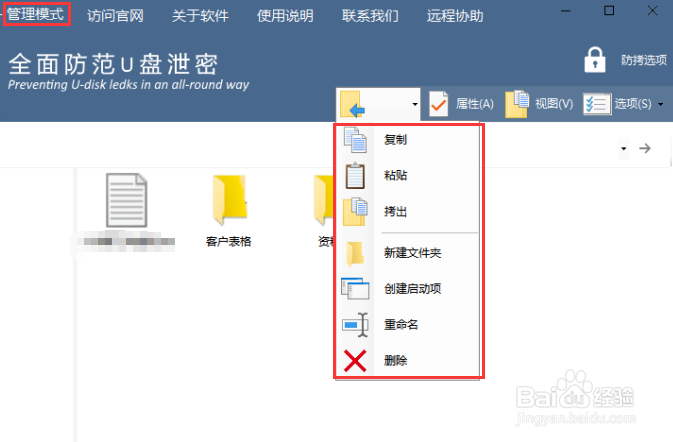
10、在管理模式下我们就可以进行所有操作了,包括修改、删除、复制、粘贴等等。
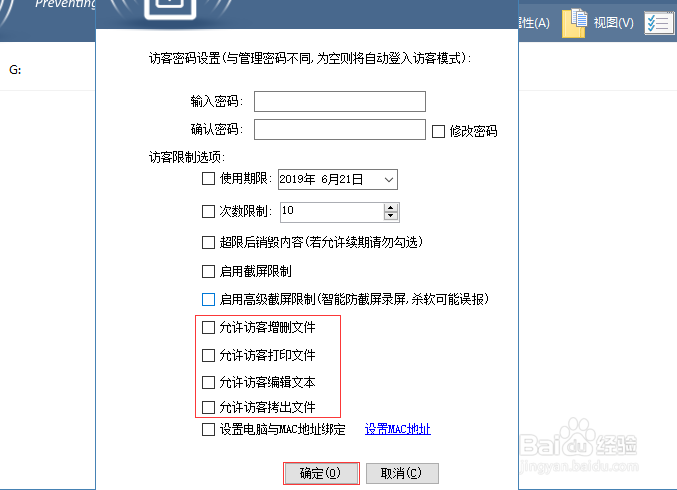
11、如果需要对普通模式进行一定的授权,比如拷出、删除、修改等等,在主界面右上角点击防拷选项,在下方根据需要勾选对应的权限即可,最后点击确定完成。
声明:本网站引用、摘录或转载内容仅供网站访问者交流或参考,不代表本站立场,如存在版权或非法内容,请联系站长删除,联系邮箱:site.kefu@qq.com。
阅读量:114
阅读量:32
阅读量:114
阅读量:37
阅读量:91