怎么自己做登记照 怎么使用美图秀秀制作登记照
1、首先将你已经准备好的,自拍或者别人给你拍的照片拖到已经打开的美图秀秀(美图秀秀在首页的时候不能拖拽进去,要点击美化后再拖拽)
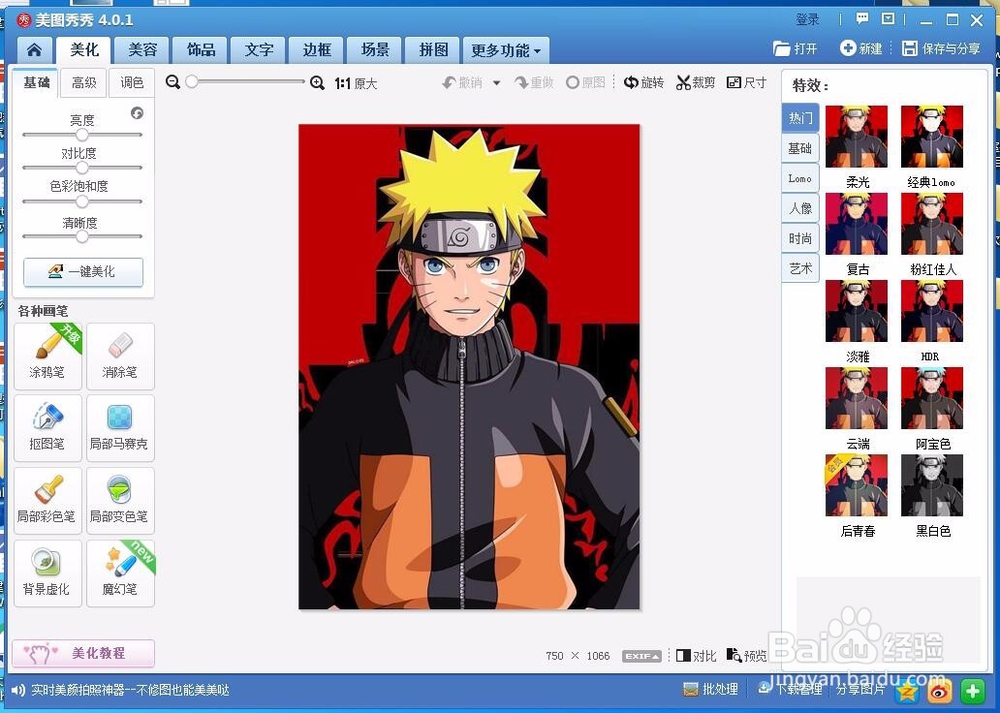
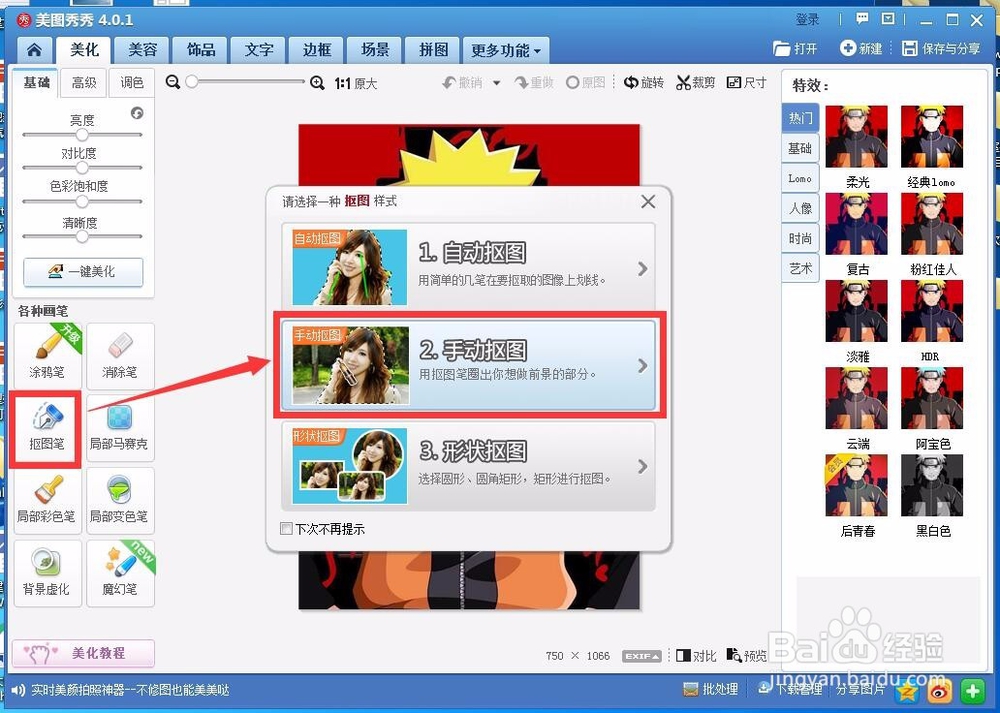
2、然后点击最左边的抠图笔,选择手动抠图
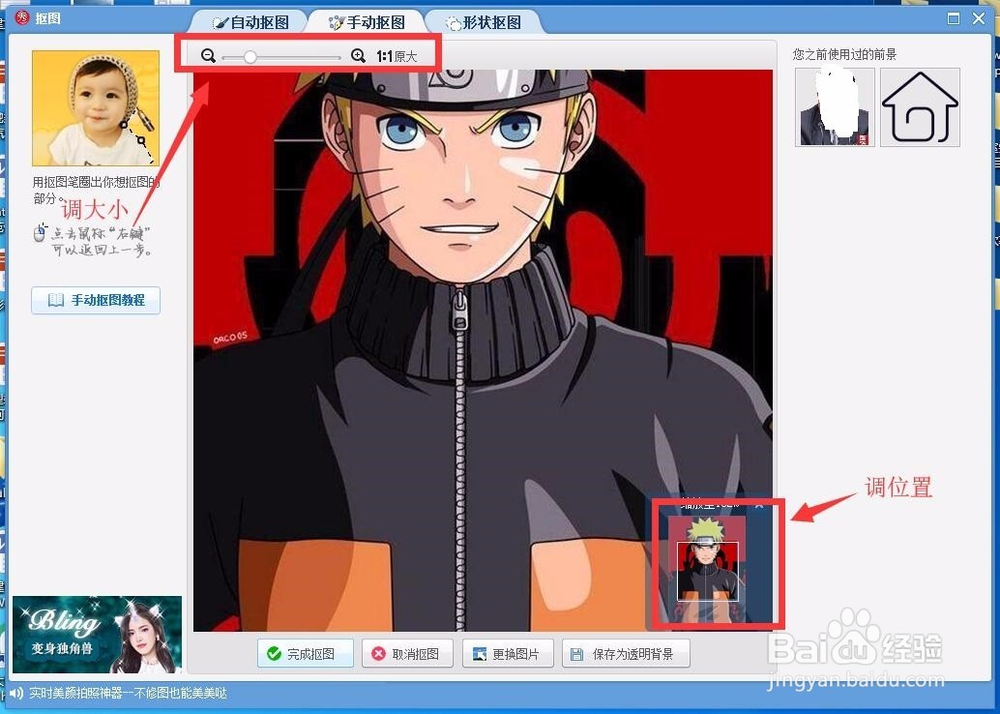
3、然后注意上面是调大小的,越大这样才能扣的越精细,下面是调整你当前页面在图中的位置的,选择一个起点进行抠图
4、仔细扣完所有的边边,形成一个闭环,让后点击完成拼图
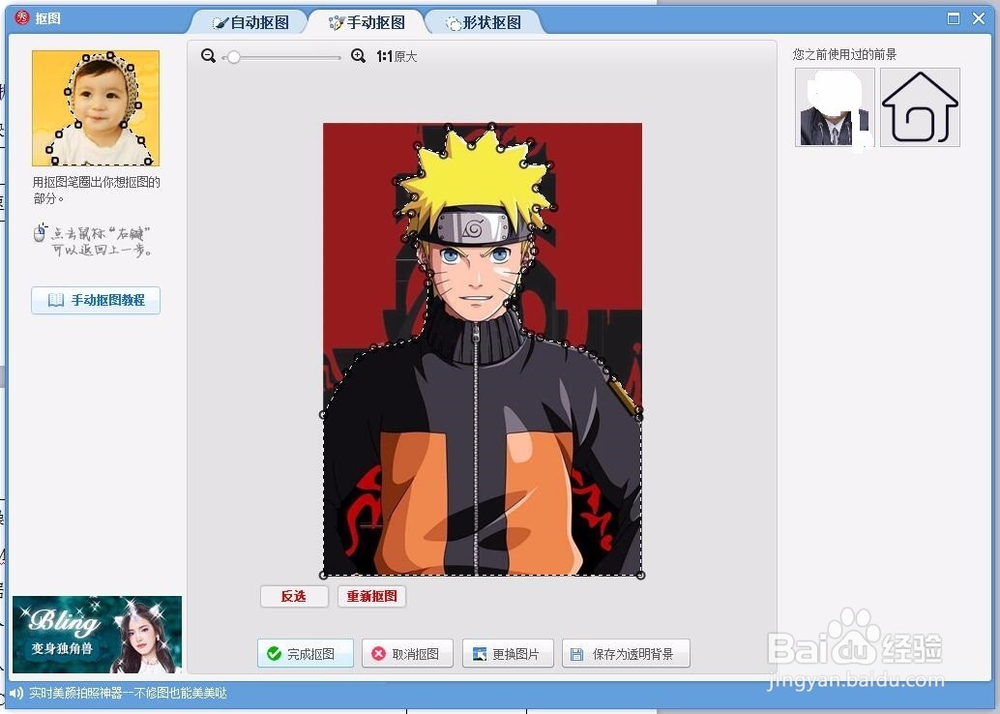
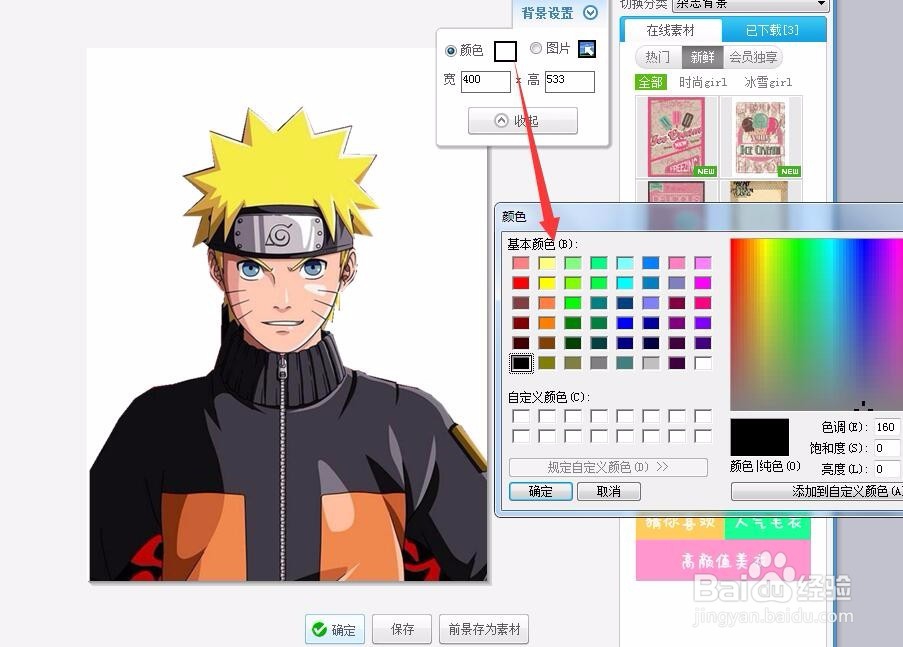
5、点击可完成拼图后会进入背景设置界面,这里选择纯色,然后选择一个颜色
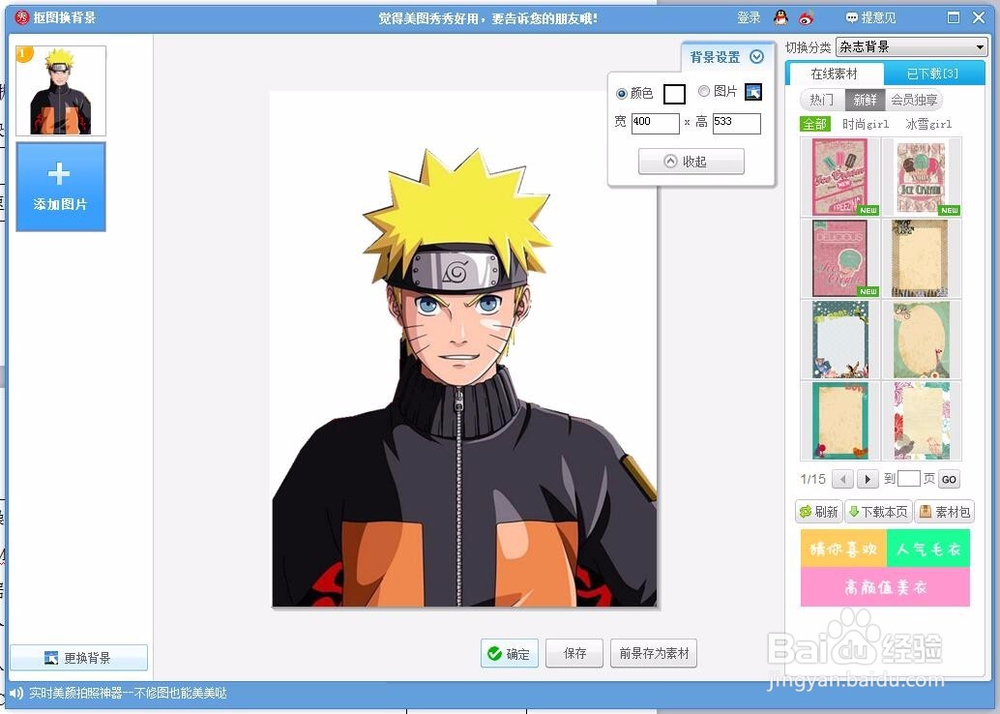
6、你也可以根据自己的需要选择需要的背景图片,点击如图所示的色域区域
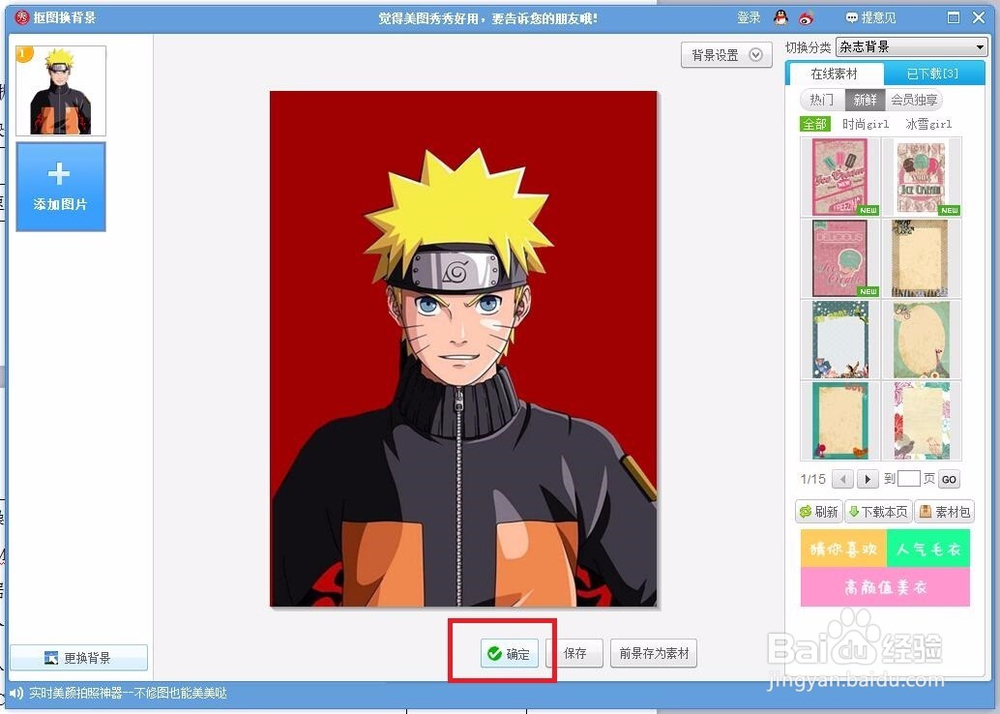
7、设置完背景后点击确定完成基本的背景设置
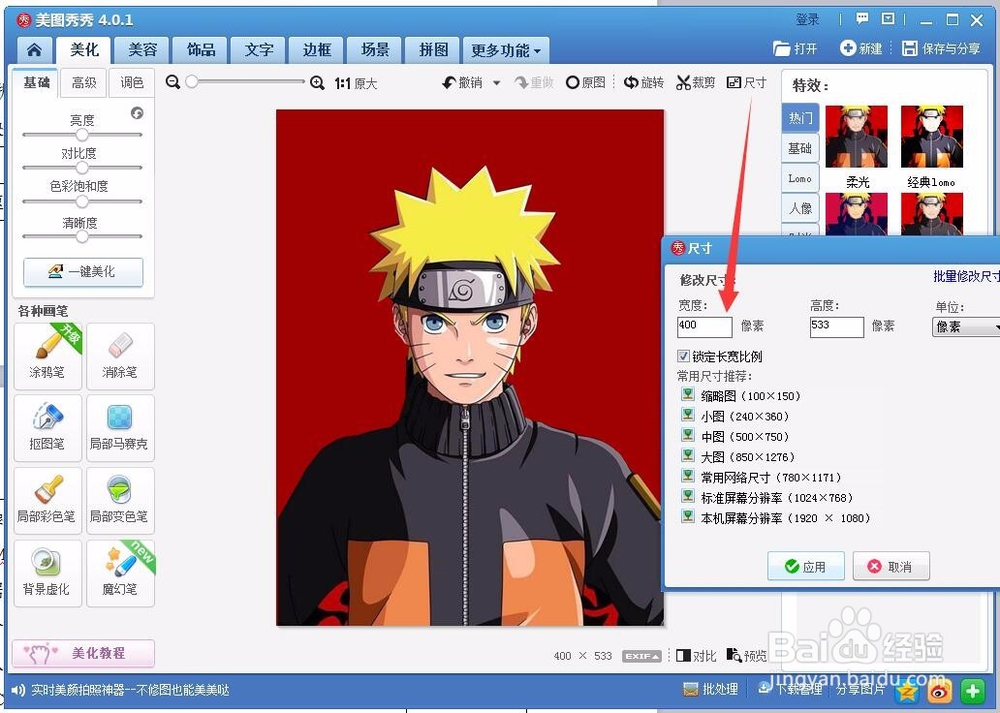
8、然后点击上面的尺寸,进行尺寸的调整,你也可以自定义
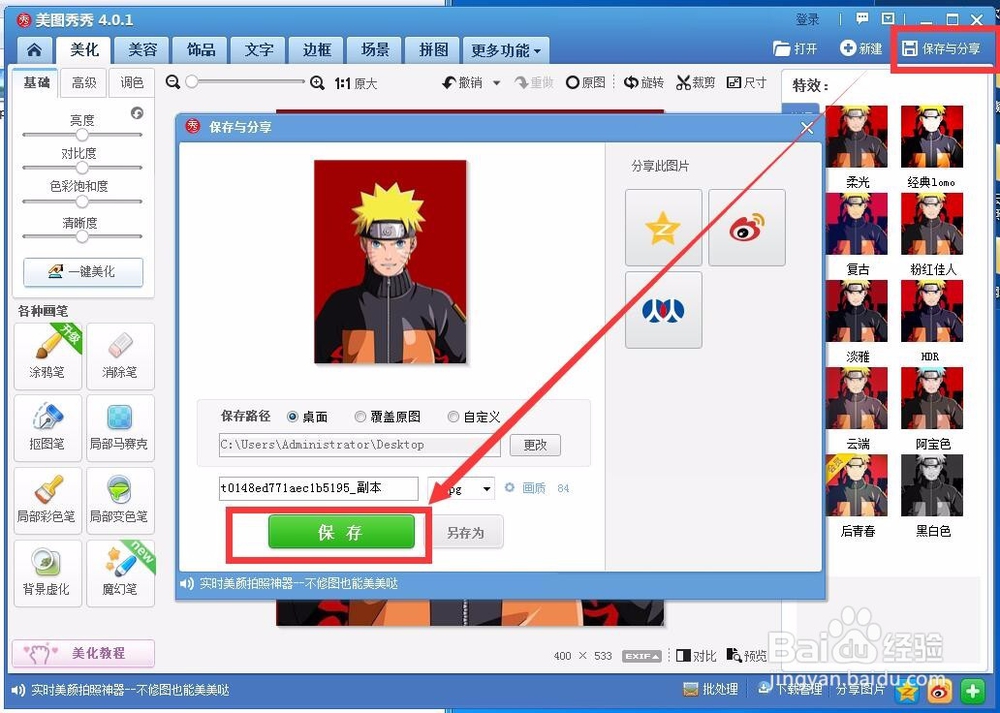
9、然后点击右上角的保存并分享,然后点击保存即可
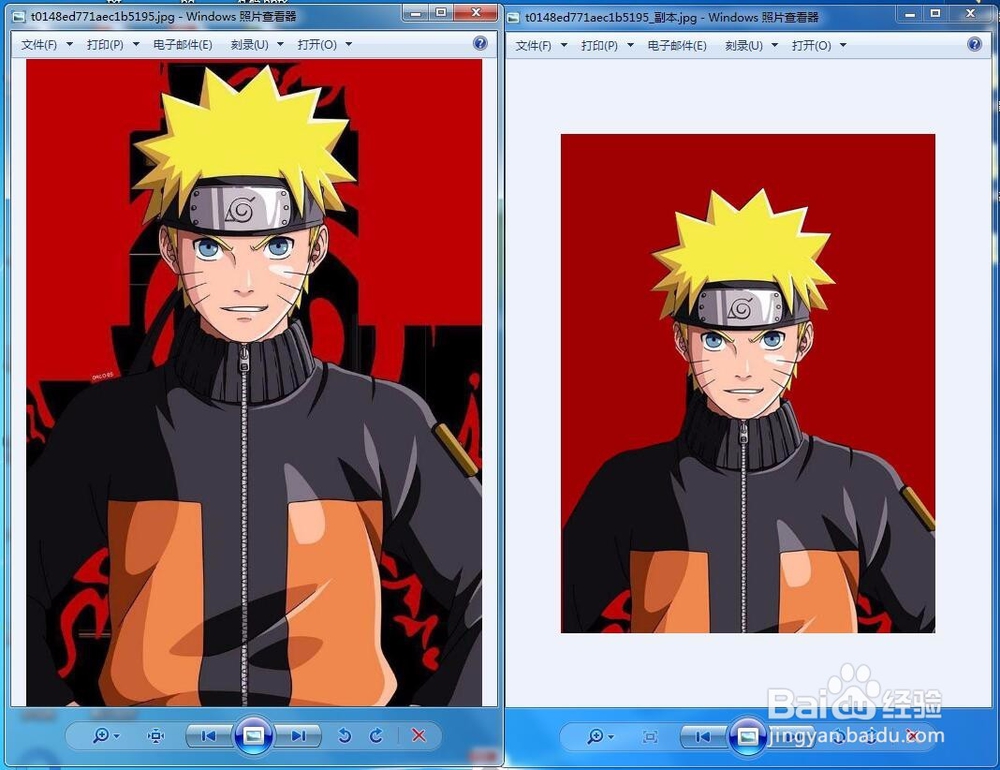
10、打开后与原图进行比较,然后查看制作的效果
声明:本网站引用、摘录或转载内容仅供网站访问者交流或参考,不代表本站立场,如存在版权或非法内容,请联系站长删除,联系邮箱:site.kefu@qq.com。
阅读量:74
阅读量:89
阅读量:140
阅读量:178
阅读量:118