win10除了c盘都不见了
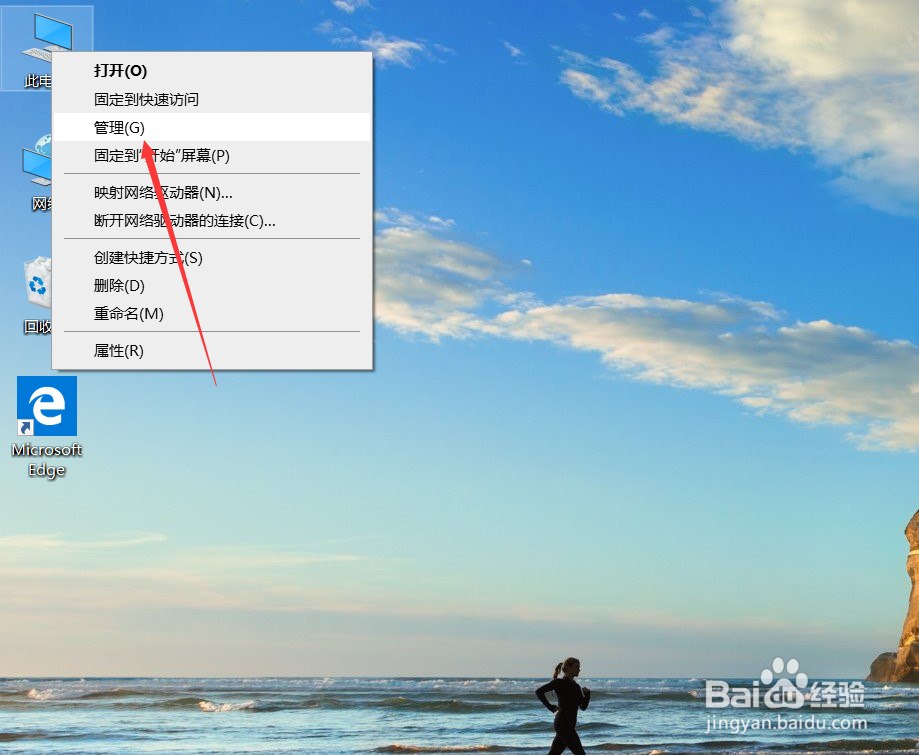
1、打开电脑后,用鼠标右键点击“此电脑—管理”。
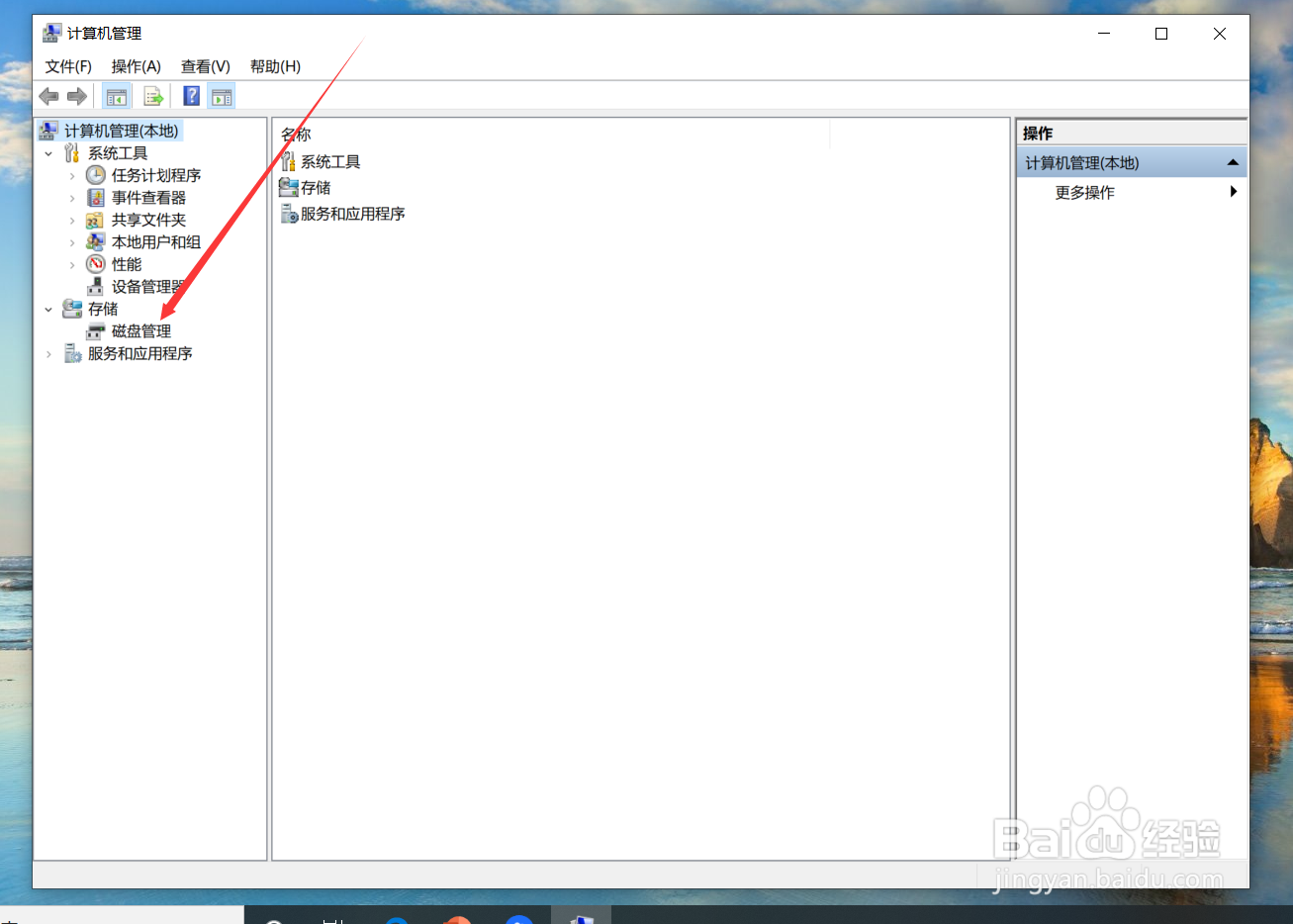
2、进入管理界面后,点击“磁盘管理”。
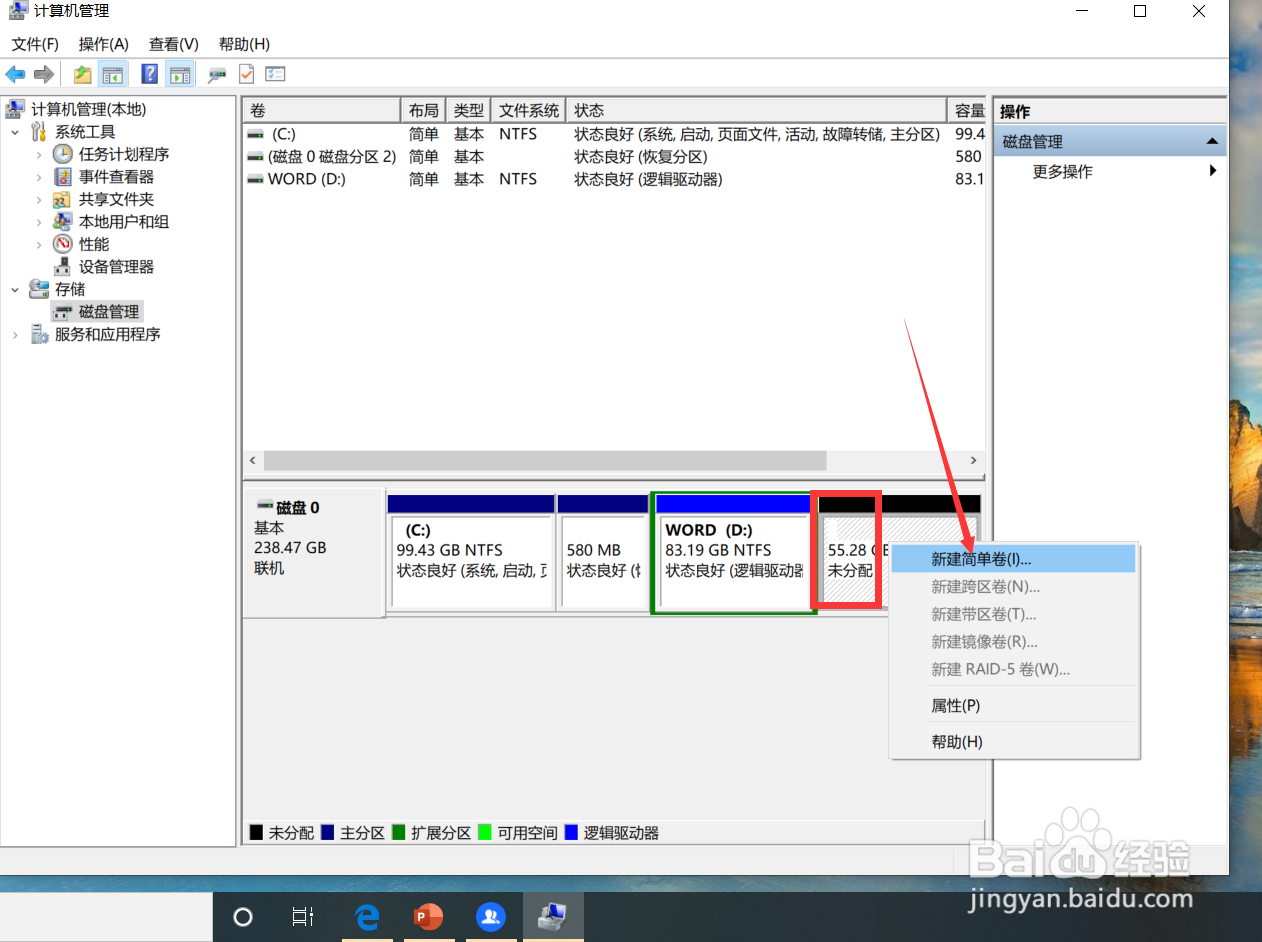
3、进入磁盘管理界面后,就能看到其他未显示空间,点击鼠标右键—新建简单卷。
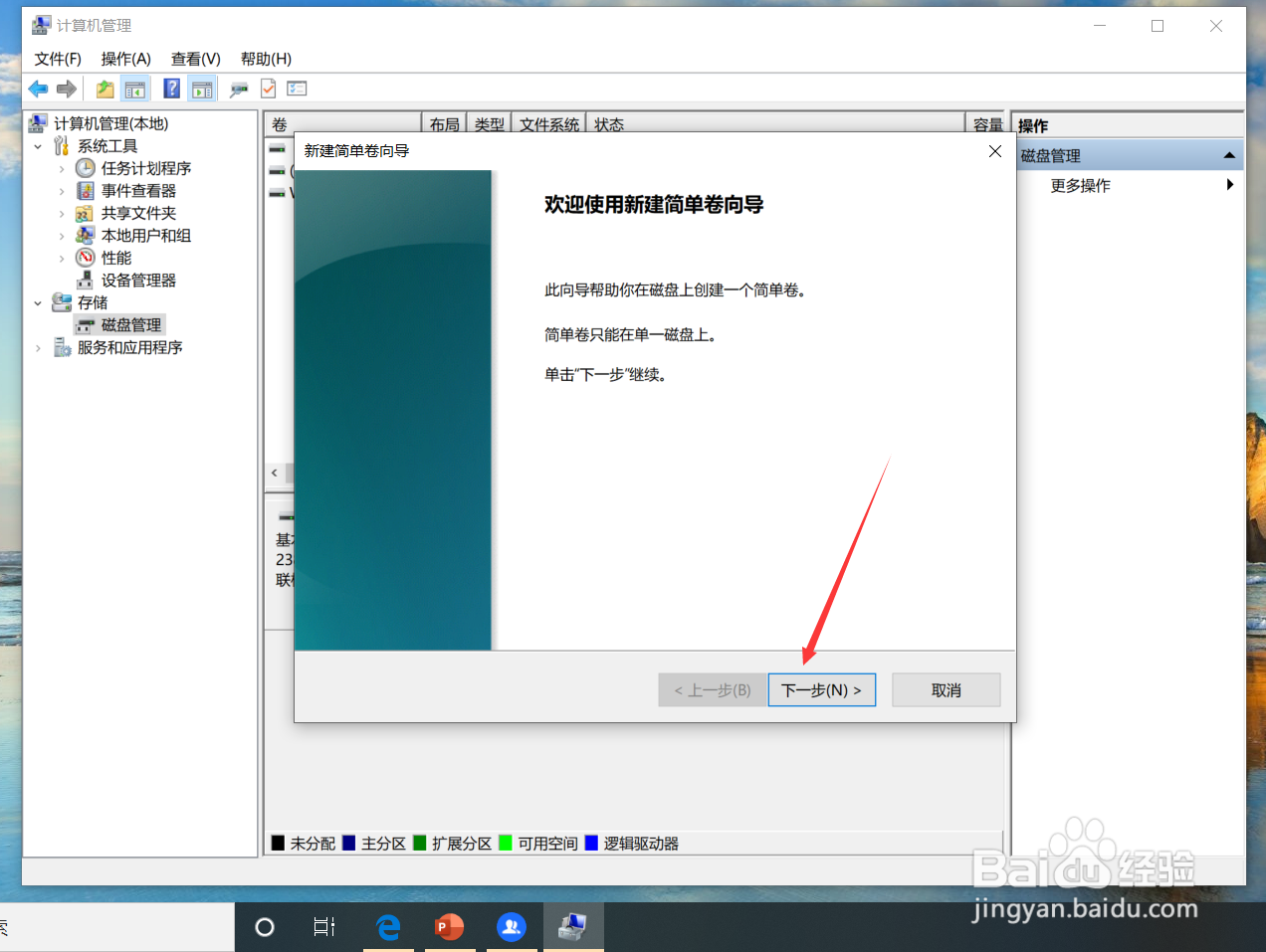
4、在弹出的提示界面点击“下一步”。
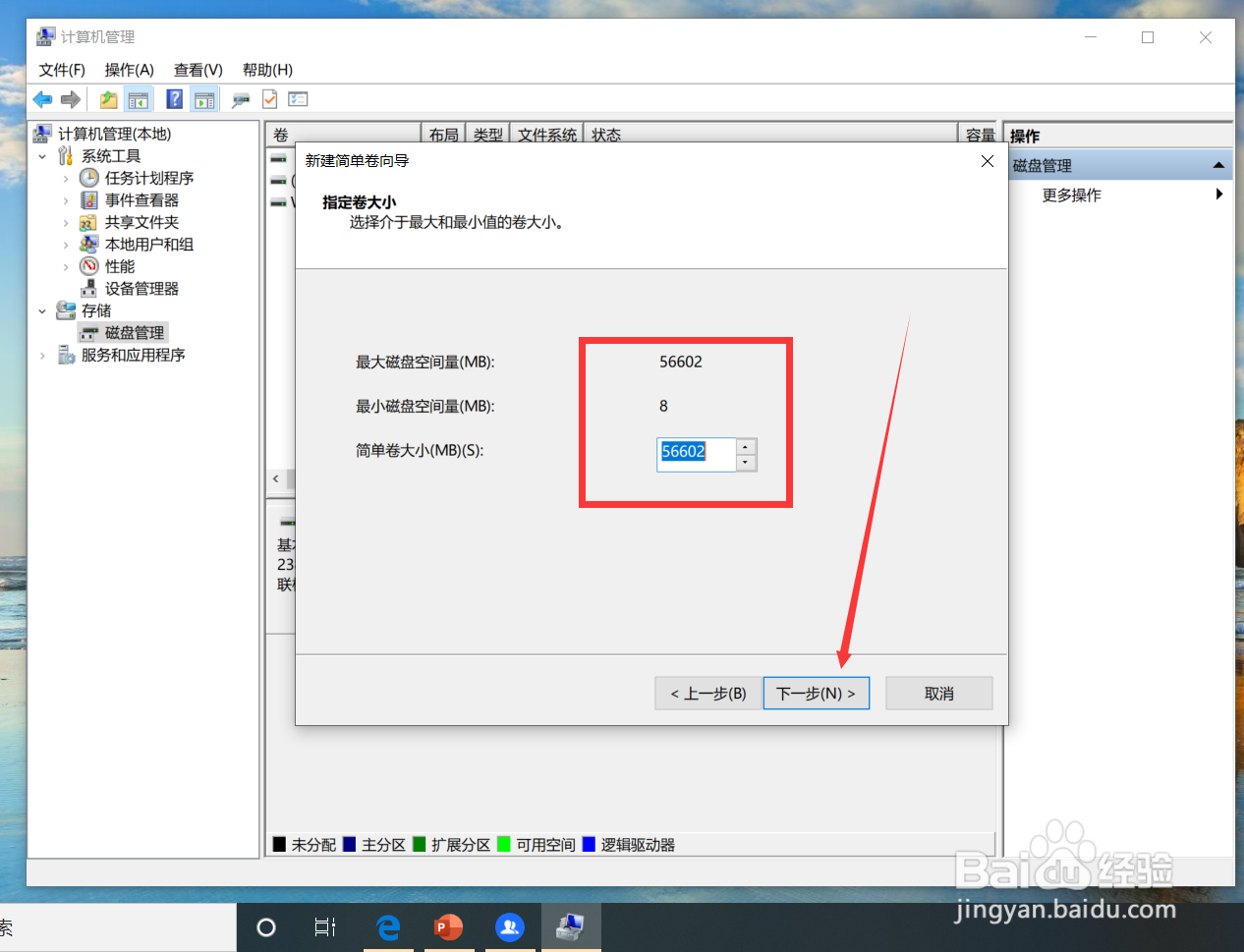
5、输入指定卷大小和盘符,然后点击“下一步”
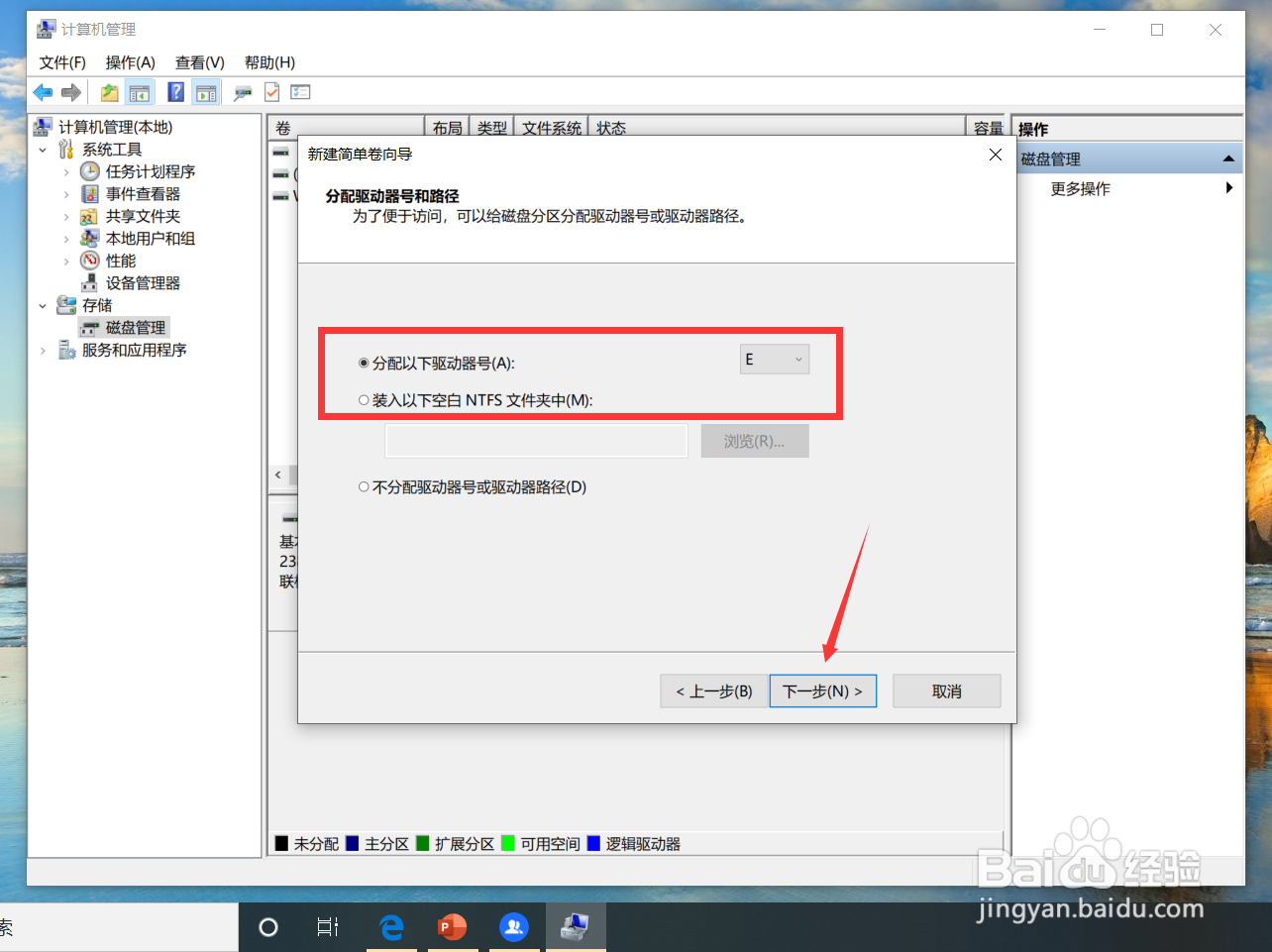
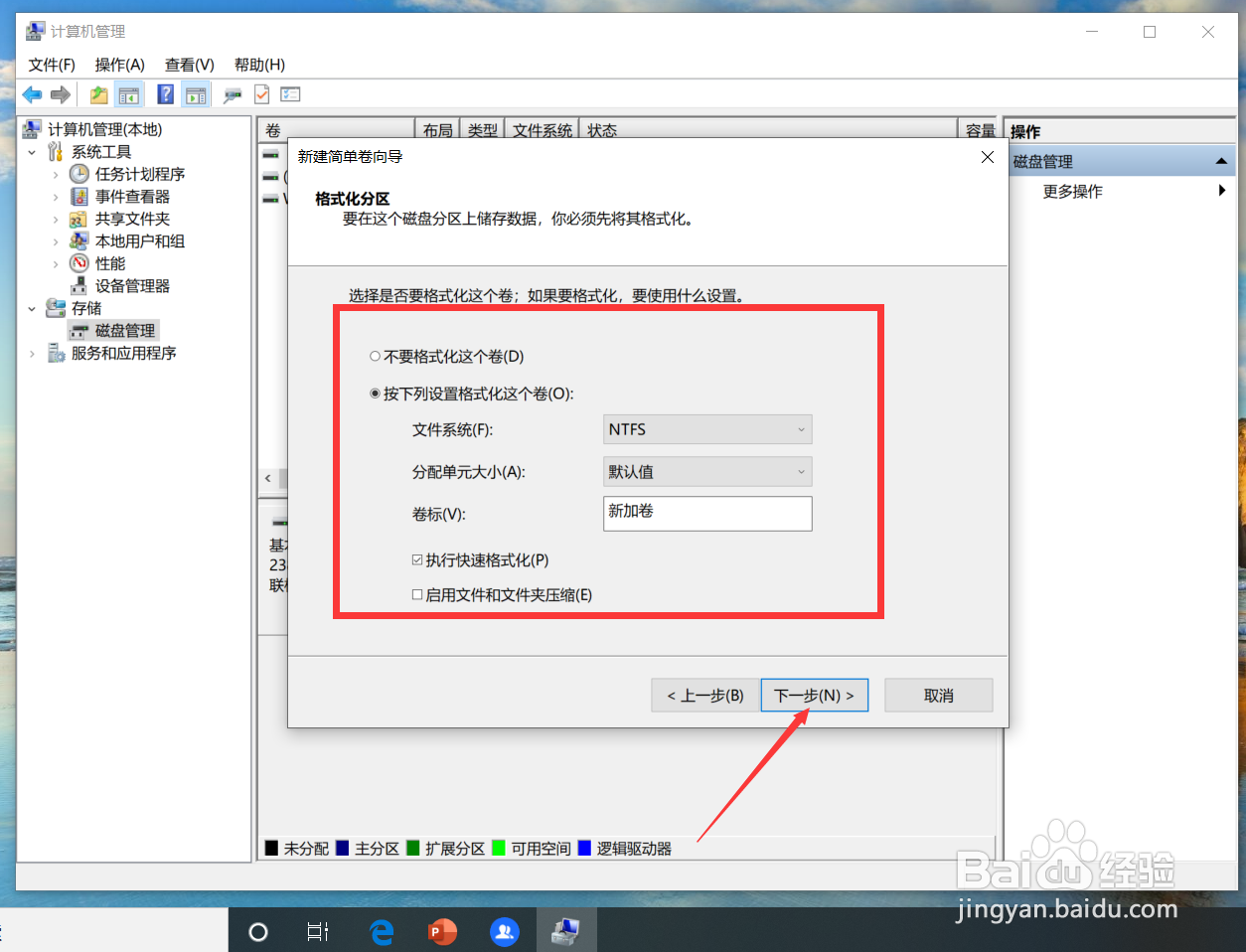
6、设置大小和盘符后,在格式化界面点击“下一步”。
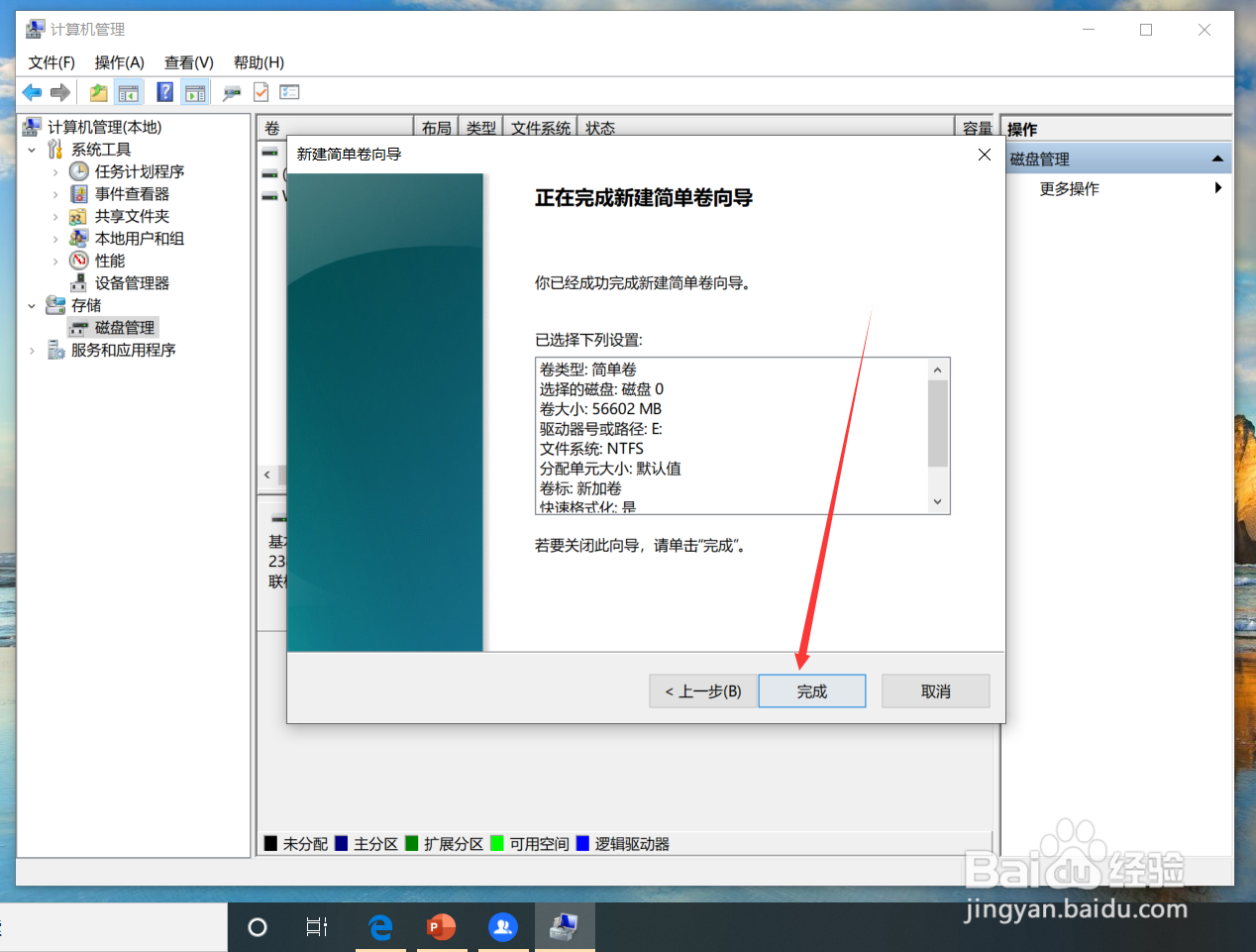
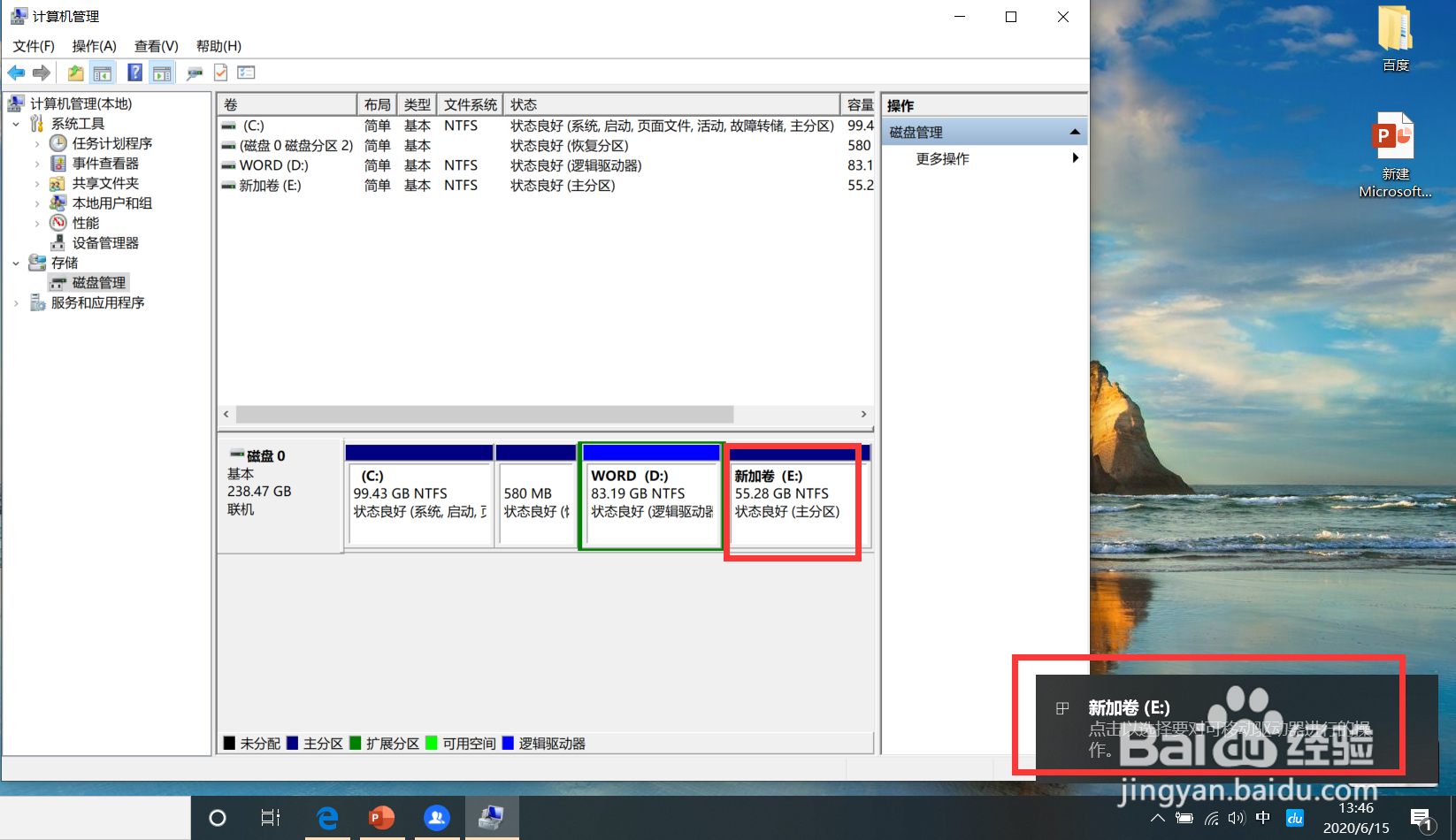
7、新建简单卷完成后,在电脑上就会看到刚新建的盘了。
1、win10系统只显示C盘不显示其他盘的解决方法:
1、右键点击此电脑—管理
2、点击磁盘管理
3、在未分配空间点击鼠标右键—新建简单卷
4、输入指定卷大小和盘符
5、新建成功后点击完成
6、电脑显示当前新建简单卷

声明:本网站引用、摘录或转载内容仅供网站访问者交流或参考,不代表本站立场,如存在版权或非法内容,请联系站长删除,联系邮箱:site.kefu@qq.com。
阅读量:159
阅读量:32
阅读量:160
阅读量:130
阅读量:179