PS教程:怎么锁定和解锁图层为背景层了?
1、选中需要的图片,直接拖入到PS软件中建立新的文件,这时可以看到图层为锁定的背景图层,不能进行任何操作。
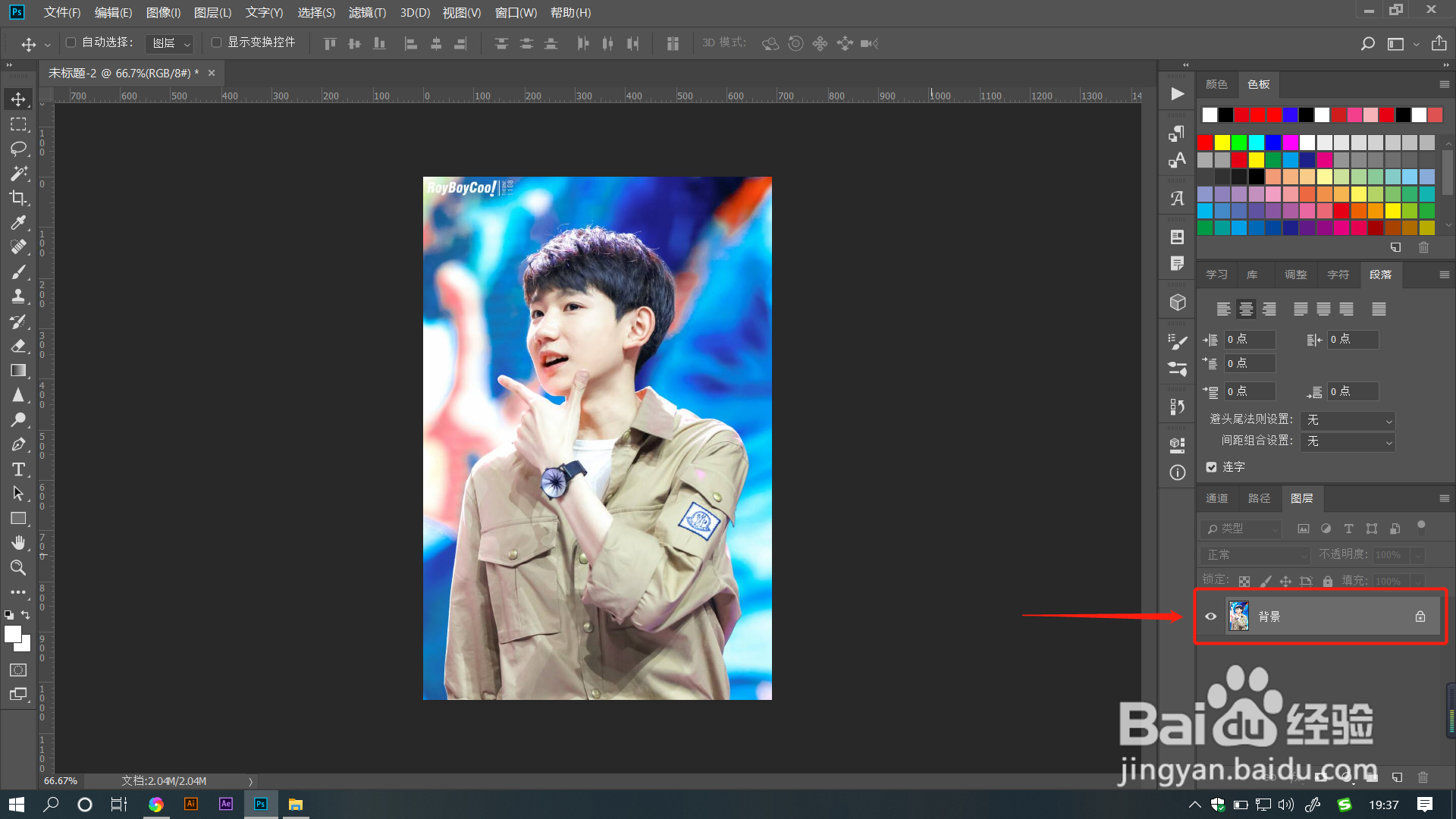
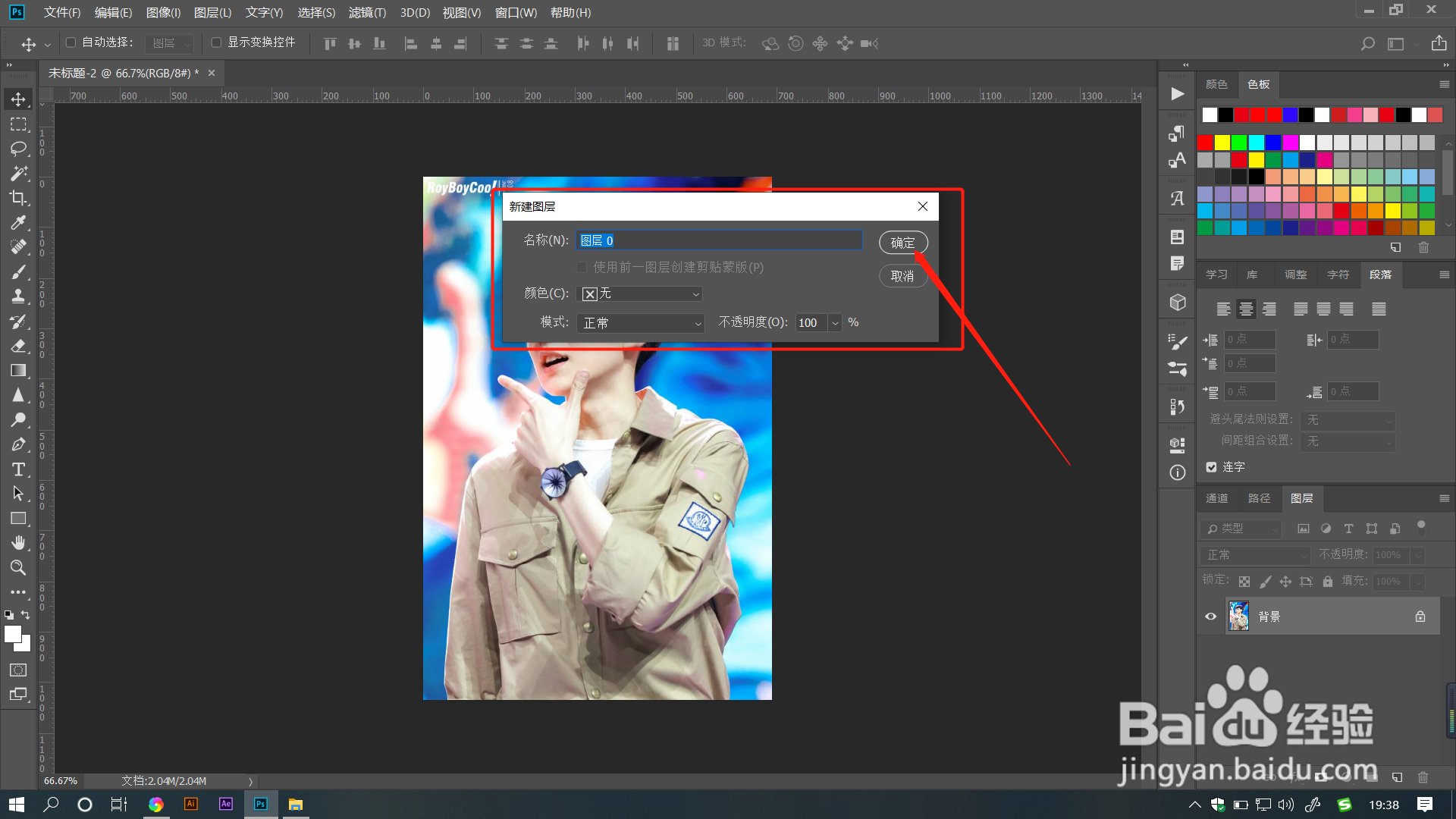
2、双击背景图层,会打开【新建图层】对话框,直接默认参数,点击确定即可把图层调整为普通图层哦。
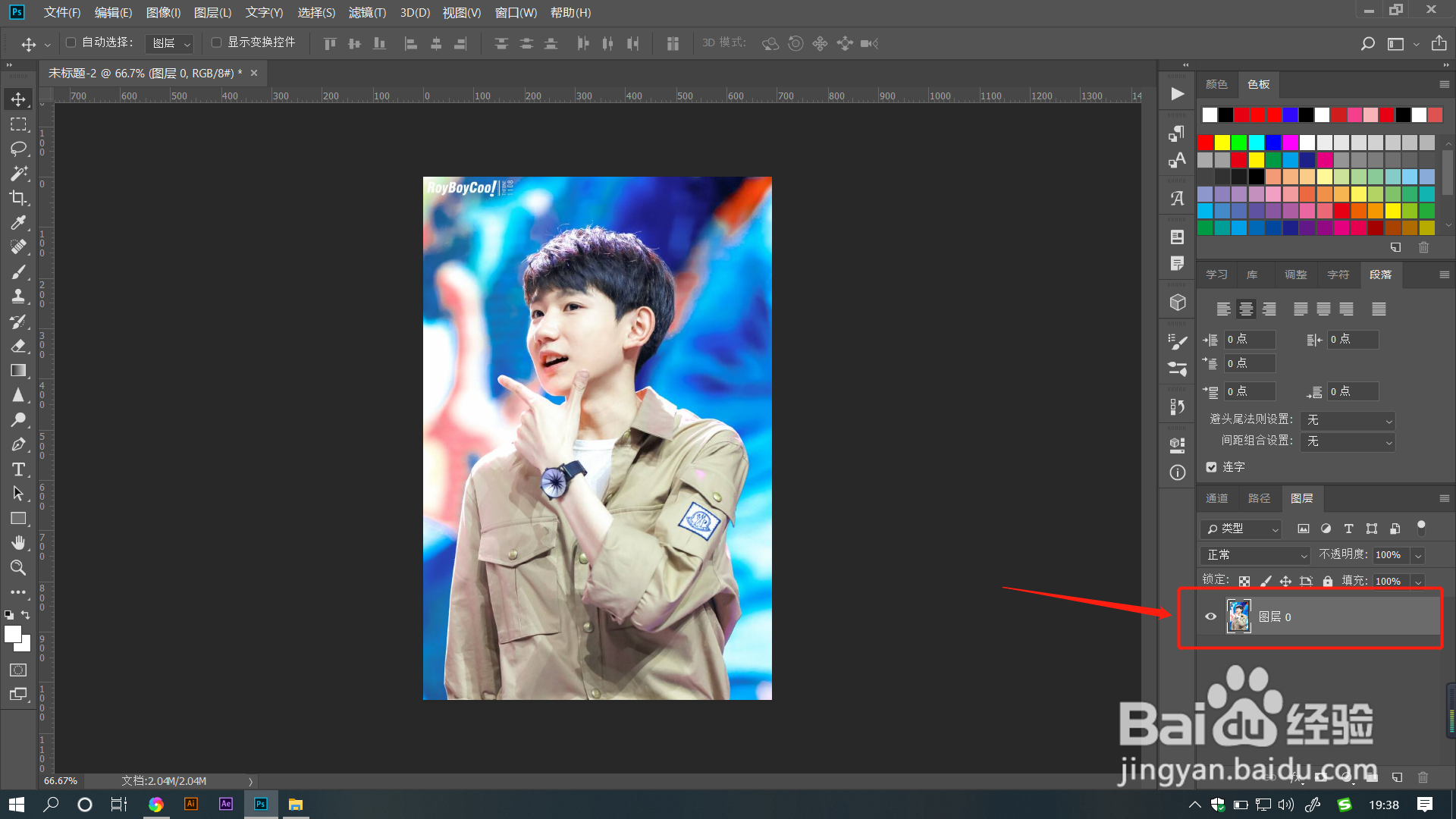
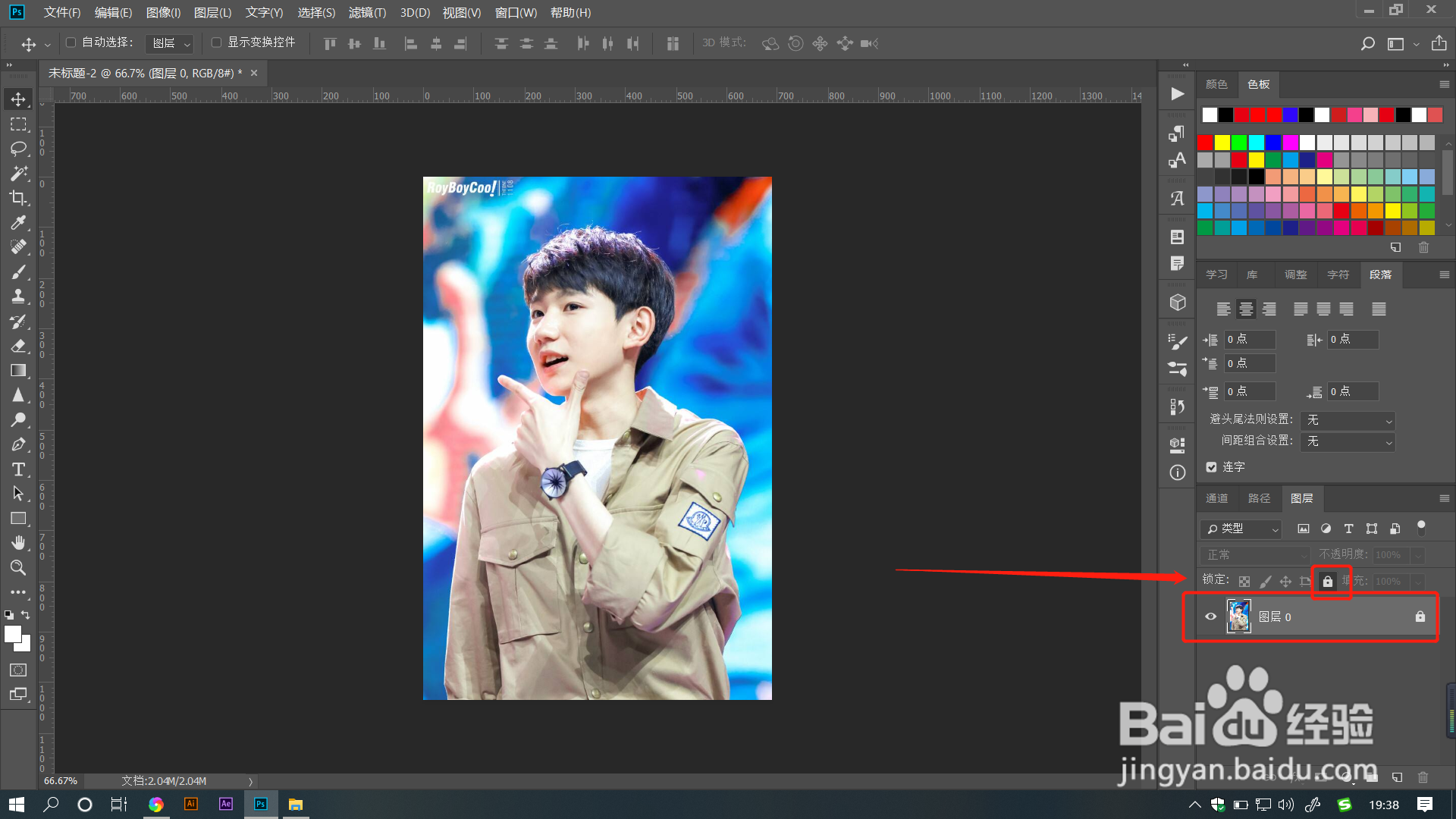
3、选中普通图层,点击图层菜单中【锁定】后面的【小锁】图层,即可锁定图层,但此时的图层可以随时点击进行解锁。
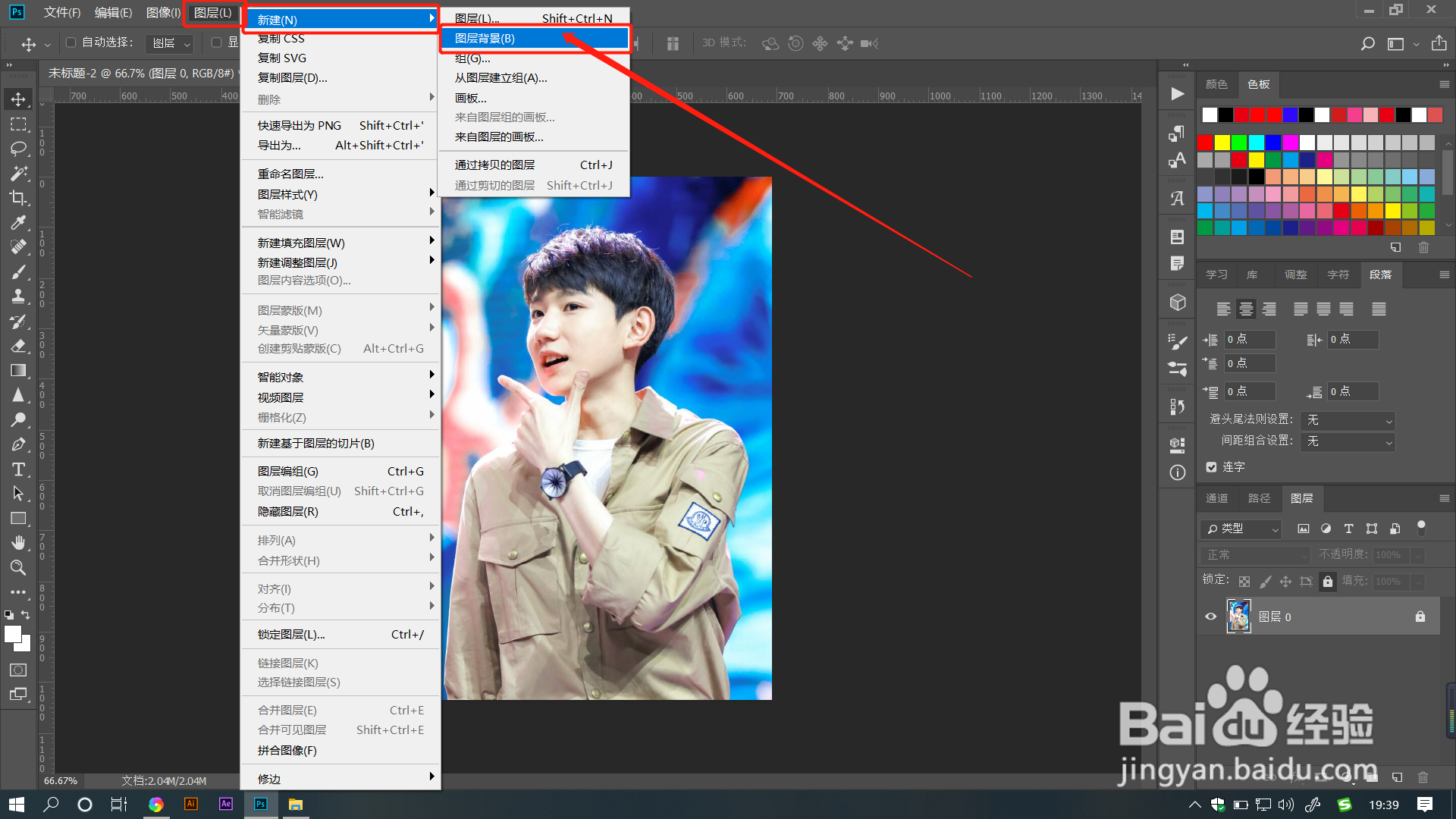
4、选中图层,点击菜单栏【图层】——【新建】——【图层背景】。
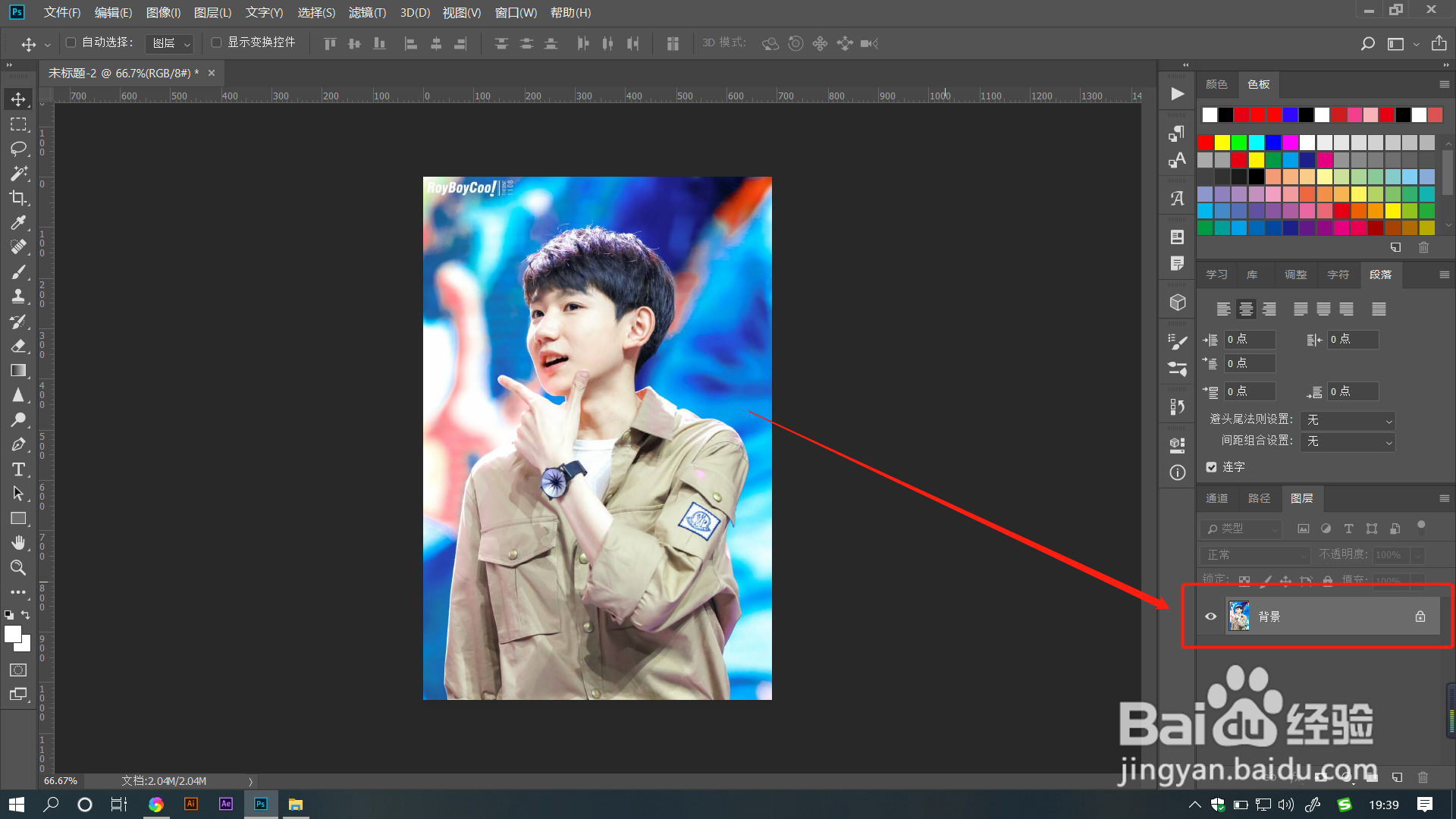
5、这时会发现图层变成背景图层了,不能进行任何操作了哦。
1、1.选中需要的图片,直接拖入到PS软件中建立新的文件,这时可以看到图层为锁定的背景图层,不能进行任何操作。
2.双击背景图层,会打开【新建图层】对话框,直接默认参数,点击确定即可把图层调整为普通图层哦。
3.选中普通图层,点击图层菜单中【锁定】后面的【小锁】图层,即可锁定图层,但此时的图层可以随时点击进行解锁。
4.选中图层,点击菜单栏【图层】——【新建】——【图层背景】。
5.这时会发现图层变成背景图层了,不能进行任何操作了哦。
声明:本网站引用、摘录或转载内容仅供网站访问者交流或参考,不代表本站立场,如存在版权或非法内容,请联系站长删除,联系邮箱:site.kefu@qq.com。