AutoCAD 2014版本的工具栏不见了怎么找出来
1、首先在打开的电脑上找到AutoCAD 2014版本并打开。

2、等待缓冲打开CAD,进入CAD的绘图工作界面。
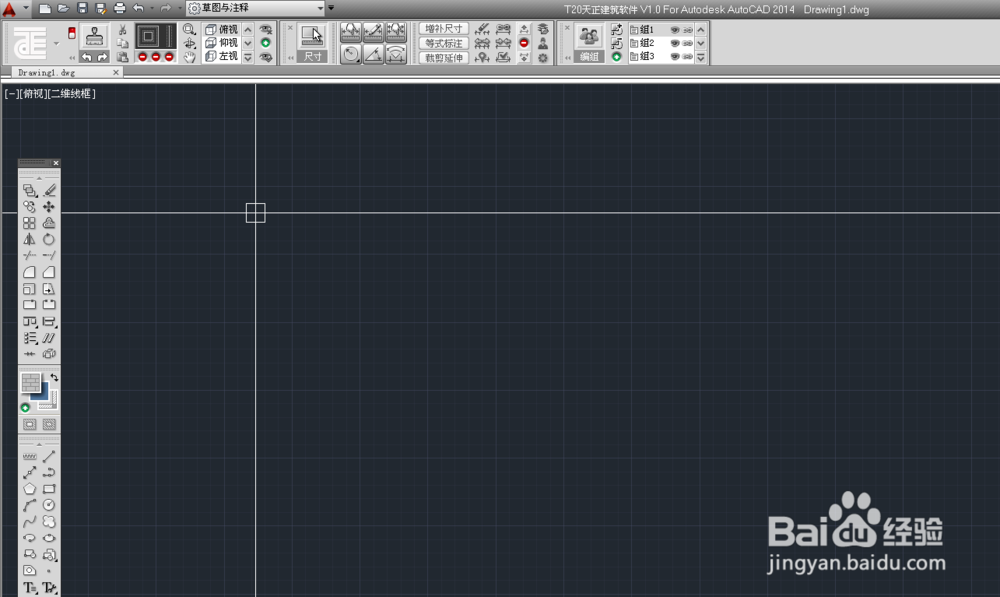
3、在CAD的绘图工作界面上可以看到上面眉头的工具栏没有显示。
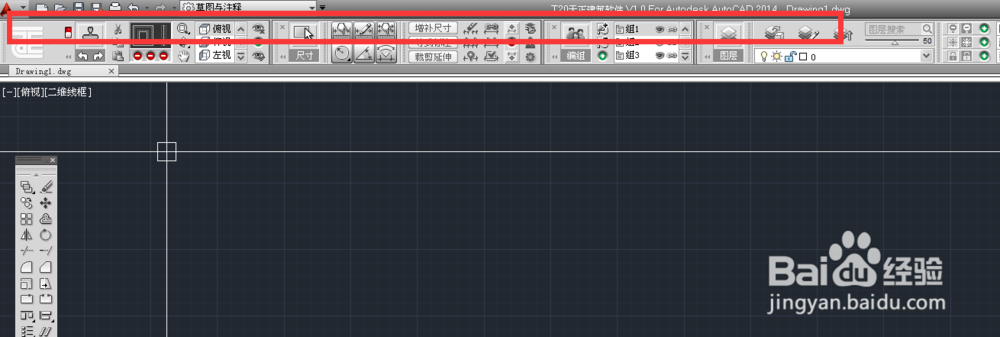
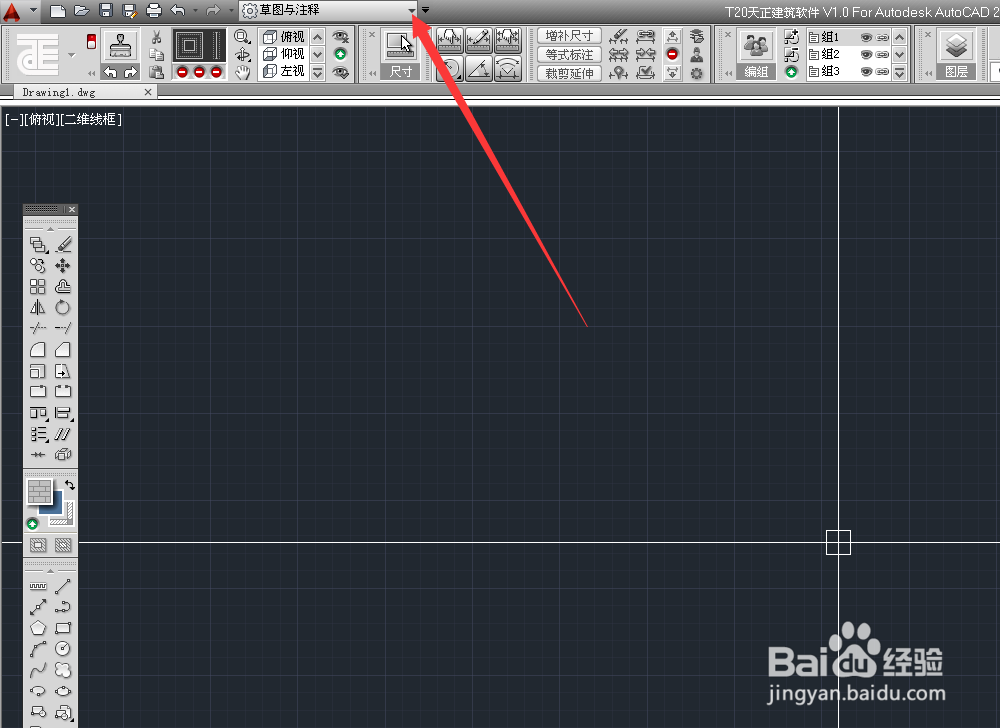
4、在CAD工作页面的眉头上面打开草图与注释。
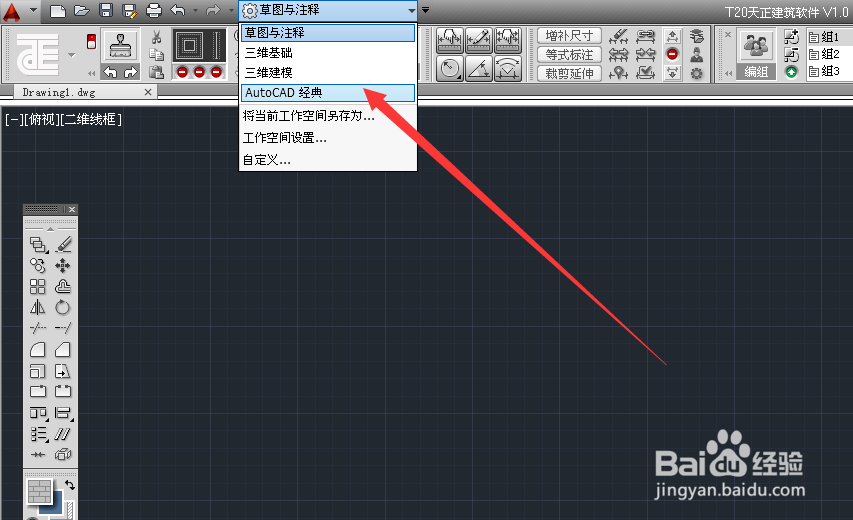
5、在打开的草图与注释上面打开AutoCAD经典,进入CAD的二维界面。
6、这时候会出现一些不必要的窗口,鼠标点击右上角的X关掉。
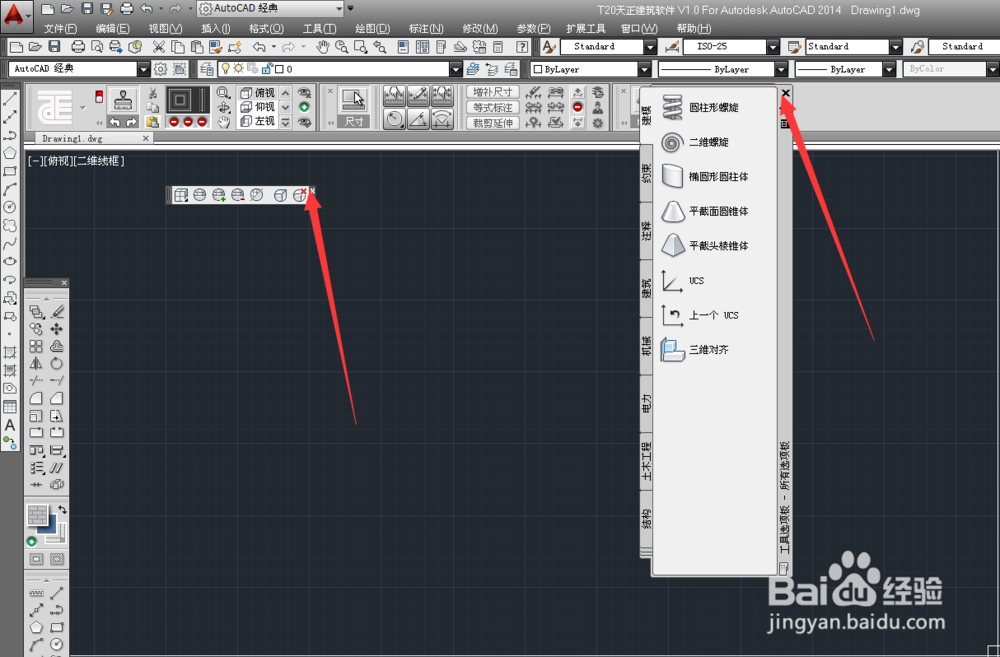
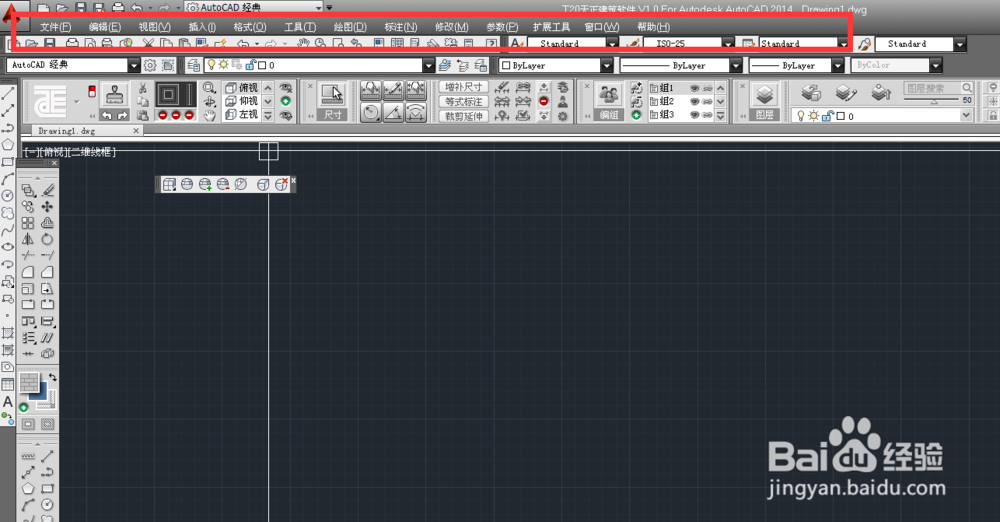
7、这时候就可以看到CAD界面眉头上的工具栏已经显示出来了,这样绘图就方便多了。
声明:本网站引用、摘录或转载内容仅供网站访问者交流或参考,不代表本站立场,如存在版权或非法内容,请联系站长删除,联系邮箱:site.kefu@qq.com。
阅读量:135
阅读量:143
阅读量:32
阅读量:180
阅读量:153