Intellij IDEA怎么部署Tomcat添加本地Tomcat
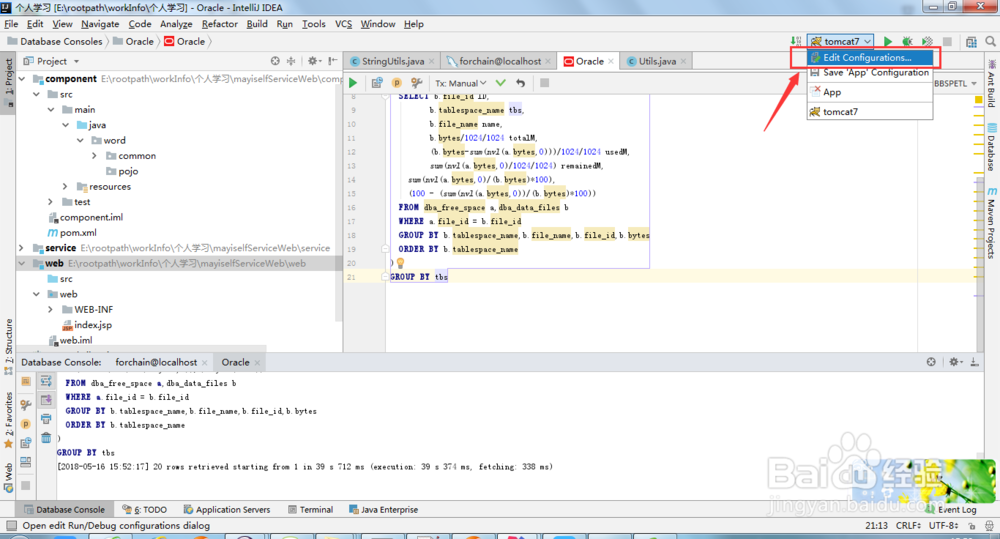
1、第一步,就是如上面的那一张截图所示的界面,已经部署Tomcat的页面。功能就是启动Tomcat本地调试断点或者部署War或者Maven工程使用。如图标注的位置,首先下拉框,选择【edit configure】,不要选择错误。
2、第二步,通过上步截图完成下拉框选中点击操作之后,会弹出一个输入弹出框,在这个弹出框,经常新手不知道如何操作,如下图所示,就是在弹出框的左栏,选中【+】,然后在下拉框里面选择下【Tomcat Server】里面【Local】,如果选择错误的话,启动不会有异常,但是断点效果就变成了远程。这里演示的是本地部署。不要选择错误!

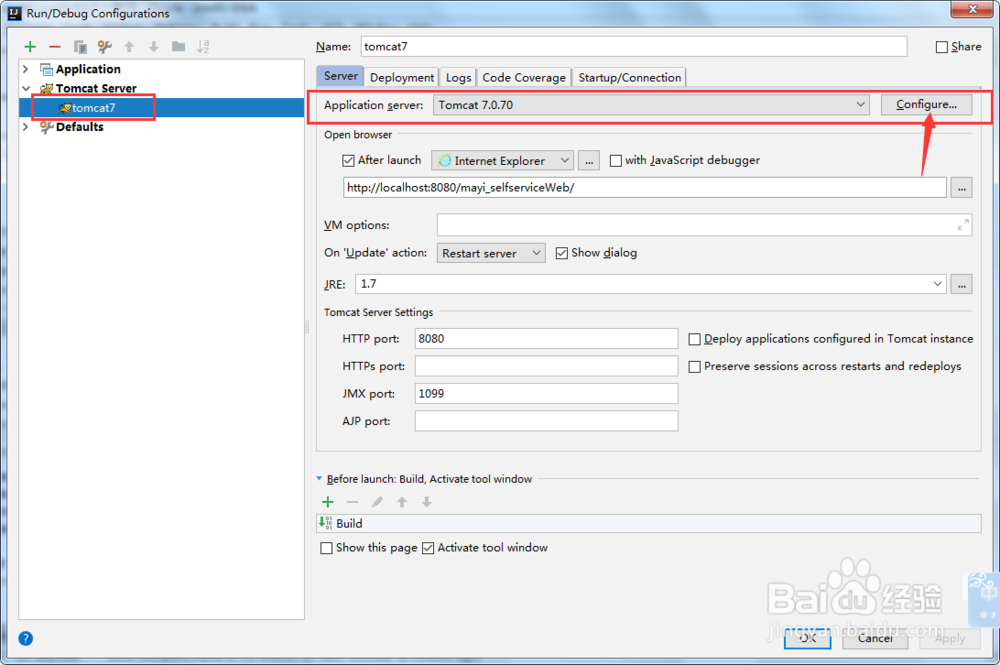
3、第三步就是选择之后,会跳入另一个输入框里面,如图所示,就是下图所示。在这里我们可以定义这个Tomcat的别名,在【Name】里面输入自己区别其他Tomcat 的名称。在右栏的选择里面选择【configure】主要是选择Tomcat的本地位置
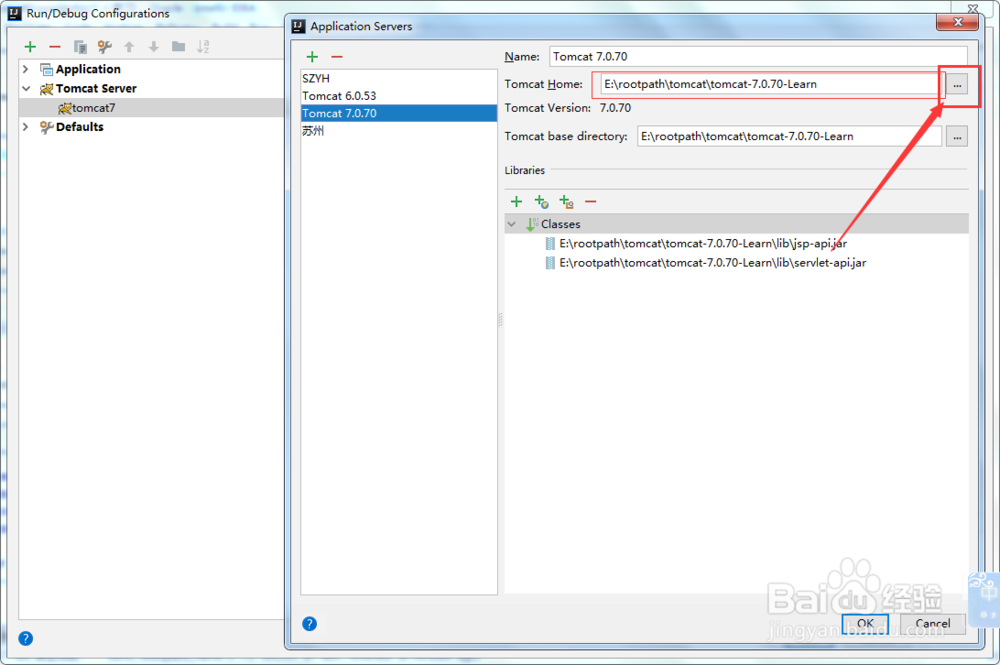
4、第四步,选择Tomcar的Home本地文件夹地址。如图所示,选中之后就会自动识别是不是Tomcat。通过俩个jar来区分,一个是jsp.jar 另一个是 servlet.jar,通过识别这俩个jar文件判断是合法的Tomcat文件夹。
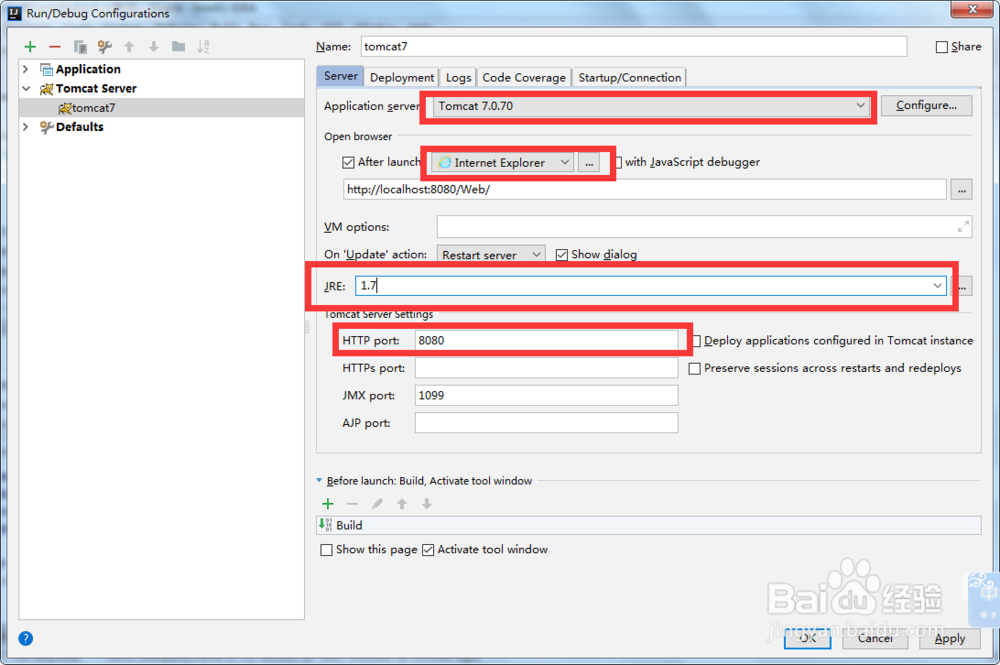
5、第五步,Intellij IDEA识别Tomcat文件之后,需要配置Intellij IDEA的Tomcat的启动、端口、地址、默认浏览器、启动文件。如截图所示。在红色标注的地方需要细心的设置。不然本地部署会出现其他异常。安装截图操作
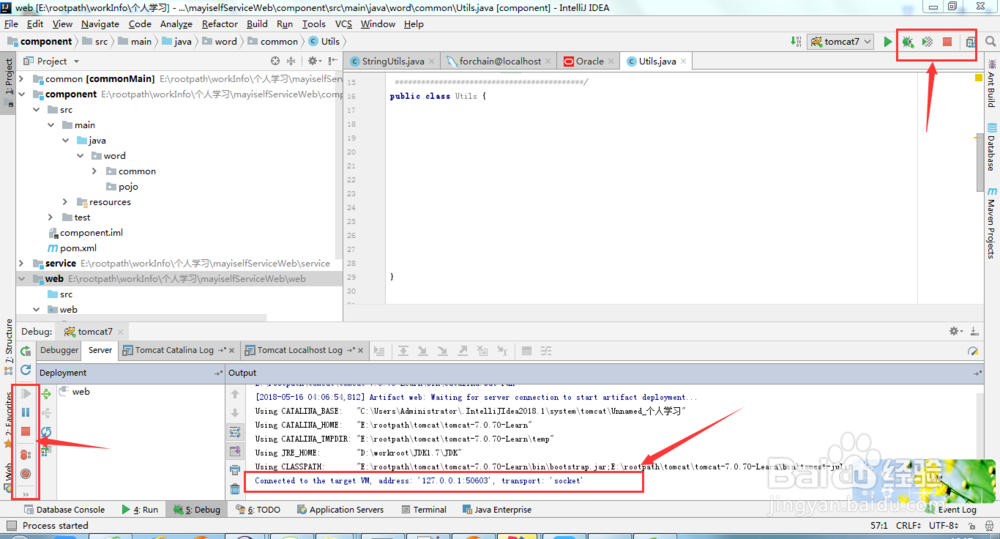
6、第六步,通过前面的设置好后。选择【OK】或者【APPLY】保存即时生效后,可以启动Tomcat看看是否启动正常。如果没有8080端口其他软件占用的话,那么就会如下图所示启动正常 。
声明:本网站引用、摘录或转载内容仅供网站访问者交流或参考,不代表本站立场,如存在版权或非法内容,请联系站长删除,联系邮箱:site.kefu@qq.com。
阅读量:107
阅读量:58
阅读量:42
阅读量:179
阅读量:47