PS魔棒工具快速抠图
1、打开PS,打开图片,如图
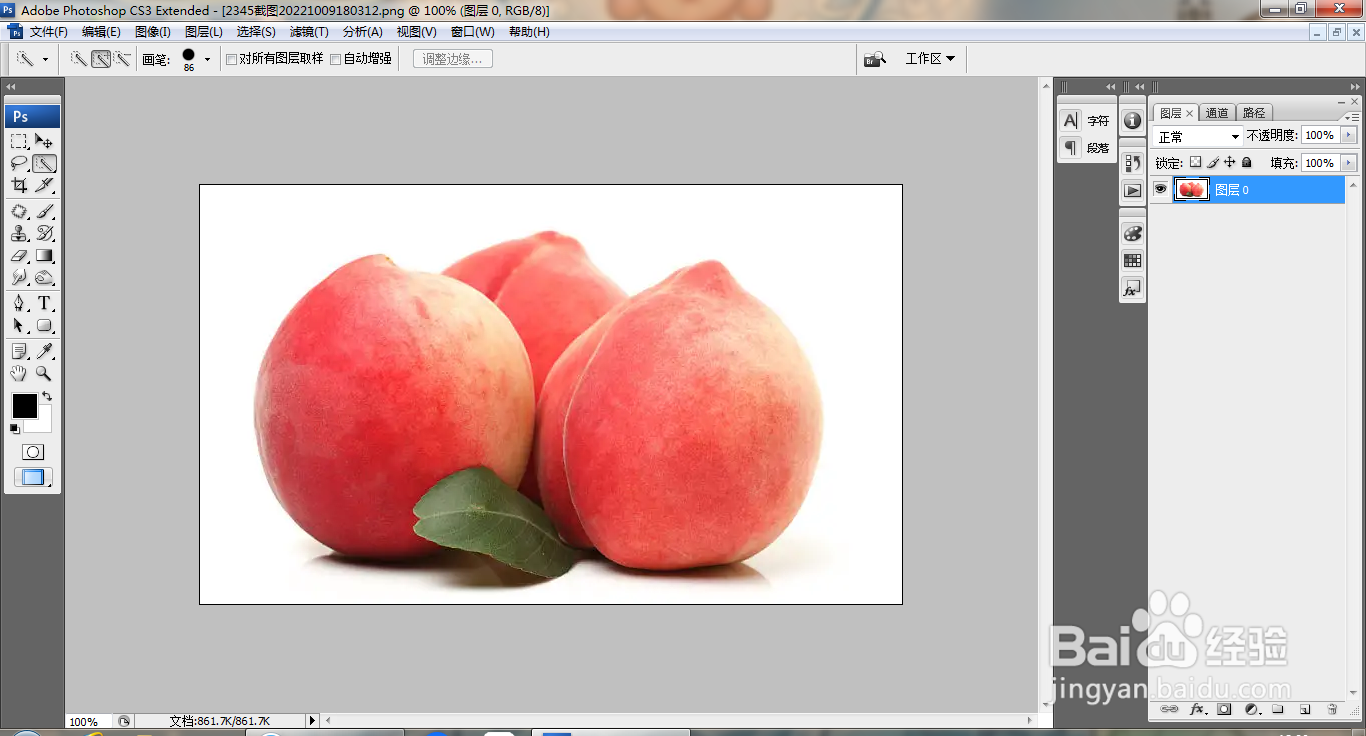
2、点击魔棒工具,点选载入选区,如图

3、按ctrl+J提取图层,如图

4、选中图层,填充黑色,如图

5、放大图片,选择钢笔工具,绘制路径,如图

6、再次选区,删除部分内容,如图

7、选中图层,设置图层混合模式为溶解,如图

8、载入选区。按ctrl+alt+D羽化选区,设置羽化半径为2像素,点击确定,如图

9、再次调整图片,如图

声明:本网站引用、摘录或转载内容仅供网站访问者交流或参考,不代表本站立场,如存在版权或非法内容,请联系站长删除,联系邮箱:site.kefu@qq.com。