a860e861da729f45d96560f2bfe943e1 怎么在UltraISO工具中自定义ISO驱动器盘符 - 指南生活

怎么在UltraISO工具中自定义ISO驱动器盘符

2025-12-10 01:11:31

1、打开电脑上安装的"UltraISO"工具软件, 进入到软件操作的主界面。
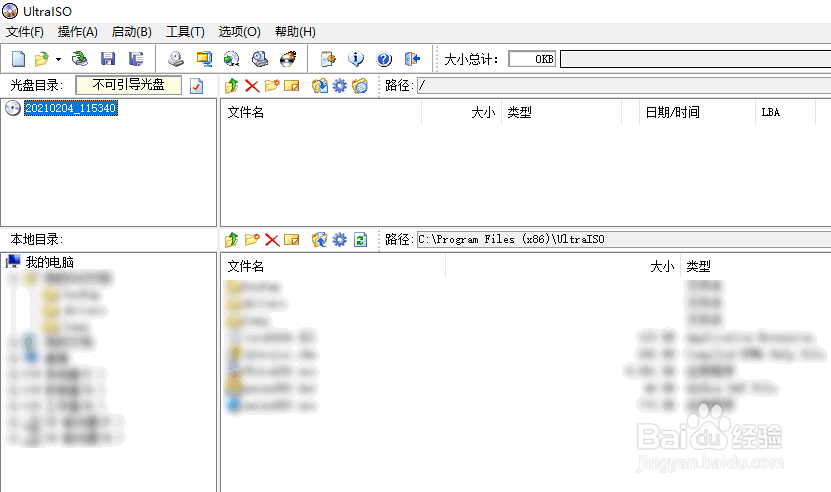
怎么在UltraISO工具中自定义ISO驱动器盘符" alt="怎么在UltraISO工具中自定义ISO驱动器盘符" referrerpolicy="no-referrer">

2、选择"选项"->"配置"菜单。

怎么在UltraISO工具中自定义ISO驱动器盘符" alt="怎么在UltraISO工具中自定义ISO驱动器盘符" referrerpolicy="no-referrer">

3、之后,进入到配置操作对话框。

怎么在UltraISO工具中自定义ISO驱动器盘符" alt="怎么在UltraISO工具中自定义ISO驱动器盘符" referrerpolicy="no-referrer">

4、选择"虚拟光驱"菜单栏,点击"新盘符"右侧的"修改"按钮。

怎么在UltraISO工具中自定义ISO驱动器盘符" alt="怎么在UltraISO工具中自定义ISO驱动器盘符" referrerpolicy="no-referrer">

5、选择新的盘符名称,再点击"确认"按钮应用生效。

怎么在UltraISO工具中自定义ISO驱动器盘符" alt="怎么在UltraISO工具中自定义ISO驱动器盘符" referrerpolicy="no-referrer">

声明:本网站引用、摘录或转载内容仅供网站访问者交流或参考,不代表本站立场,如存在版权或非法内容,请联系站长删除,联系邮箱:site.kefu@qq.com。
猜你喜欢