Catia V5R21的安装教程
1、将下载下来的catia安装包解压一下,其中包括如下内容

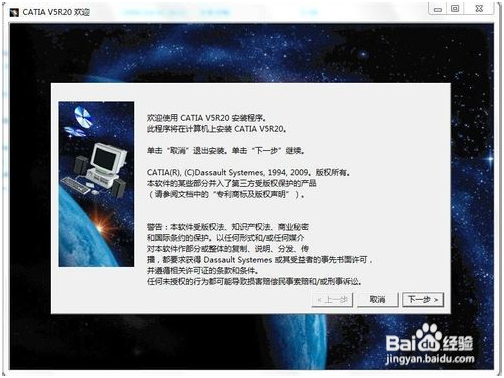
2、鼠标左键双击桌面 setup 图标开始整个安装过程:出现 CATIA 安装的欢迎界面选择下一步按钮后出现许可证界面导入节点锁许可证”,在这里我们可以不用管它,选择下一步继续安装即可。
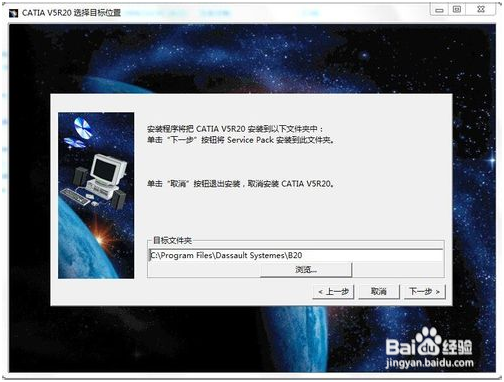
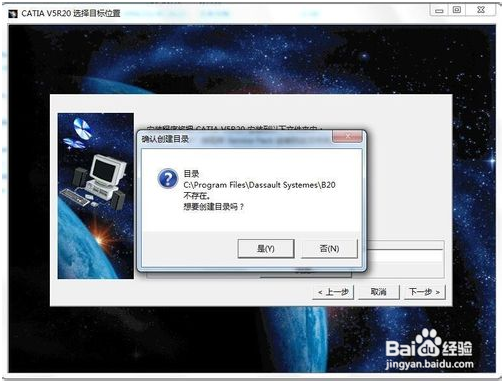
3、安装目录的设置,用于用户自定义安装路径。为了方便对操作系统日常维护及软件运行互不产生稳定性,建议将安装路径选择其它目录(如 D:\Program Files\Dassault Systemes\B21 目录中,现在我们一直点下一步到底,直到安装,中间不要修改
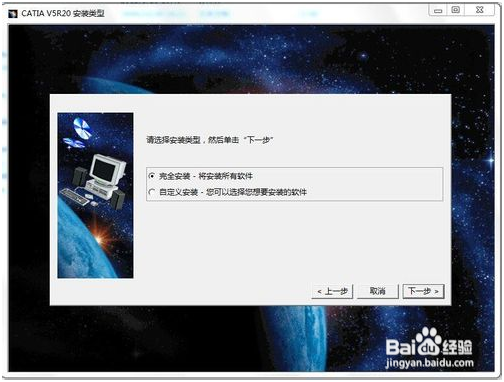
4、选择安装类型,在这里用户可以定义安装功能的多少,以满足不同用户的需求。为了保证使用功能的完整性,选用默认的完全安装
5、选择安装类型,在这里用户可以定义安装功能的多少,以满足不同用户的需求。为了保证使用功能的完整性,选用默认的完全安装
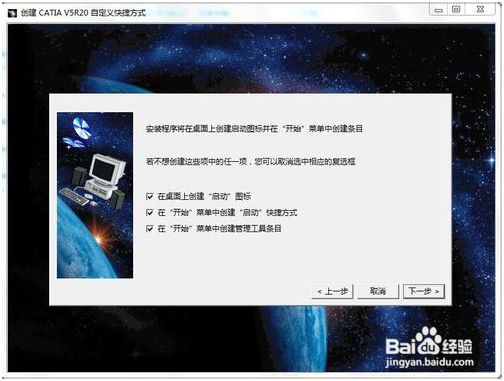
6、创建快捷方式的设置,选择默认值,点击“下一步”继续安装设置
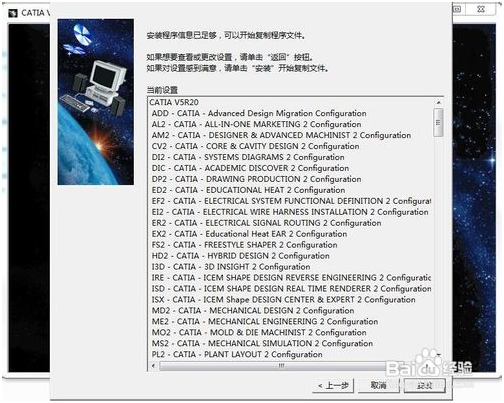
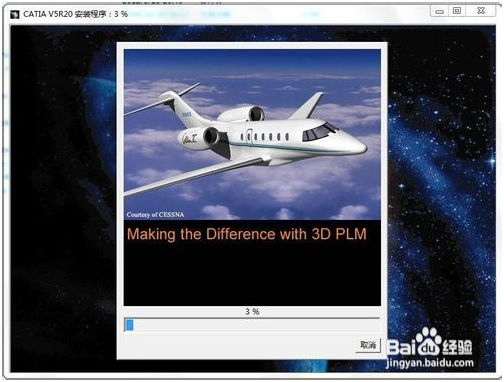
7、正式开始安装的提示窗口,不作任何改动点击“安装”按钮,紧接着会弹出安装进度窗口

8、破解过程: 按照要求把下载的软件Crack文件夹里面的“JS0GROUP.dll”文件鼠标右键点击 “复制(C)”,粘贴到:
目录下。

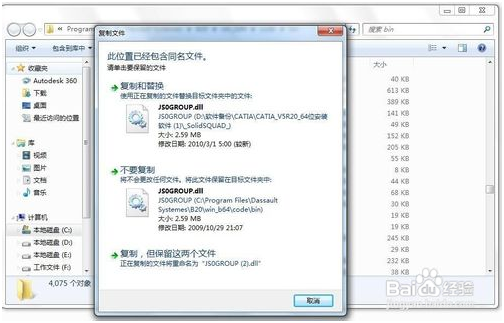
9、如果是把软件安装在C盘,就粘贴到C:\并在此文件夹中右键弹出菜单选择“粘贴(P)”,随之弹出“文件复制”对话框,选择“复制和替换”如下图

10、并在此文件夹中右键弹出菜单选择“粘贴(P)”,随之弹出“文件复制”对话框,选择“复制和替换”
11、设置许可证,第一次启动需要的设置许可证,在此过程中不要着急
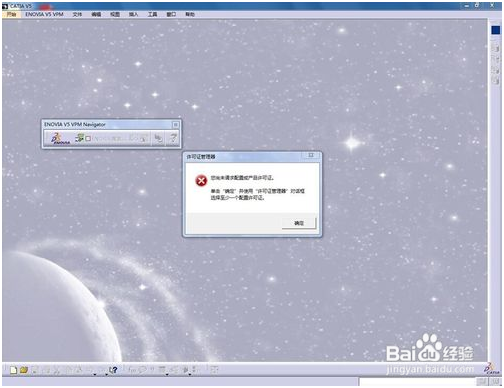
12、将许可证管理器中的选项全部勾选上。至此全部安装过程结束,敬请安心使用吧
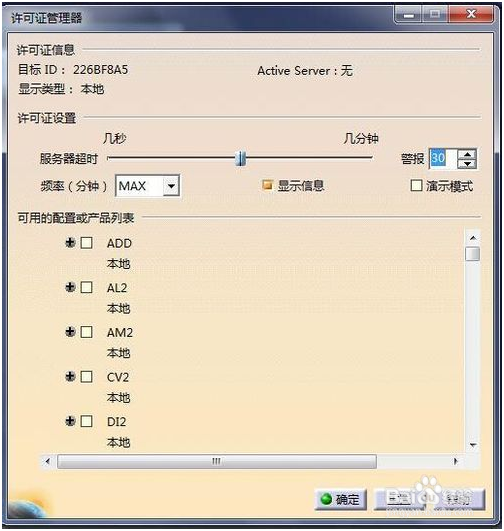
13、把这个里面的小框框全部点完即可。

声明:本网站引用、摘录或转载内容仅供网站访问者交流或参考,不代表本站立场,如存在版权或非法内容,请联系站长删除,联系邮箱:site.kefu@qq.com。
阅读量:187
阅读量:175
阅读量:148
阅读量:28
阅读量:178