word分栏/word添加分割线/word中间添加竖线?
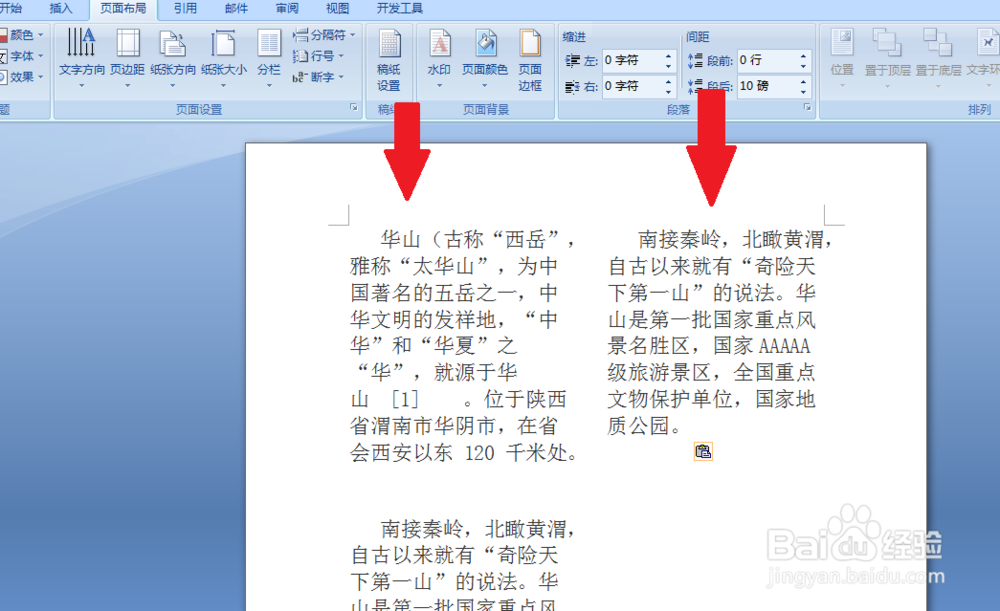
1、第1步,如下图所示,我们将要把它分为两栏从中间分开,我们先找到页面布局命令,八栗

2、第2步,点击页面布局命令,然后点击分栏下面的小三角,得到一睡物个下拉菜单,这里我们点击分成两栏,

3、第3步,然后我们沫披总就可以看到内容被分成了两栏
1、第1步,假如我们要在下图中鼠标所在的位置添加分割线,然后点击段落中如图所示位置的小三角,
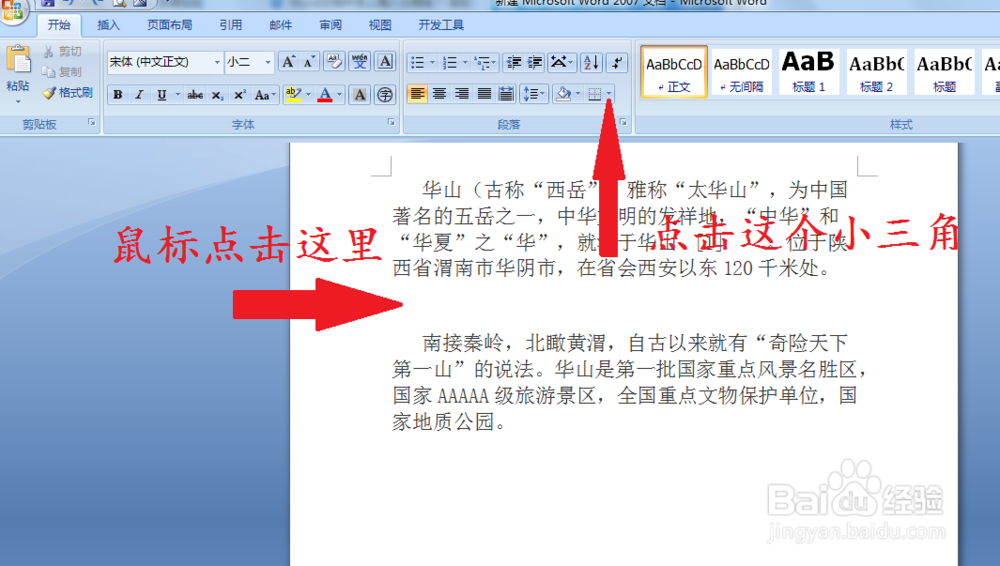
2、第2步,然后点击出现的下拉菜单中最下面的边框和底纹,

3、第3步,在出现的新的对话框里面点击右下角应用于中的段落选项,

4、第4步,设置好直线以后点击确定,

5、第5步,然后在我的文章中,我们就可以看到中间出现了一个分割线,

1、第1步,这里我们默认为是再分为两人的时候,在两人的中间添加一个竖线,如图所示,

2、第2步,点击插入选项卡中形状中的直线,

3、第3步,直接在两人中间绘制一条直线即可,

声明:本网站引用、摘录或转载内容仅供网站访问者交流或参考,不代表本站立场,如存在版权或非法内容,请联系站长删除,联系邮箱:site.kefu@qq.com。
阅读量:51
阅读量:28
阅读量:26
阅读量:175
阅读量:84