U5制作水波流动倒影教程
1、首先:素材

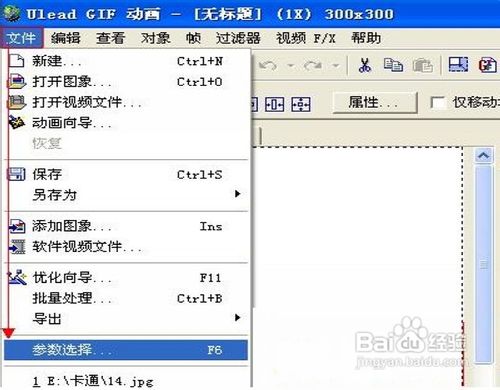
2、1,打开U5软件,点文件--参数选择F6
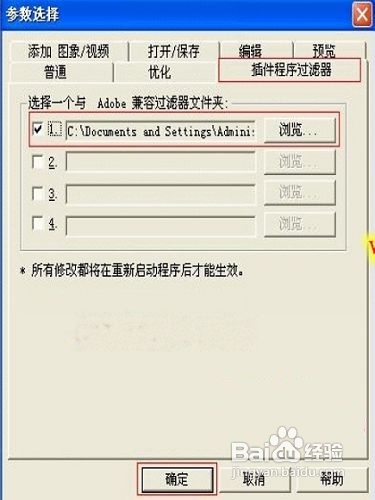
3、2,再从外挂滤镜那里找到我们解压在电脑里的滤镜,装好后把U5软件关掉,重新打开就有了
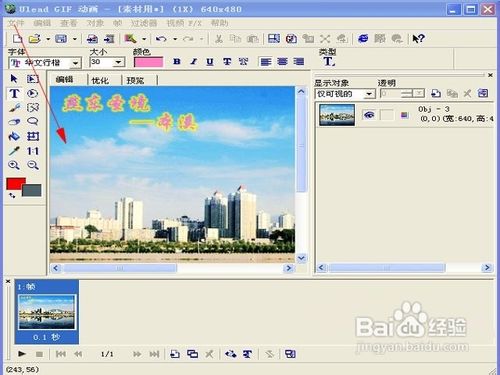
4、3,打开U5软件,关闭启动向导,点文件--打开图象,导入素材。
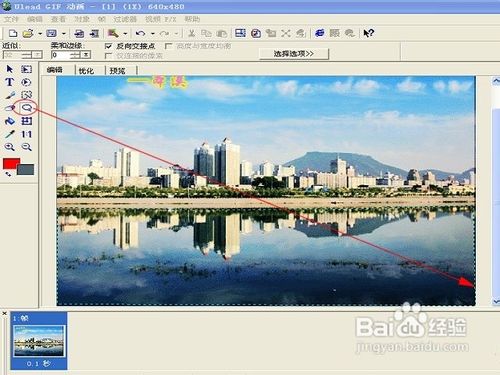
5、4,点工具栏选择工具—套索,把图片中要制作水波的部分圈定。待起始点和结束连接上后,双击鼠标左键结束。
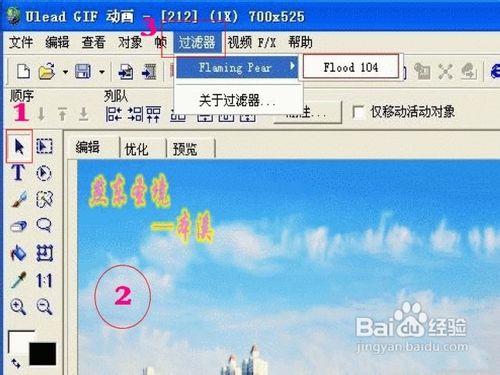
6、5,单击选取工具1,点舞台激活图片2,然后点上面任务栏中的过滤器3,在出来的对话框上找到你要使用的Flood 1,04
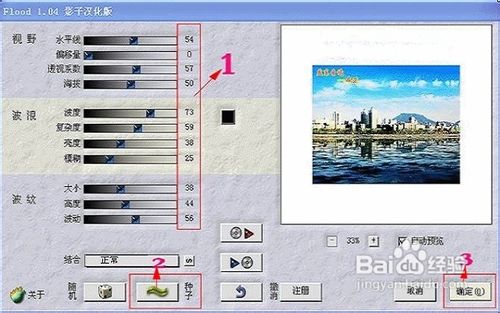
7、6,点Flood 1.04后会出现一个框—这时我们要按下图1设置上面的尺寸,设置好尺寸点种子2,然后点确定 3. [这是水波流动效果设置]
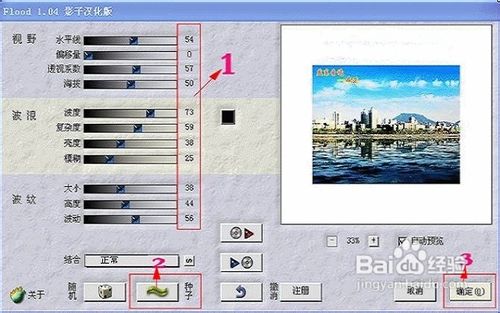
倒影设置是点下图2“结合”在出来的效果栏中找到你想要的效果,点上勾选。这里我选择“多重光亮”,看下图2所示,然后点种子3,点确定4。
8、7,点状态栏添加帧1,添加空白帧,点任务栏2,添加图像,再次导入素材,重复第6条在作一次。
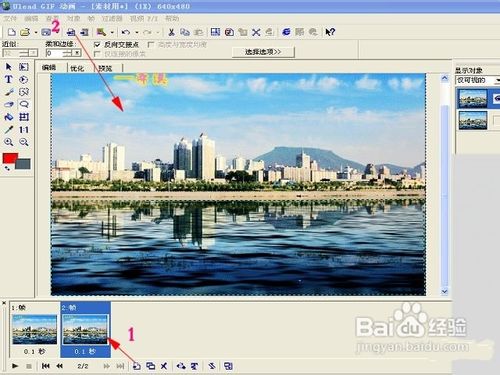
9、8,这张图设置六帧 ,三——六帧,执行上面第7条操作。[根据需要效果也可以加帧。重复7操作]
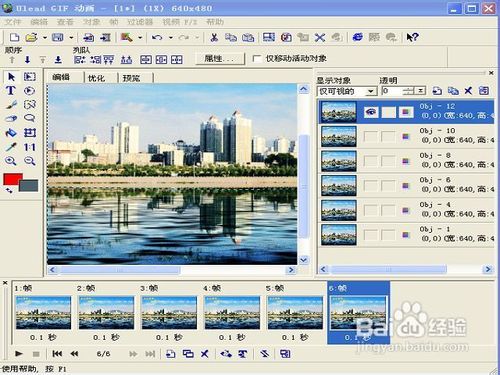
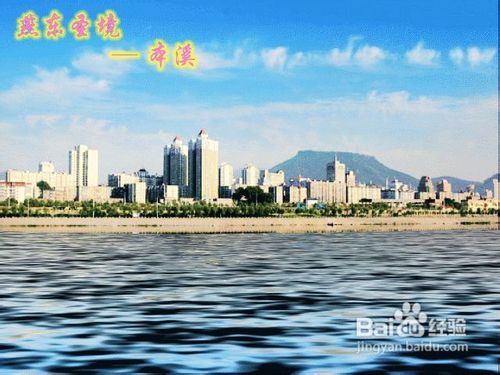
10、9,点文件——另存为——GIF格式,效果图如下:
水波流动效果图
倒影效果图

声明:本网站引用、摘录或转载内容仅供网站访问者交流或参考,不代表本站立场,如存在版权或非法内容,请联系站长删除,联系邮箱:site.kefu@qq.com。