PS设计中秋海报

2026-02-25 09:13:57

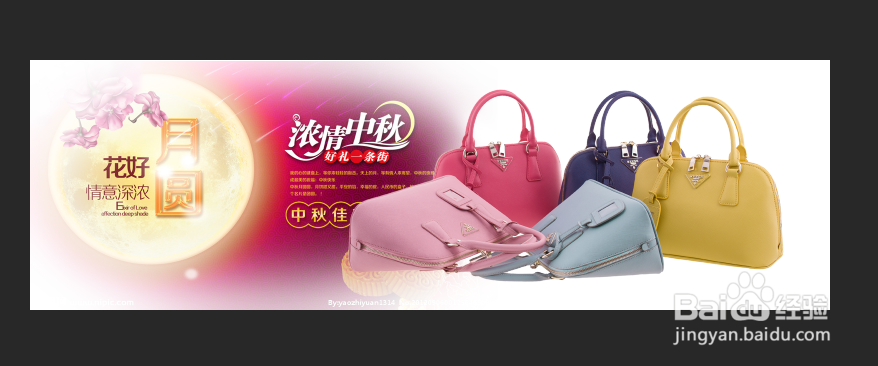
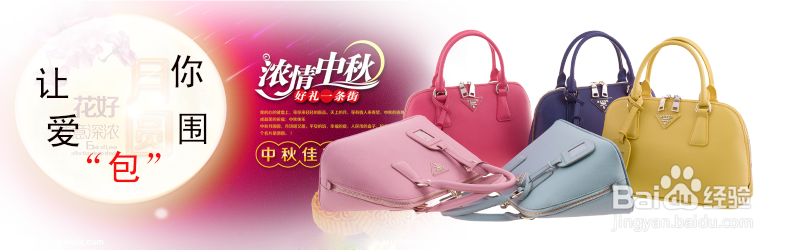
 1,最终完成图:

PS设计中秋海报


2,设计步骤如下:

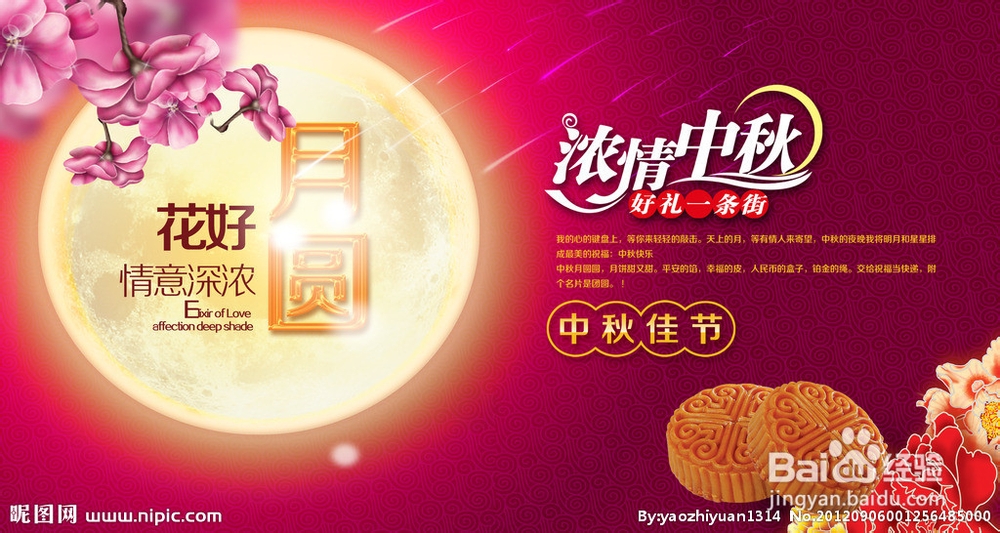
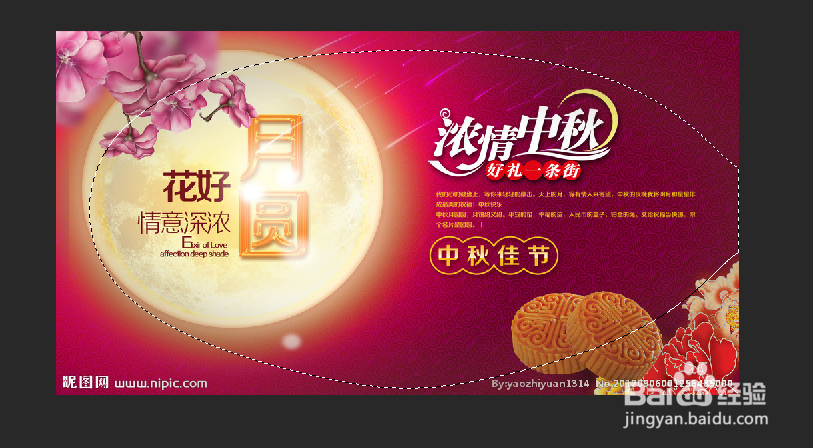
首选,在百度图片打入关键词“中秋”,随便搜图片,搜一张素材图:
PS设计中秋海报

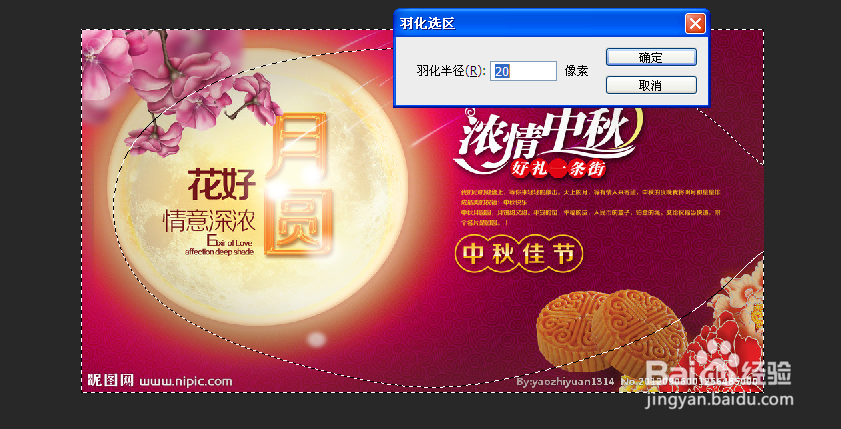
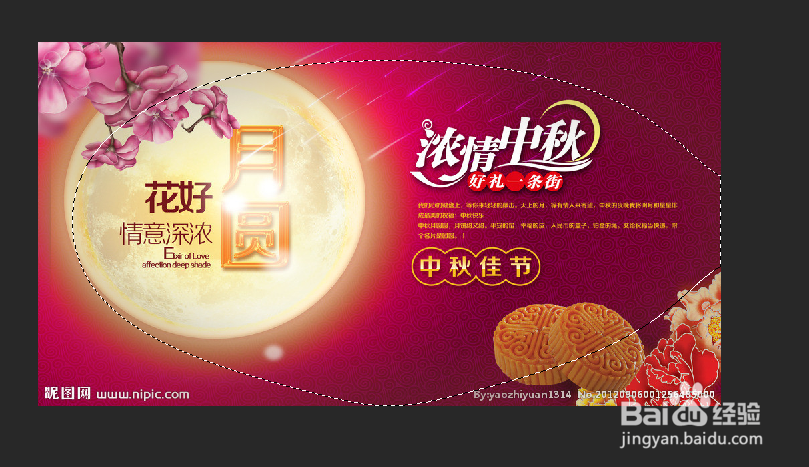
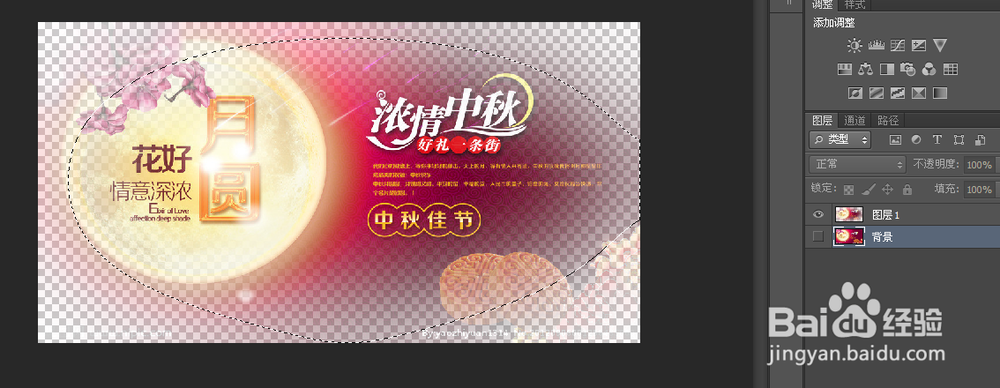
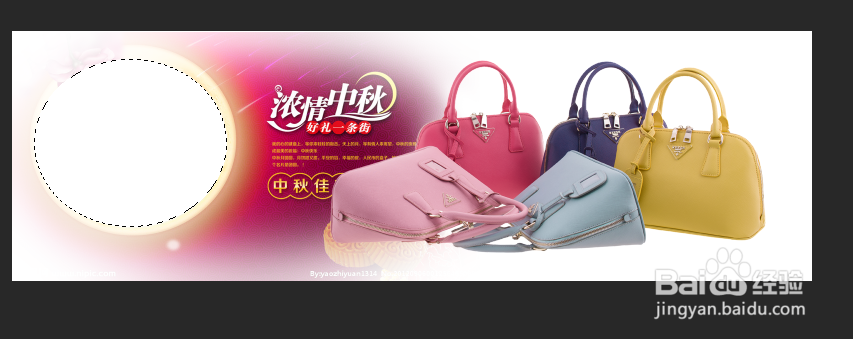
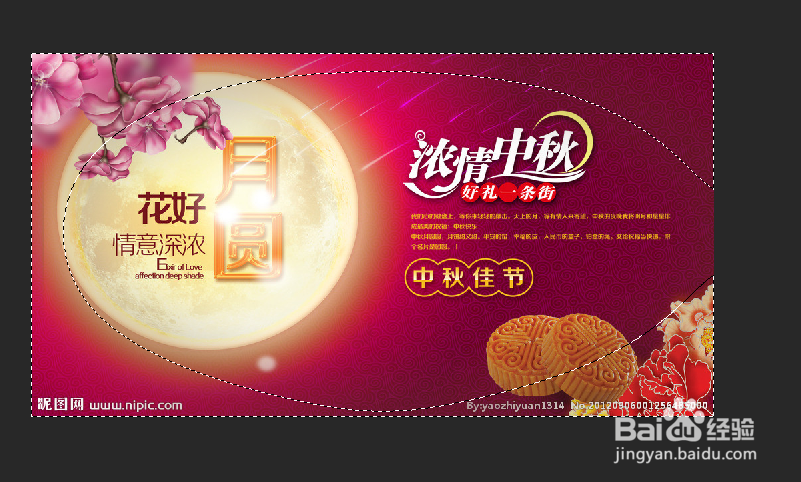
如何打开photoshop软件处理这张素材图,先用椭圆选框工具绘制选区,如何反选(快捷键ctrl+shift+I),右键点击羽化-羽化值你自己大概可以设置为10-20,我这里是20,然后再反选,接着ctlr+j,就可以将选区复制到新图层,得到处理出来的效果图:
PS设计中秋海报


PS设计中秋海报

PS设计中秋海报

PS设计中秋海报


PS设计中秋海报

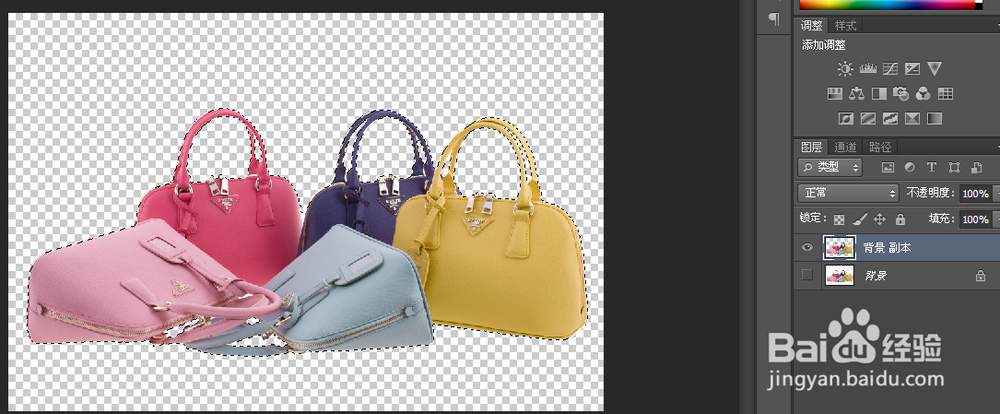
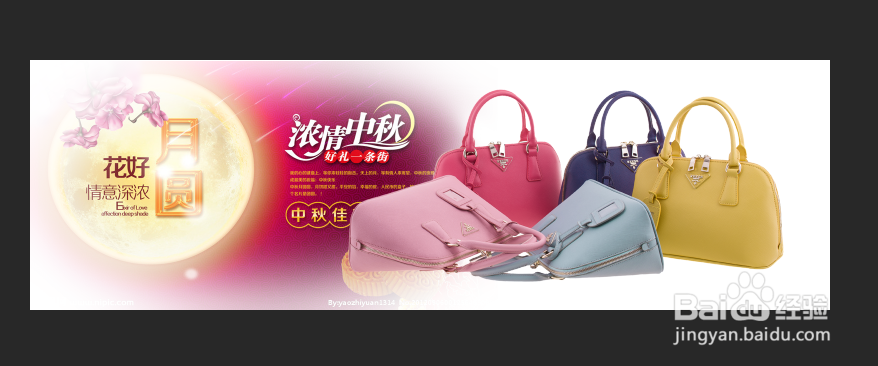
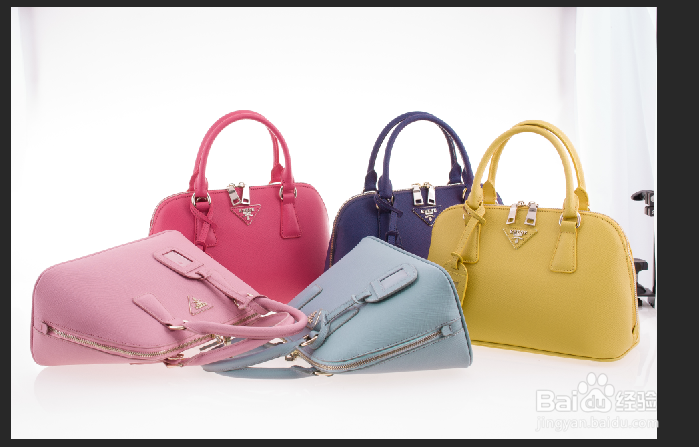
3,素材图处理完,然后打开产品图,将产品抠出来,这其中抠法我就不多说了 ,本篇原创重点讲述如何设计中秋主题海报,至于抠图我的其他原创篇有提到:
PS设计中秋海报

PS设计中秋海报

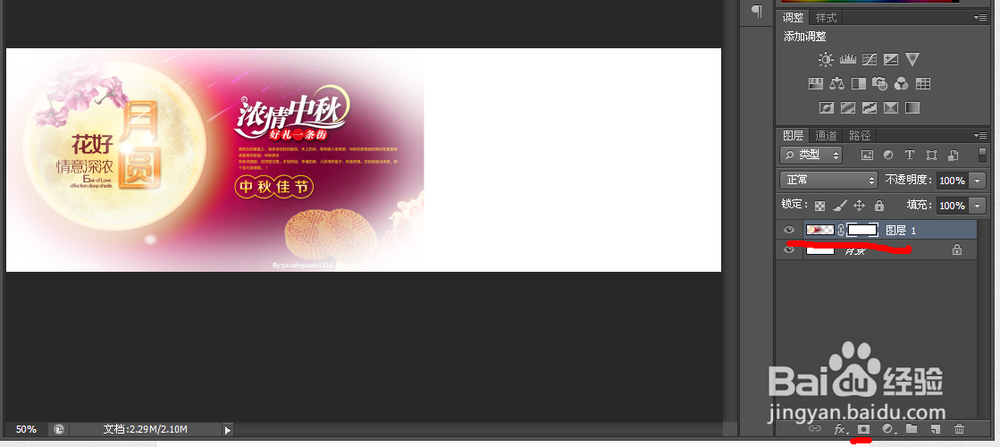
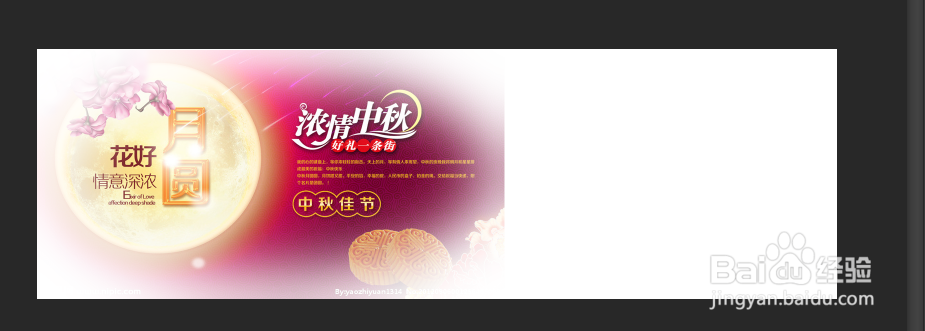
4,接着ctl+n新建长1600px,宽500px的文档,然后把处理好的素材图先复制进来,

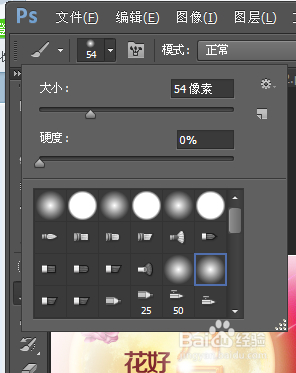
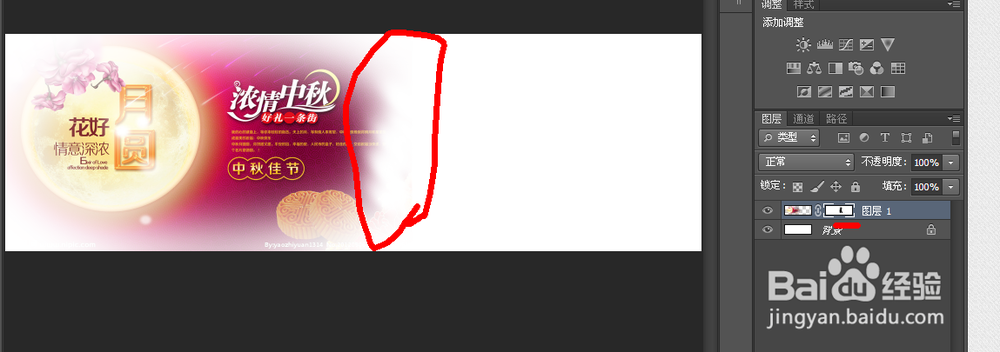
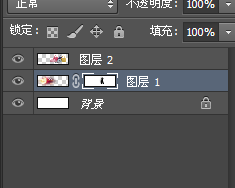
然后选择适当的笔刷,加上蒙版,设置前景色为黑色,去掉中间那明显的白色部分:
PS设计中秋海报

PS设计中秋海报

PS设计中秋海报

PS设计中秋海报

PS设计中秋海报

PS设计中秋海报

PS设计中秋海报

PS设计中秋海报

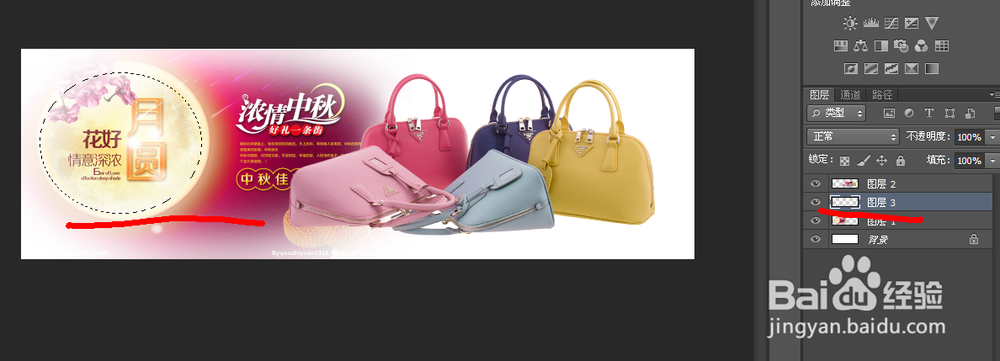
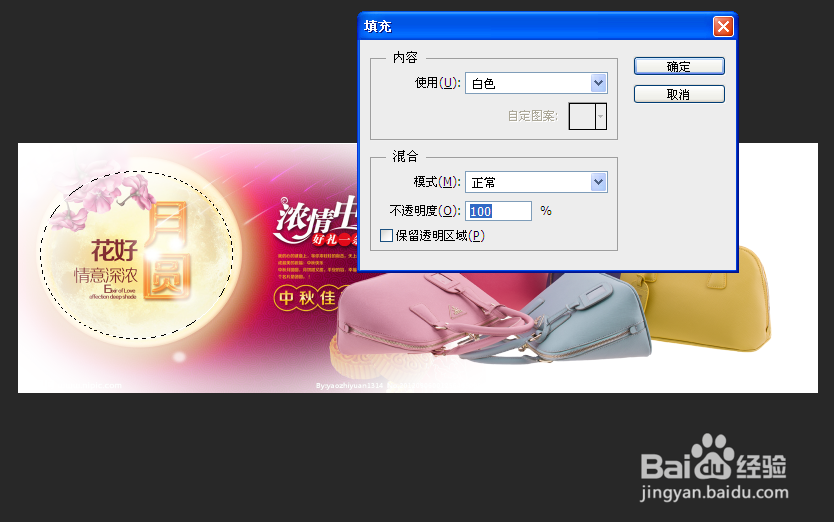
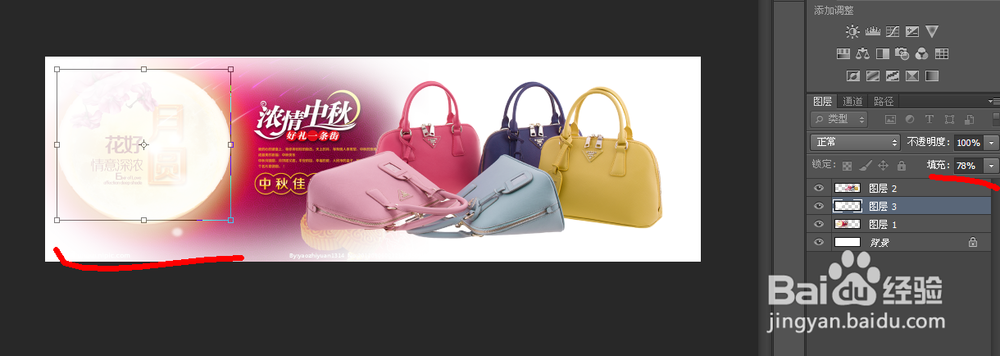
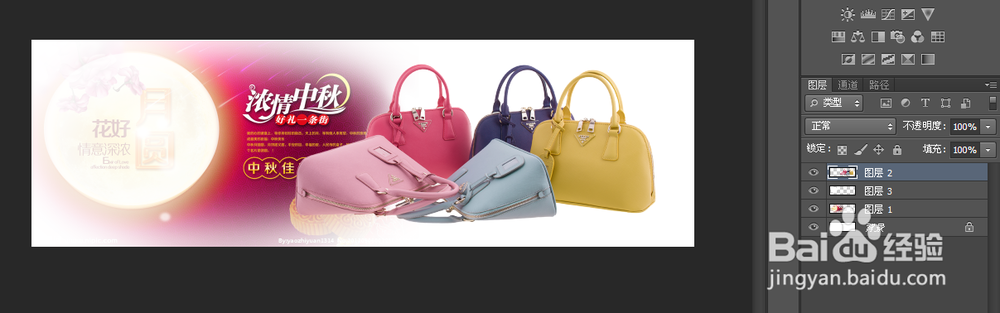
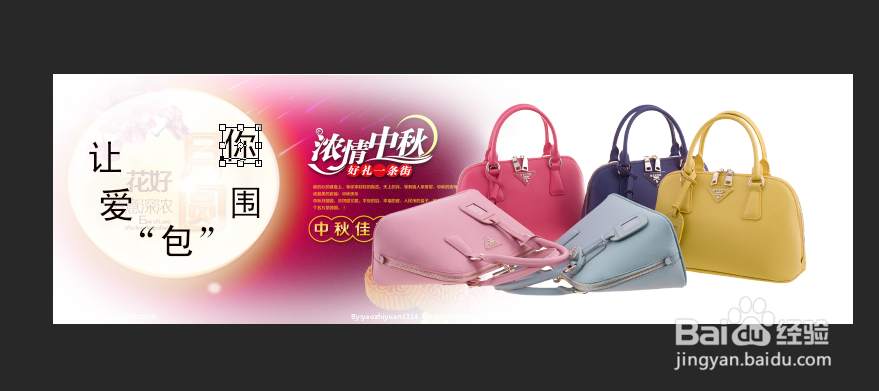
5,接下来就是新建一个图层,在“花好月圆”那里用椭圆选框工具,这时候按住shift键可绘制一个正圆,填充为白色,正圆选框可以自由调整,调低该图层的透明度,此步骤目的是淡化素材图中的文字视觉效果,因为接着就是打字,一语双关的一句话,我们设计海报的目的是突出产品,突出广告语所以背景素材图有文章的话尽量要淡化它,使其模糊化,不要让背景抢了风头额

PS设计中秋海报

PS设计中秋海报

PS设计中秋海报

PS设计中秋海报

PS设计中秋海报

PS设计中秋海报

PS设计中秋海报

PS设计中秋海报

PS设计中秋海报

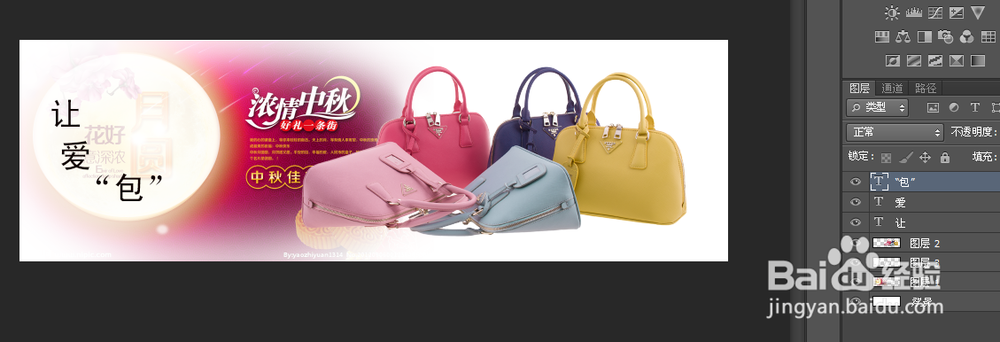
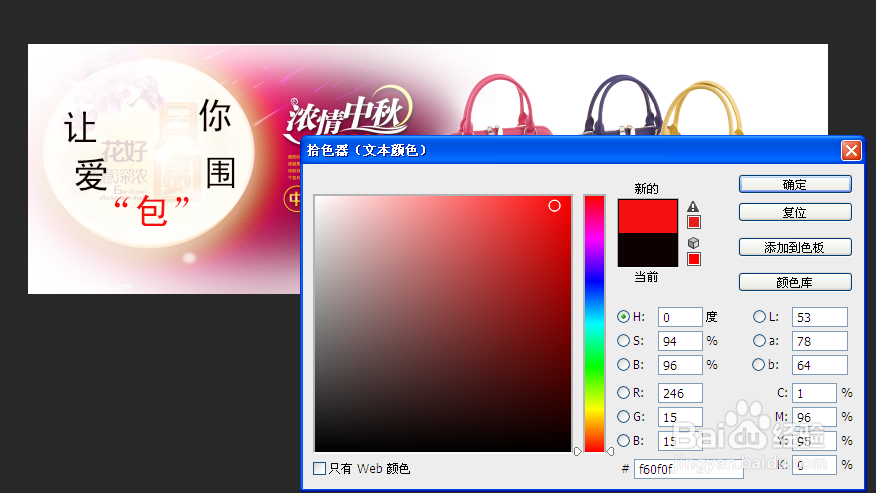
6,至于文字的字体可以自己调整为其他自己认为更适合更好看的字体。最终漂亮效果图如下:

PS设计中秋海报

声明:本网站引用、摘录或转载内容仅供网站访问者交流或参考,不代表本站立场,如存在版权或非法内容,请联系站长删除,联系邮箱:site.kefu@qq.com。
猜你喜欢