ps如何使图片变为画笔
1、1.原图,想把这张图片做成画笔,以后使用的时候像盖章一样,一点鼠标就出来了

2、2.最终效果图:

3、3.在ps中打开图片,选择魔棒工具(快捷键w),设置容差30 取消“连续”选项(即选中图片上所有像素相同的颜色)

4、4.在图片空白出点击,选中所有白色部分

5、5.菜单“选择”-“反向” 或者右键“选择反向”(快捷键shift+ctrl+i)

6、6.全部选中红色部分后,选择“编辑”-“定义画笔预设”

7、7.在弹出的窗口中,给定义的画笔取个名字,方便记忆

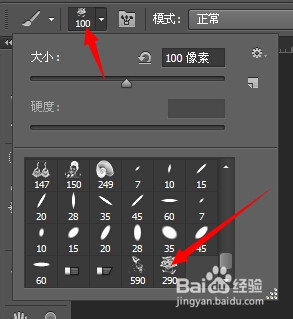
8、8.现在选择画笔工具(快捷键b) 在画笔中就找到了你刚才新建的画笔(一般新定义的都在最后一个)
9、9.新建400*400像素的新文件,选择不同的前景色,调整画笔大小(快捷键[ ]),画出如下图

声明:本网站引用、摘录或转载内容仅供网站访问者交流或参考,不代表本站立场,如存在版权或非法内容,请联系站长删除,联系邮箱:site.kefu@qq.com。
阅读量:108
阅读量:84
阅读量:53
阅读量:92
阅读量:54