怎樣設置網絡打印機
1、1.打印機測試打印無異常, printer server插上OA網線
2、2.設置printer server
•設置NB電腦IP(與Printer server同一網段),對聯printer server和NB,web訪問printer server的IP。(NB需安裝JAVA 6.0)
•一般printer server有三個接口PORT1--3,點擊administrator進入port1的管理界面
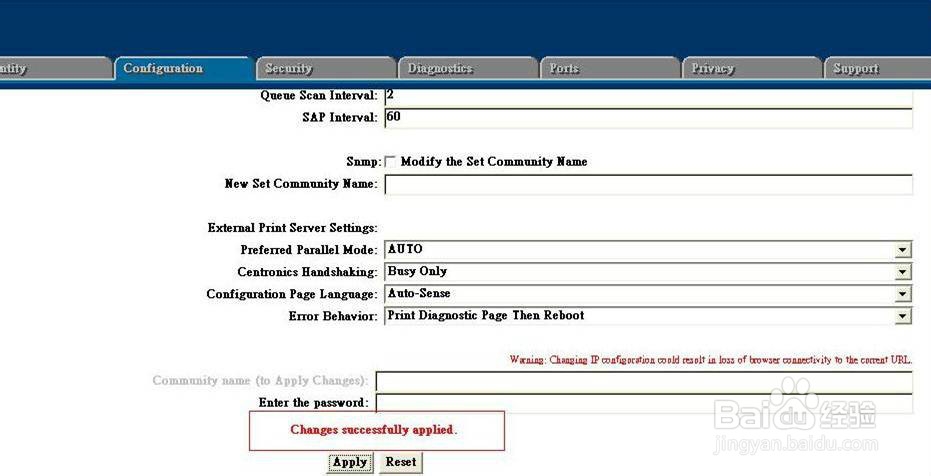
•點擊“configuration”進入IP地址的管理界面
•最后點擊“apply”來提交設置,顯示“Changes seccessfully applied”表示已經成功
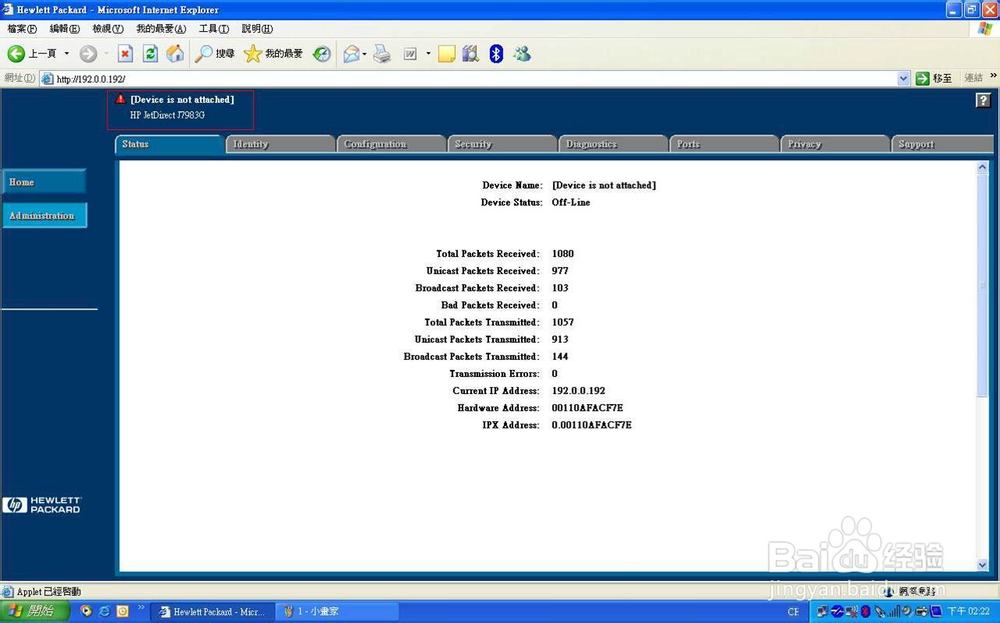
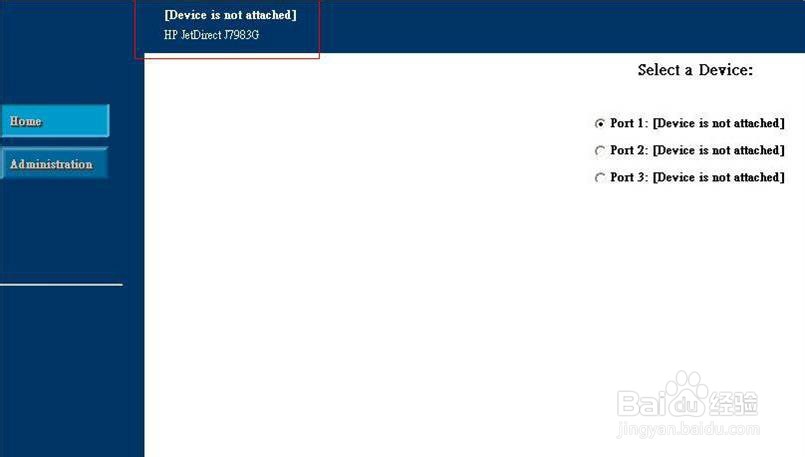
•將printer server與printer相連接,再次訪問打印服務器的web界面,查看如圖所示:標識的部分“device is notattached”表示打印機與打印服務器沒有鏈接好,請檢查連接線


3、
3.Printer server鏈接OA網線;
4.NB電腦登錄XX.XX.XX.XX (打印機服務器),點擊“開始—印表機和傳真機—新增印表機—下一步”;
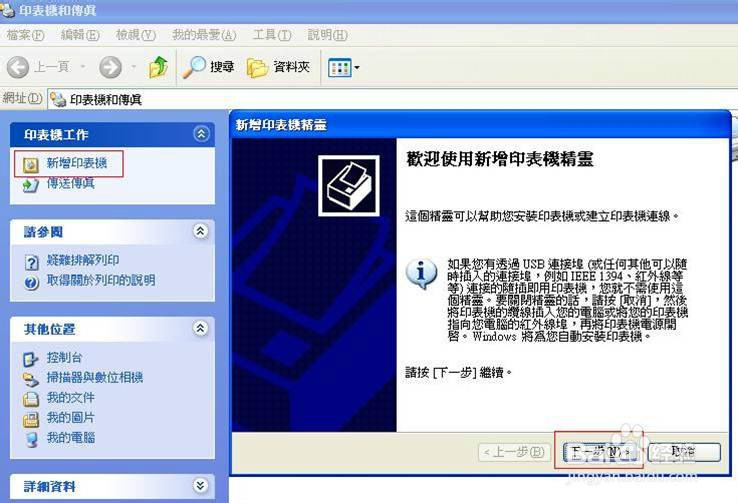
4、5.选择“连接到此计算机的本地打印机”

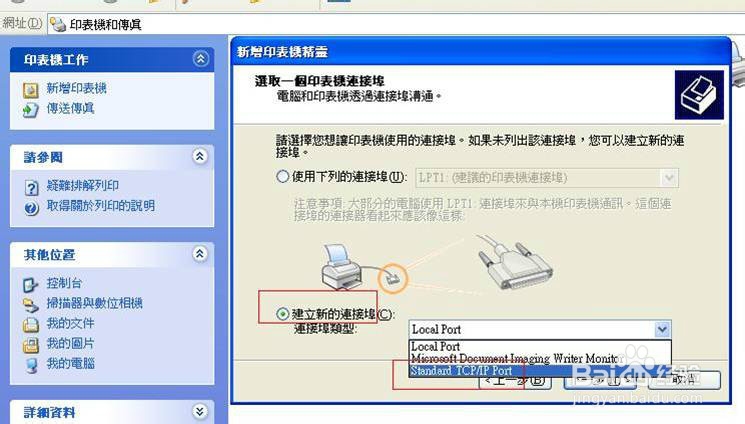
5、6.選擇“建立新的連接口” ,副選項選擇“standard Tcp/IP port”;
6、7.點擊“下一步”;
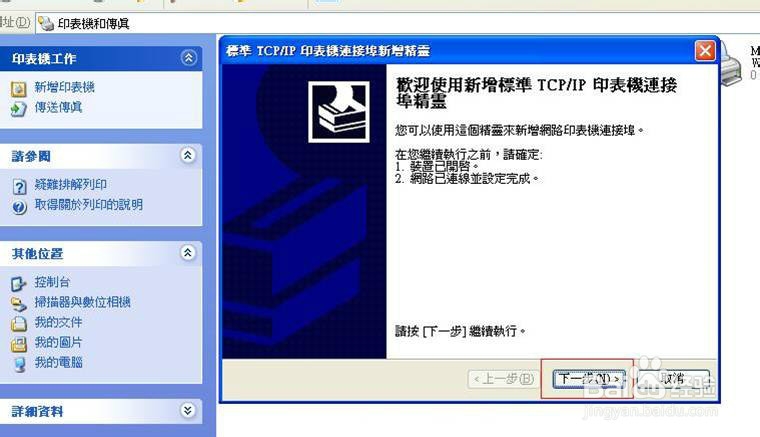
7、8.鍵入連接口IP地址,點擊“下一步”
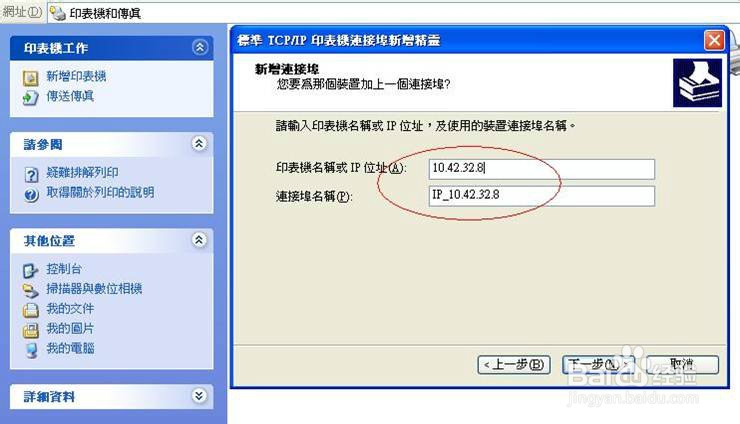
8、9.選擇打印機的驅動,點擊“從磁片安裝”。如圖輸入IP地址->install system->Printing_Driver中尋找與所裝打印機匹配的驅動程序;

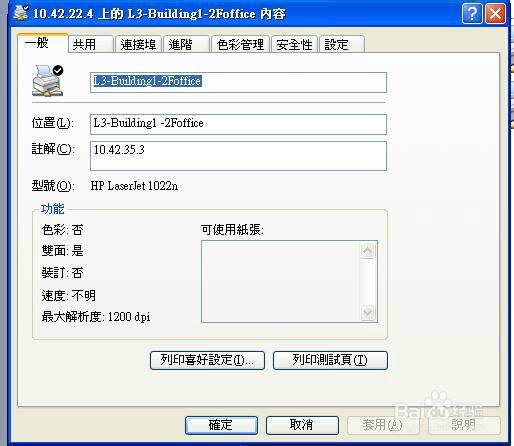
9、 10.右鍵點擊新增的打印機,點擊“內容-->共用-->共享这台打印机”,在“共享名”输入框中輸入新打印機名稱,命名如“T0-building01-1Foffice”(T0為部門縮寫,Building01為辦公樓號,1Foffice為樓層位置),单击“确定”,完成共享的设定 ;
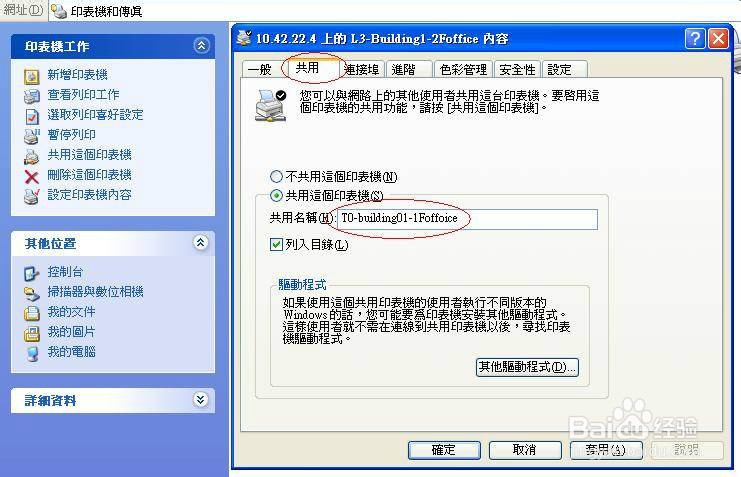
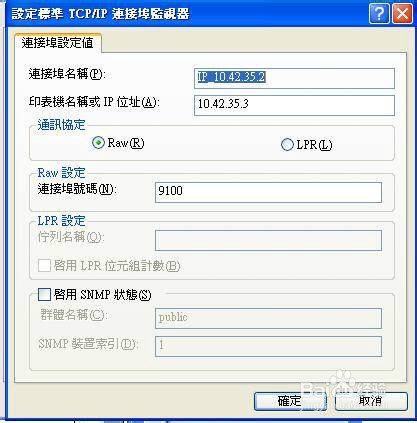
10、11.點擊“設定鏈接口”,查看設置的連接口ip地址是否正確;
•注意:設置的鏈接口號要與鏈接線所連接的printer server port號一致。(以HP510x為例,port1:9100,port2:9101,port3:9102)
•設置完成后,點擊“打印測試頁”,測試新建打印機是否能 正常工作