Excel如何进行排序
1、首先我们在桌面上新建一个excel软件,将其命名一个名字便于寻找。

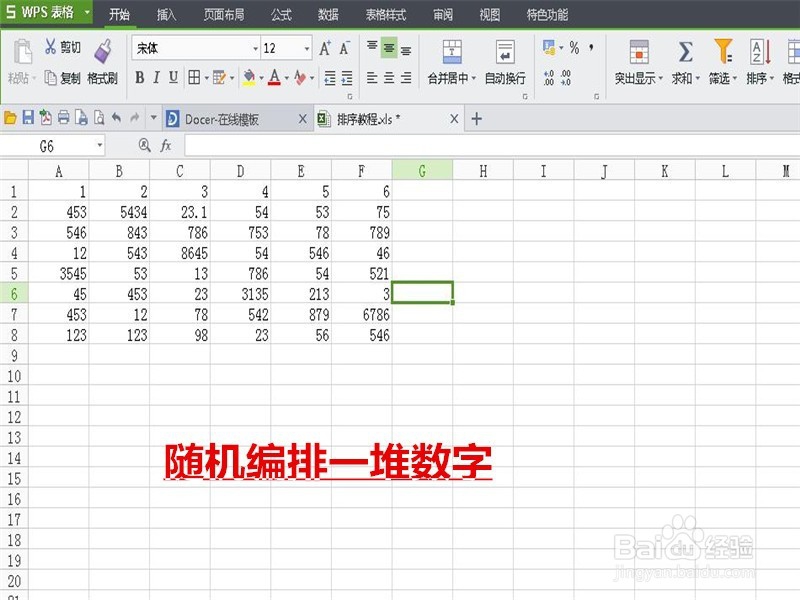
2、双击点击这个软件,进入软件之后,我们先随机建立一些数据,便于教程的教导。
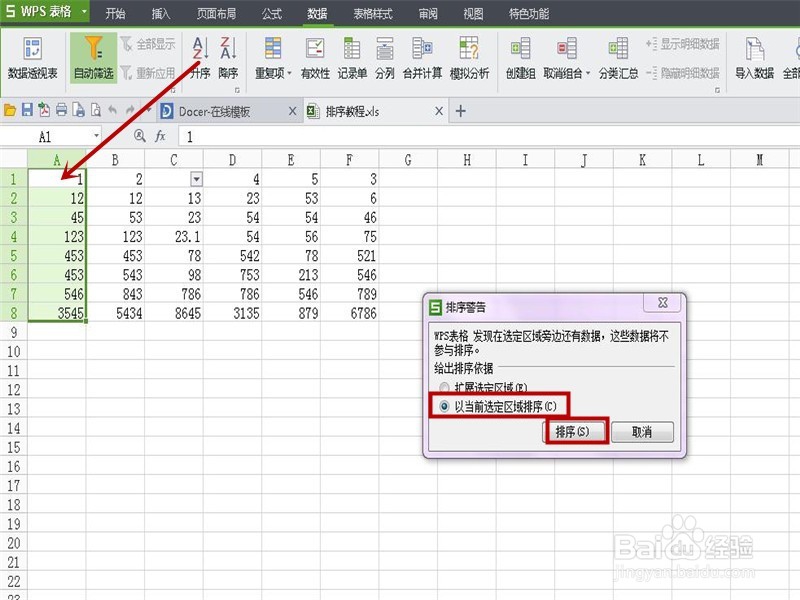
3、随机编成数字之后,我们要进行排序,我们先选择第一组数据进行实验,点击数据-升序,系统会弹出一个窗口,咱们选择第二个“以当前选中区域排序”就行,这样这个区域就是升序的排列了。
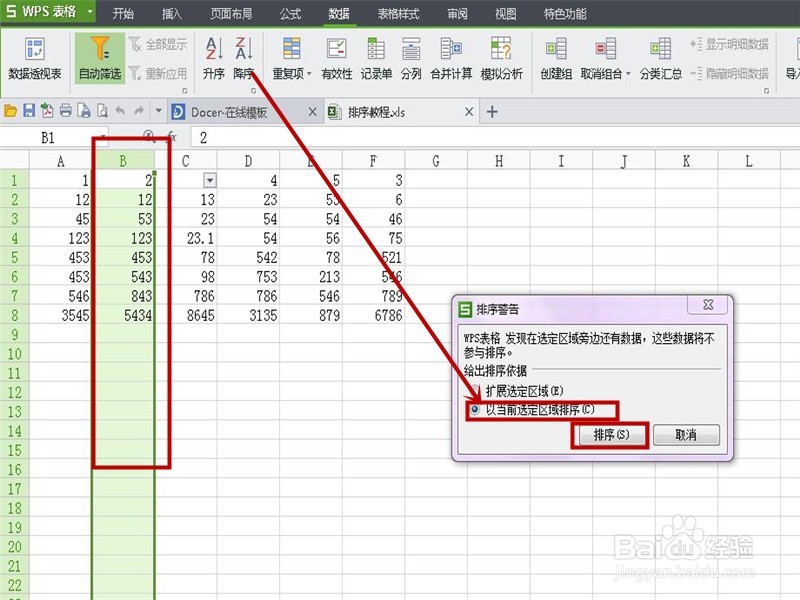
4、如果感觉升序不适合自己,那么你可以点击设置降序,我们先选择第二组数据,点击数据-降序,然后步骤和上一步类似进行就行。
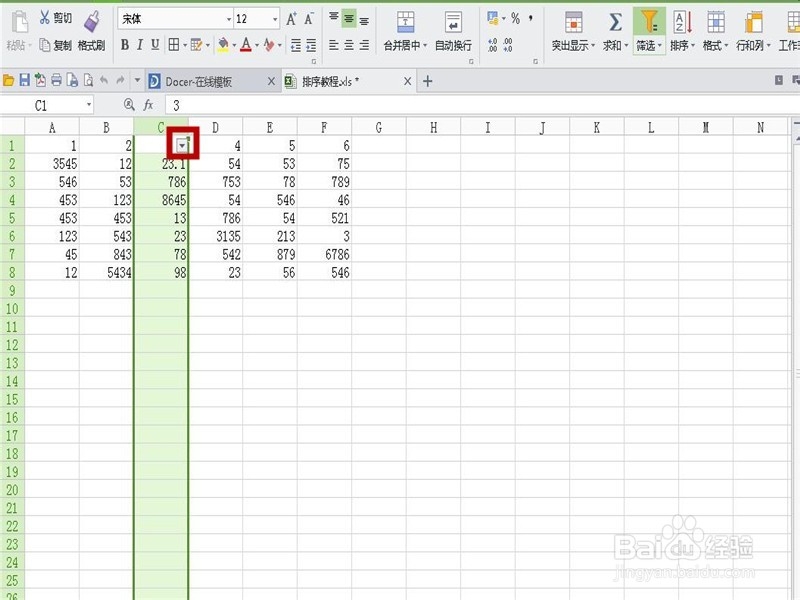
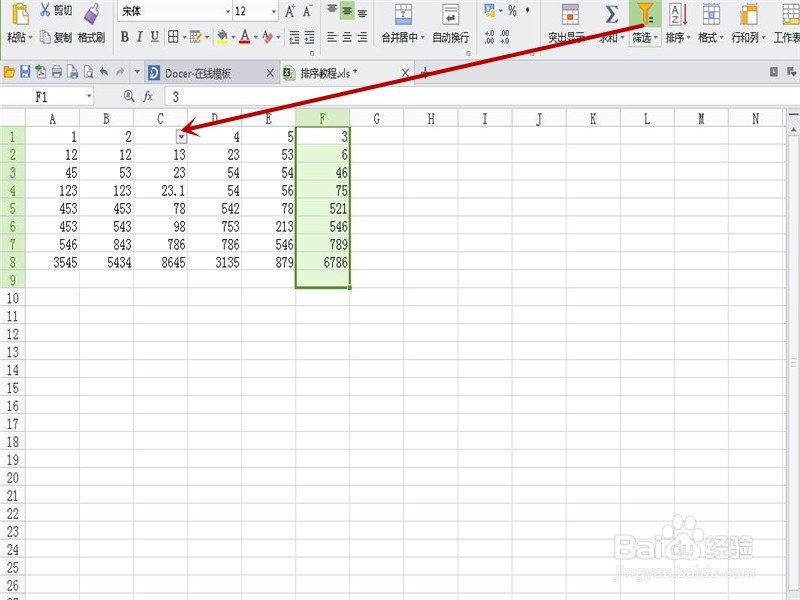
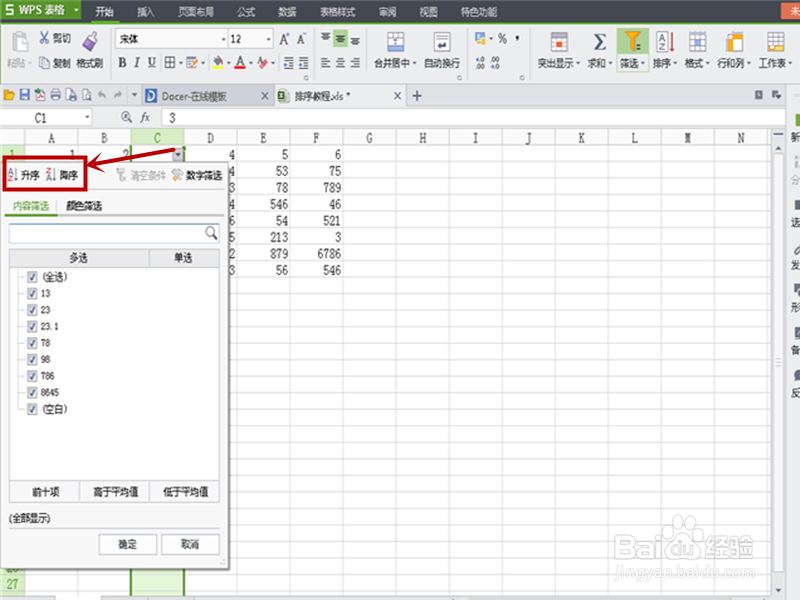
5、当然我们还有其他方法进行升降序排列,我们选中第三组数据,点击开始-筛选,第三组数据最上角有一个到三角符号,点击符号,弹出一个窗口,点击窗口上角的升降序排列即可。
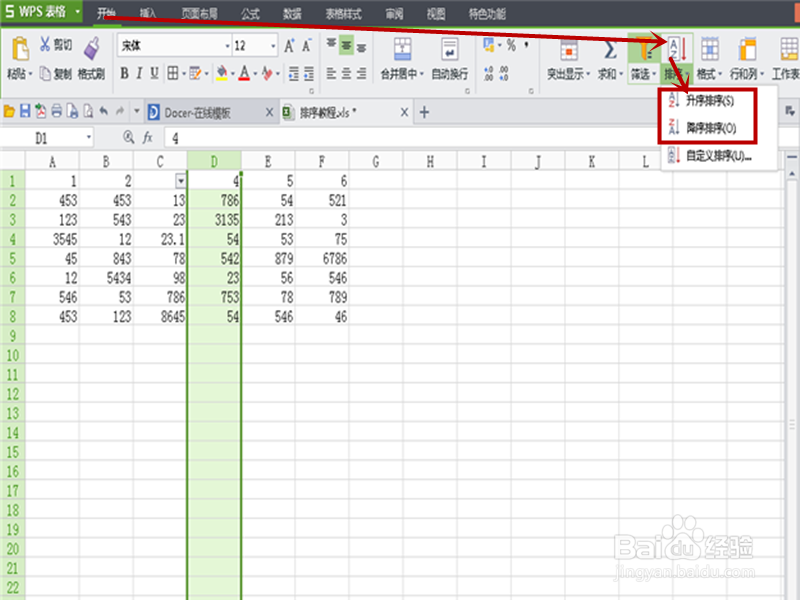
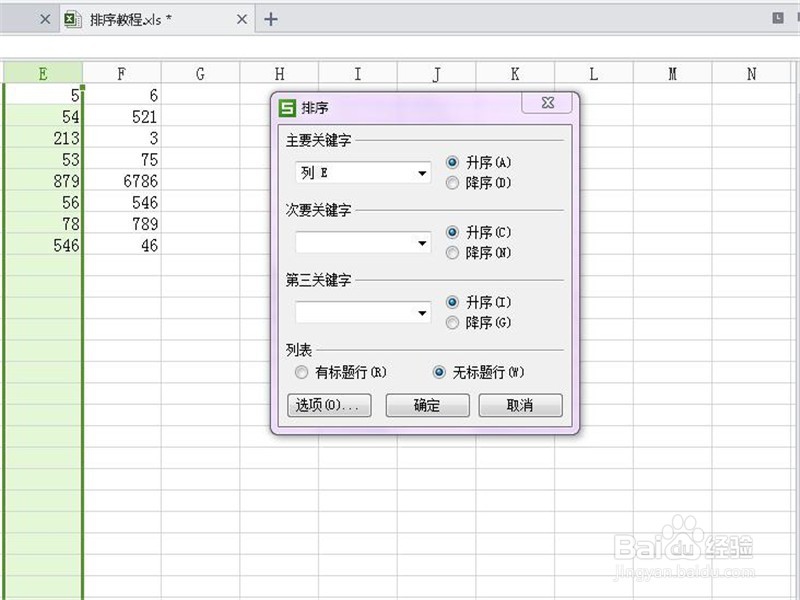
6、还有一个方法先选择第四组数据,点击开始-排序,会弹出一个小窗口,可以供你选择升降序就行。
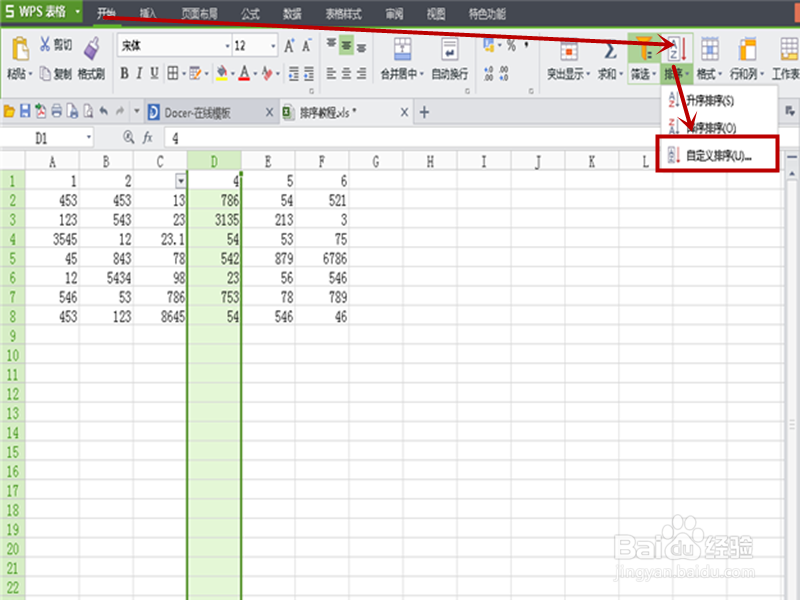
7、最后一个,点击开始-排序-自定义排序,可以按照你自己的习惯进行相应的排序,并不局限与升降序这两项哦。
声明:本网站引用、摘录或转载内容仅供网站访问者交流或参考,不代表本站立场,如存在版权或非法内容,请联系站长删除,联系邮箱:site.kefu@qq.com。
阅读量:100
阅读量:33
阅读量:115
阅读量:22
阅读量:47