在AutoCAD制图软件中如何对空白图形进行填充?
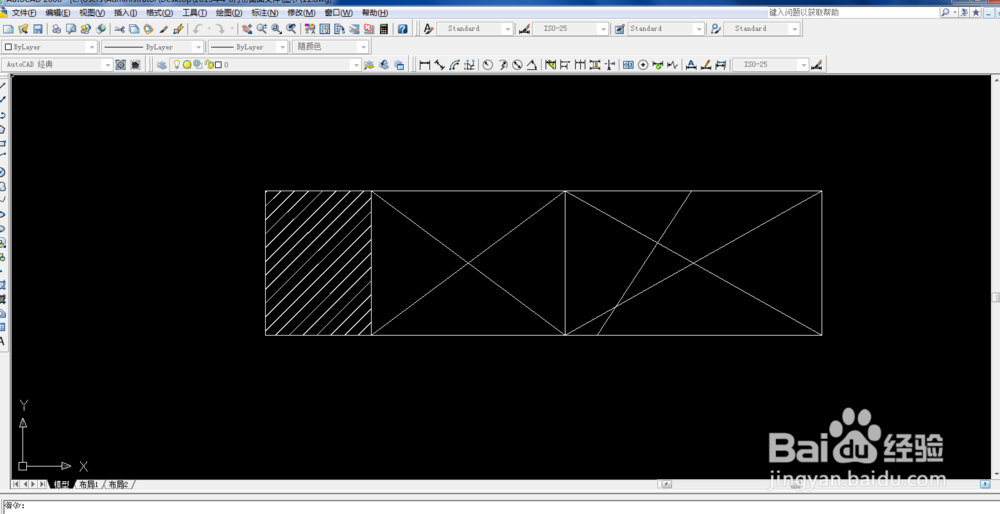
1、首先,打开AutoCAD,并画出自己需要填充的图形,然后点击左边的“图案填充”图标指令;如图所示
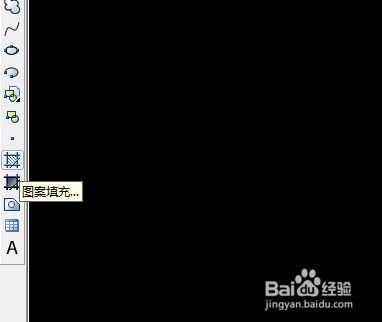
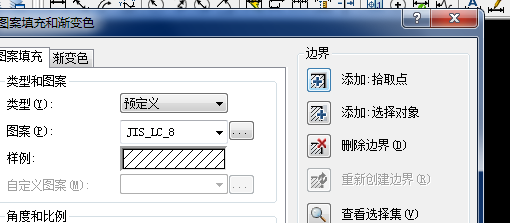
2、点击后,就会弹出一个对话框,并选择“图案”指令,点击后面的带三个点的方框,就会再弹出一个对话框,这个对话框是让我们选择需要填充的图案样式。
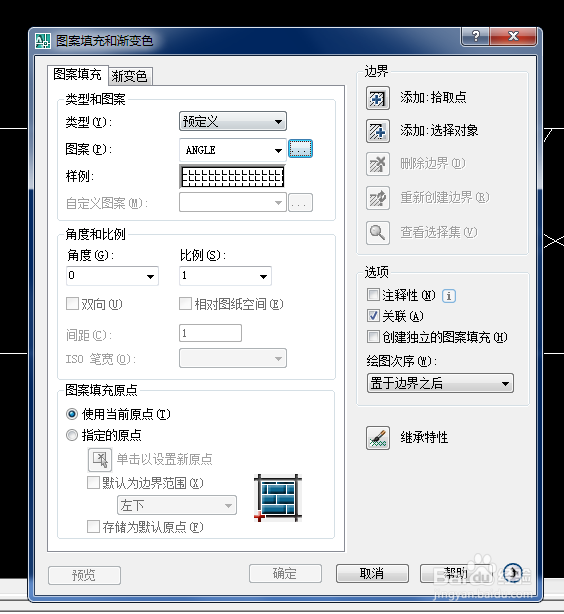
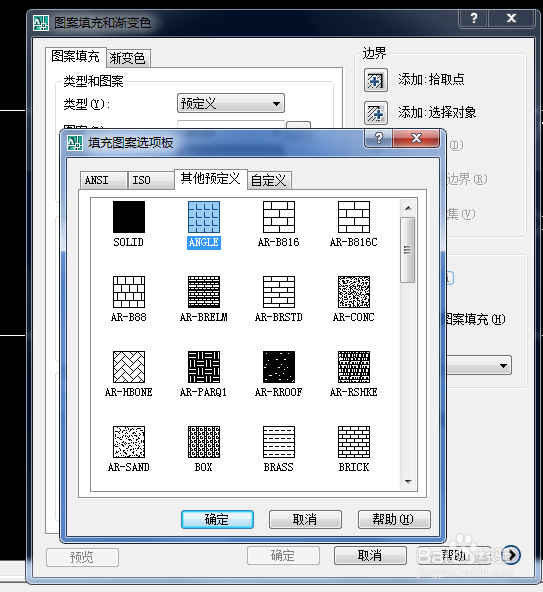
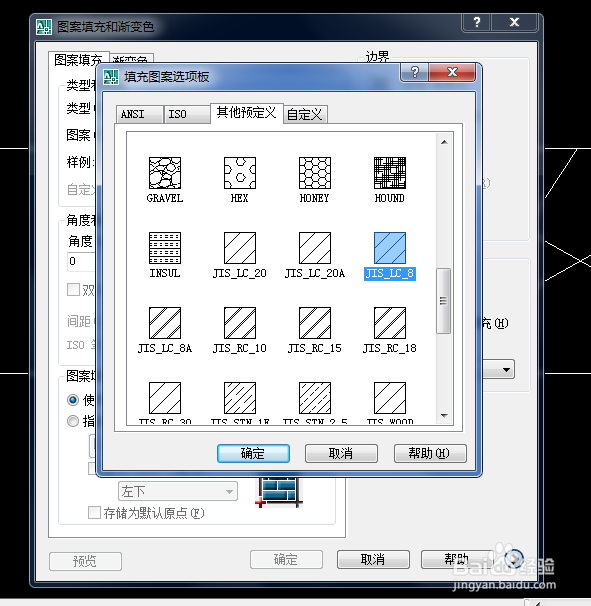
3、然后,用鼠标拉动滚动条,选择我们需要的填充图案,点击“确定”后,我们就会在样例中看到我们所选择的填充图案了。
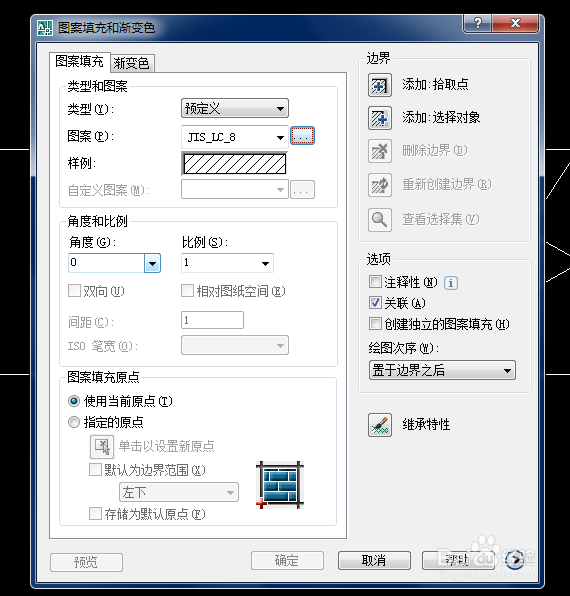
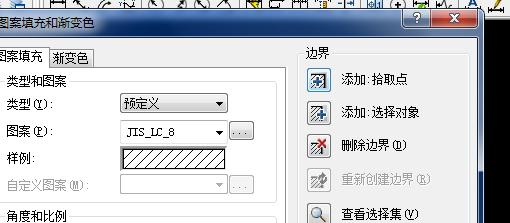
4、点击对话框右上角的“添加:拾取点”指令,对话框就会消失,这时的鼠标会变成“十字“样式,然后将鼠标的“十字”移到我们需要填充图案的图形中间空白处,单击鼠标左键,则需要被填充的图形周围的线框会变成虚线,如图所示
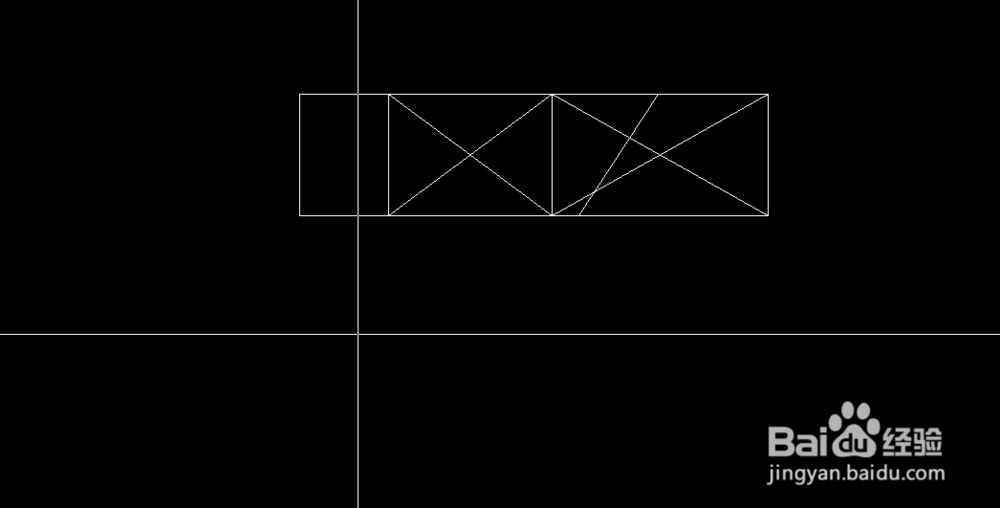
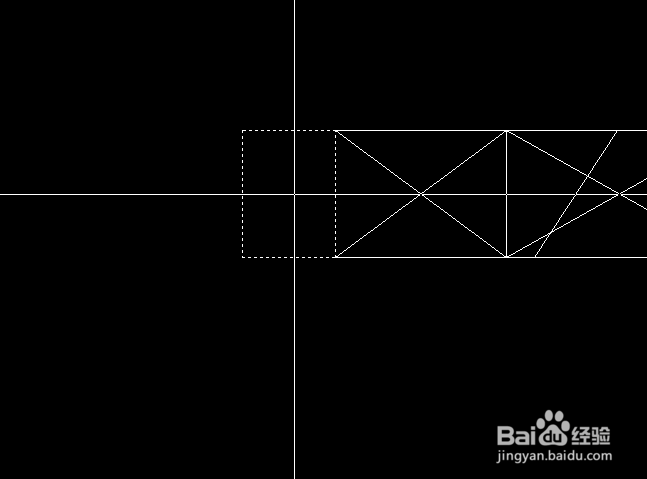
5、也可以点击对话框右上角的“添加:选择对象”指令,对话框同样会消失,然而这时的鼠标会变成”小方格“样式;然后用鼠标单击选择需要被填充图形周围边框,如图所示


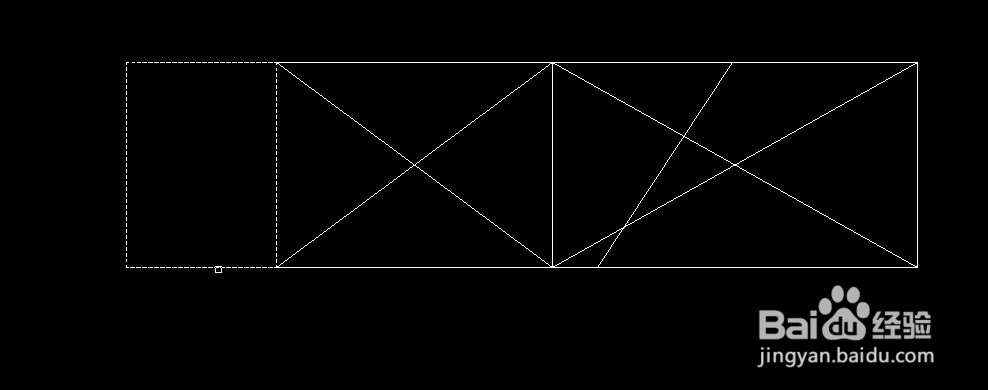
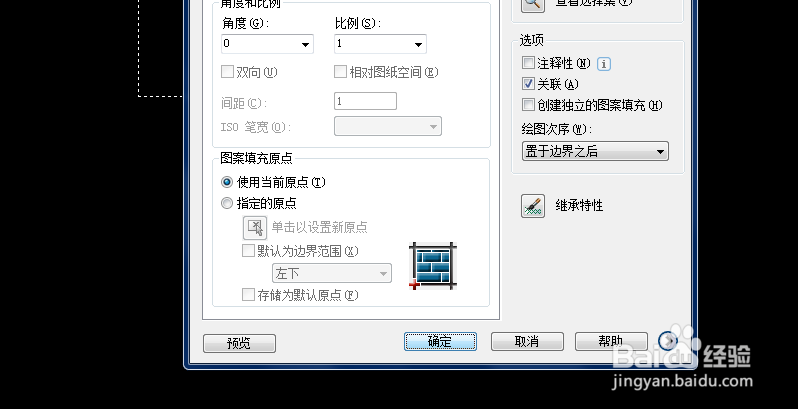
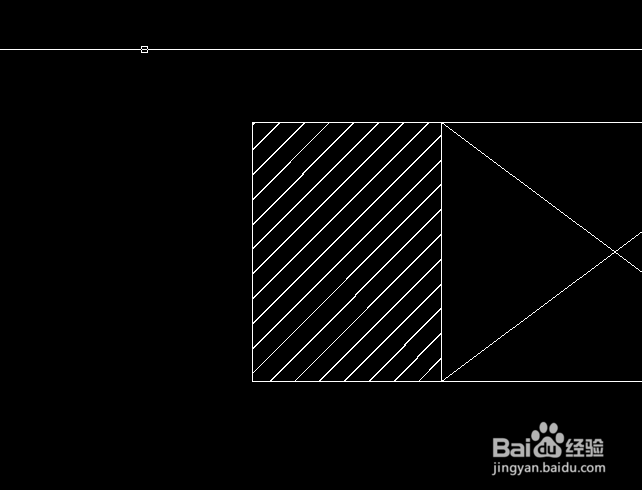
6、第四步或第五步完成后,敲击空格键,就会弹出刚才的对话框,点击”确定“,就会看到填充后图形样子了。
声明:本网站引用、摘录或转载内容仅供网站访问者交流或参考,不代表本站立场,如存在版权或非法内容,请联系站长删除,联系邮箱:site.kefu@qq.com。
阅读量:159
阅读量:22
阅读量:167
阅读量:147
阅读量:96