Windows7系统电脑麦克风没有声音怎么办
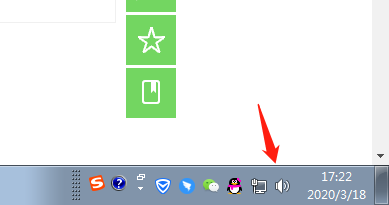
1、打开电脑,右击右下角的扬声器图标,如图所示
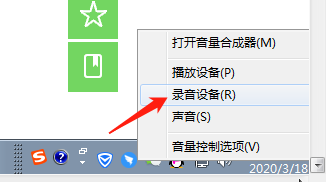
2、在弹出的窗口中,选择录音设备选项,如图所示,点击进入
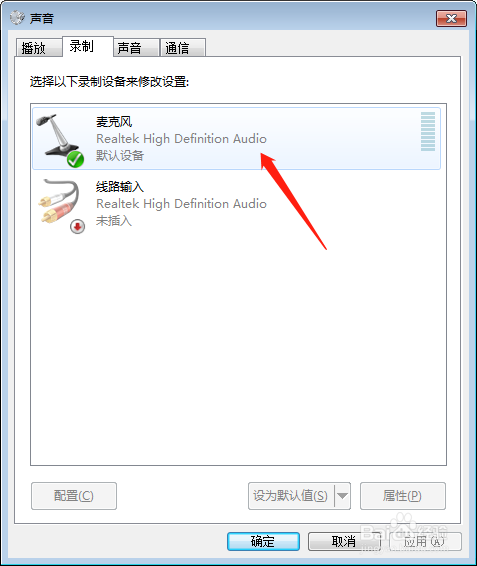
3、在录制设备下,右击麦克风设备,如图所示
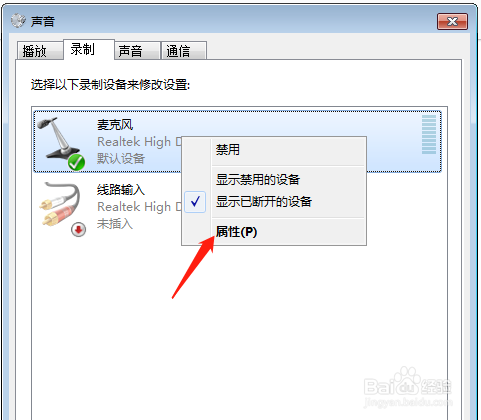
4、然后选择属性,如图所示
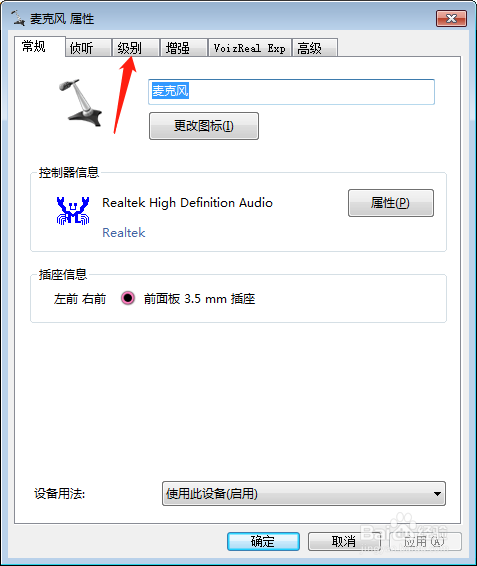
5、在弹出的窗口中,点击级别,如图所示
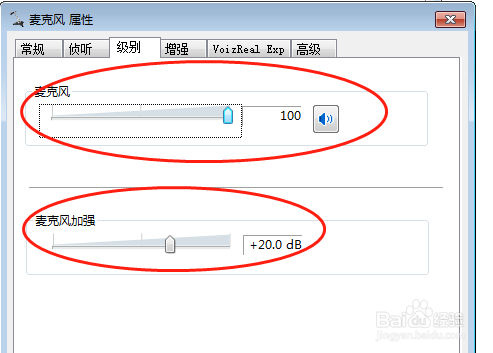
6、将麦克风、麦克风加强的按钮向右滑动到最大,如图所示
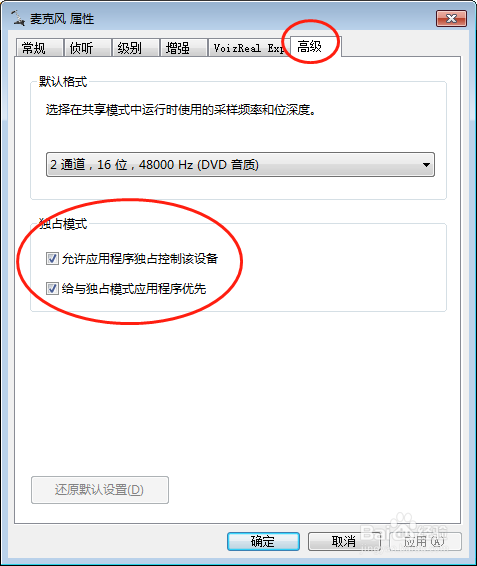
7、再将高级中,独占模式下的两个选项全部勾选,如图所示,所有操作完毕,麦克风就有声音了。
声明:本网站引用、摘录或转载内容仅供网站访问者交流或参考,不代表本站立场,如存在版权或非法内容,请联系站长删除,联系邮箱:site.kefu@qq.com。
阅读量:110
阅读量:122
阅读量:193
阅读量:53
阅读量:66